怎样解决蓝牙鼠标掉线和连接
1、按Windows 键+ C键,屏幕右侧边缘出现超级菜单后点击设置
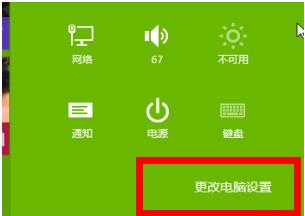
2、点击更改电脑设置
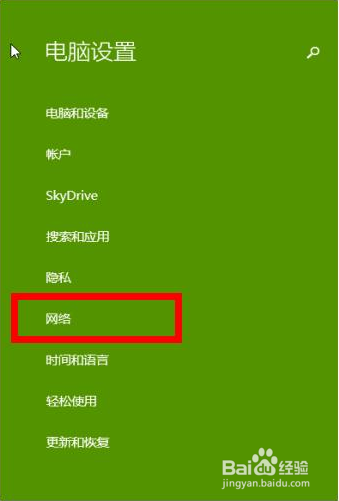
3、点击网络
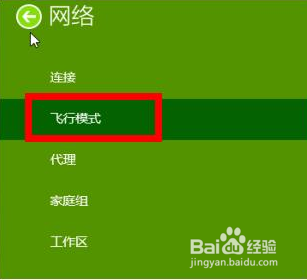
4、点击飞行模式
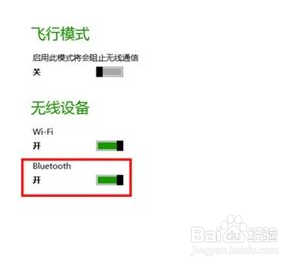
5、确认蓝牙功能已经开启

6、返回上一菜单
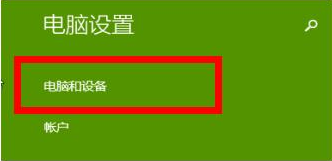
7、点击电脑和设备
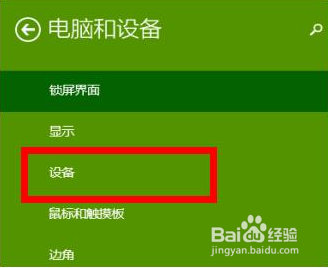
8、点击设备

1、按鼠标说明书链接蓝页鼠标,
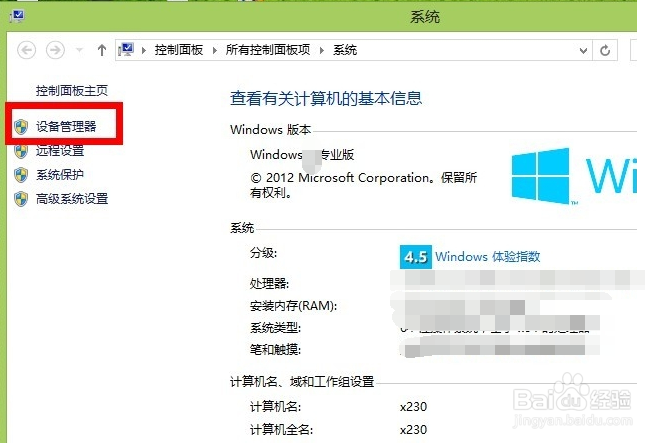
2、打开设备管理器,打开设备管理器方法是右键“我的电脑”》属性》设备管理器
3、找到大项“蓝牙”,点击,双击“计算机品牌+bluetooth 3.0/4.0”,
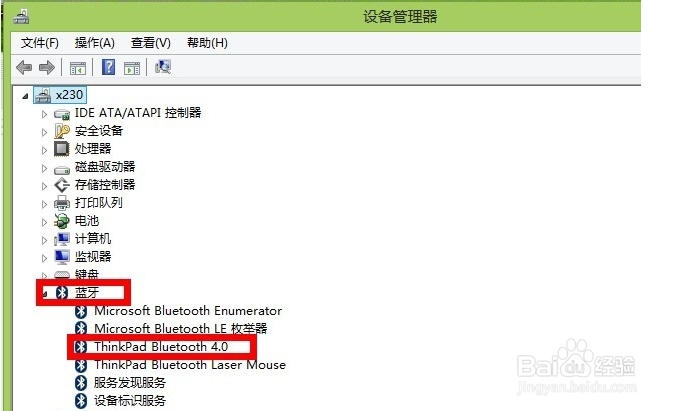
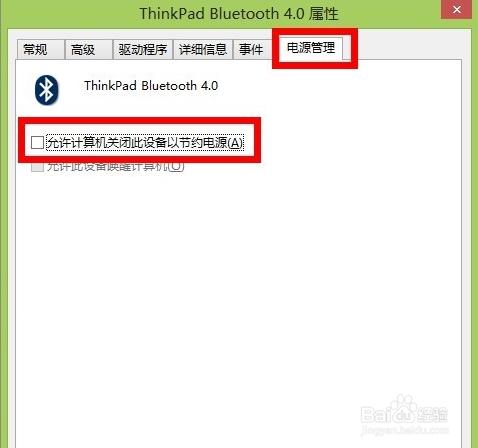
4、选择“电源管理”,把“允许计算机关闭此设备以节约电源”的选项前面的“√”去掉。
声明:本网站引用、摘录或转载内容仅供网站访问者交流或参考,不代表本站立场,如存在版权或非法内容,请联系站长删除,联系邮箱:site.kefu@qq.com。
阅读量:125
阅读量:68
阅读量:62
阅读量:39
阅读量:131