Win10系统安装异常还原系统到系统盘的方法
1、
使用《轻松备份》免费软件,备份、还原系统到系统盘的方法
第一步:下载、安装《轻松备份》免费软件(略)。
第二步:备份Windows10系统。
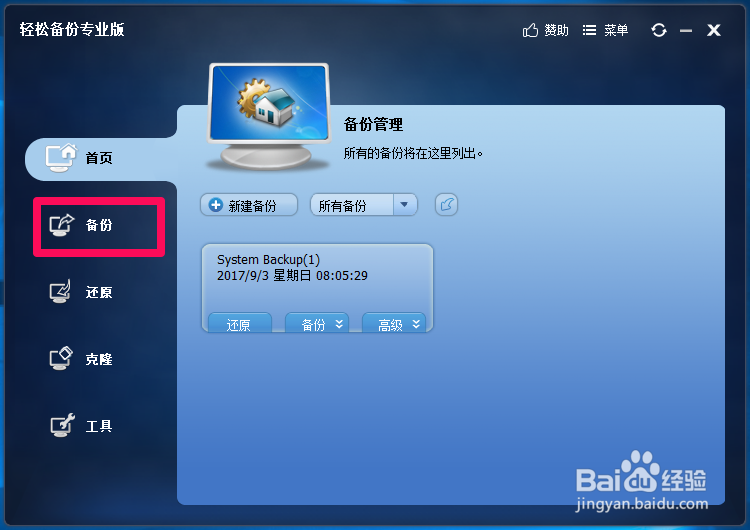
启动轻松备份程序,点击窗口左侧的【备份】(本机备份过一次系统);
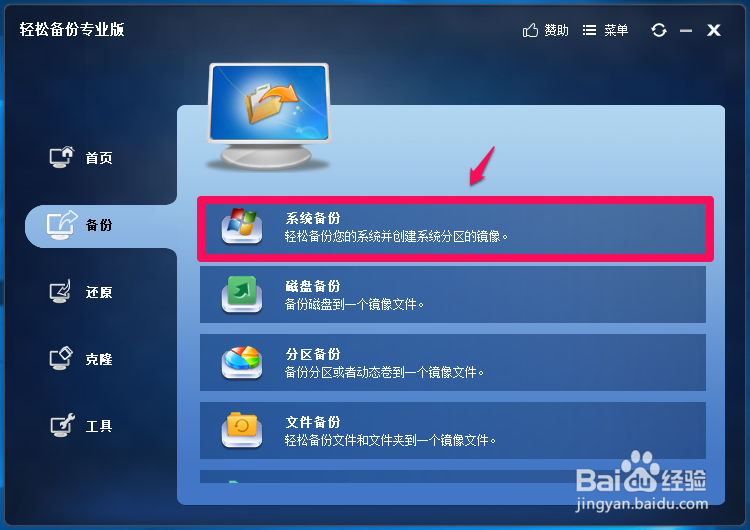
2、在备份对应的右侧窗口中点击:系统备份(轻松备份您的系统并创建系统分区的镜像);
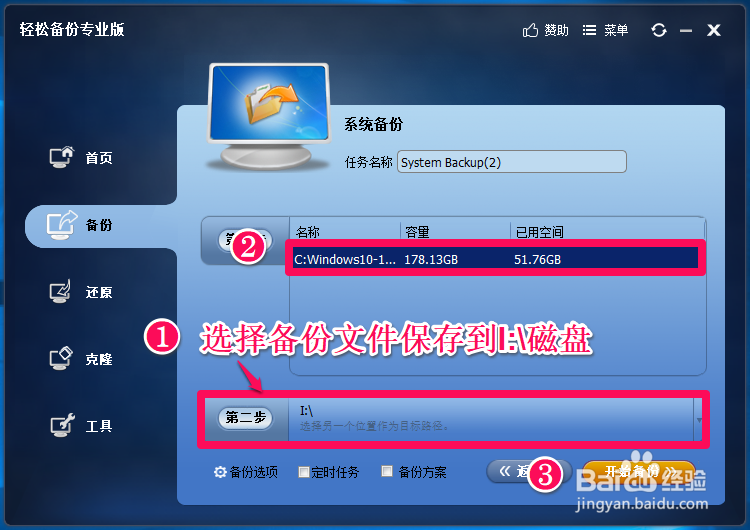
3、在系统备份窗口,❶选择备份文件保存到I:\磁盘(或其他磁盘),❷点击需要备份的系统文件,❸点击:开始备份;
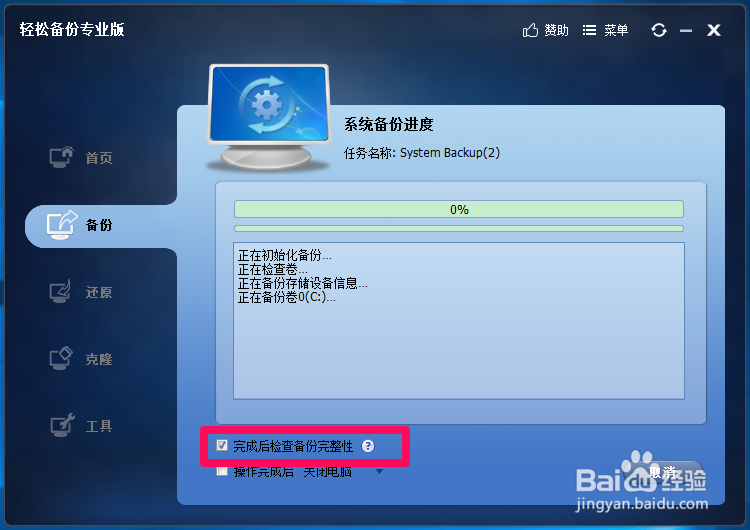
4、勾选:完成后检查备份完整性(很重要),正在进行系统备份,稍候;
5、Windows10系统文件备份完成,进入检查备份数据阶段;
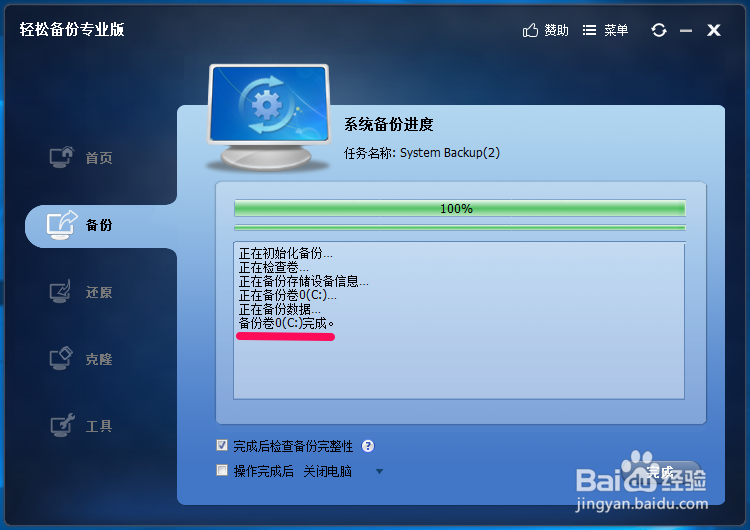
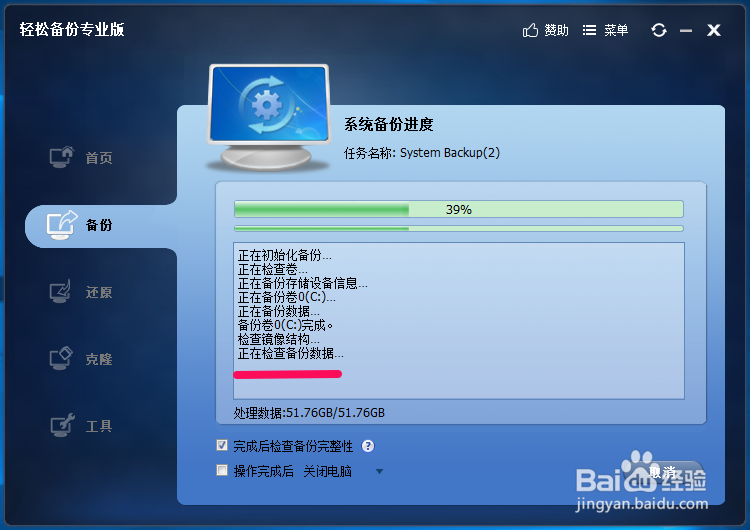
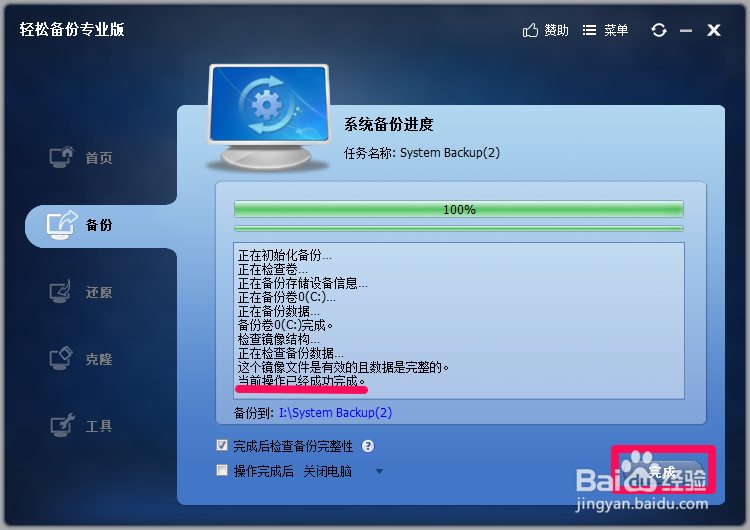
6、检查备份数据完成,显示:这个镜像文件是有效的且数据是完整的,点击:完成。
7、第三步:还原Windows10系统到系统盘。
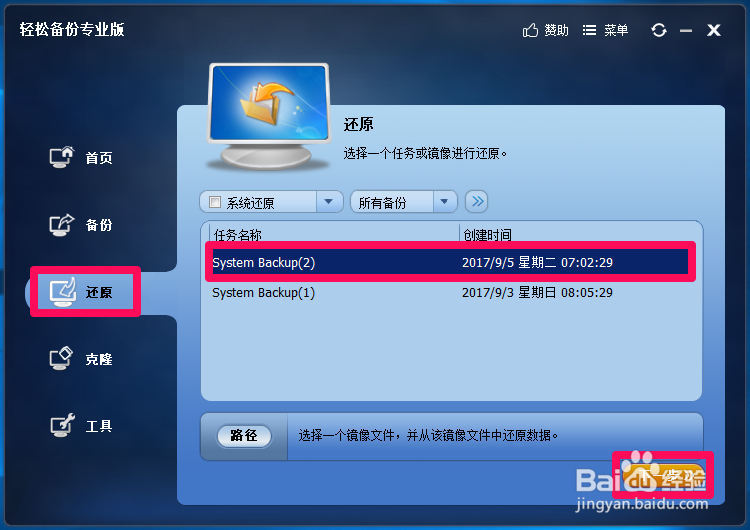
启动轻松备份程序,点击【还原】-【System Backup(2)】(系统备份(2))-【下一步】;
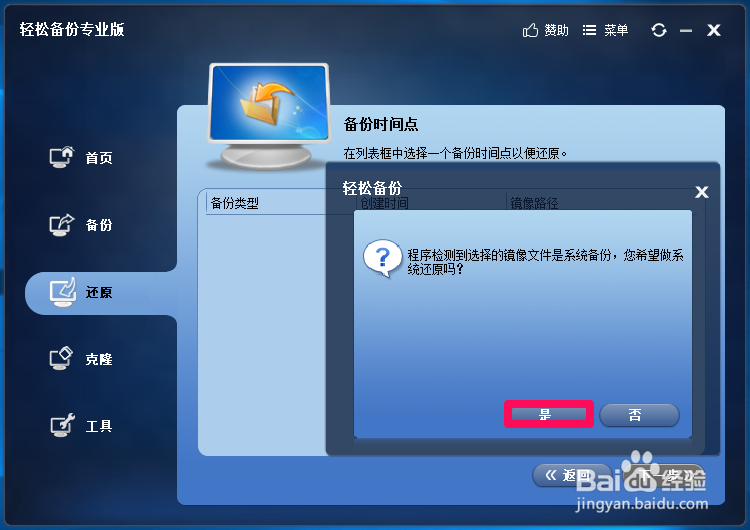
8、在弹出的轻松备份对话框中点击:是;
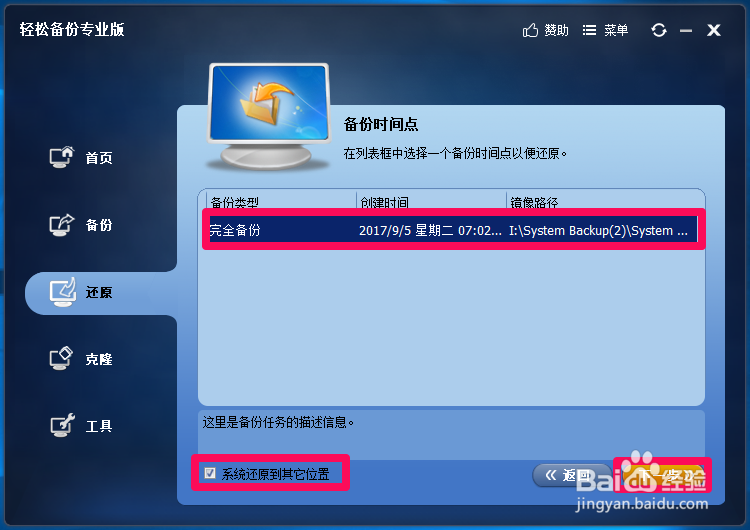
9、然后我们在还原对应的右侧窗口中,点击:完全备份...I:\System Backup(2)System...,勾选系统还原到其它位置(这是关键,否则默认还原到现有的系统C:\盘),再点击:下一步;
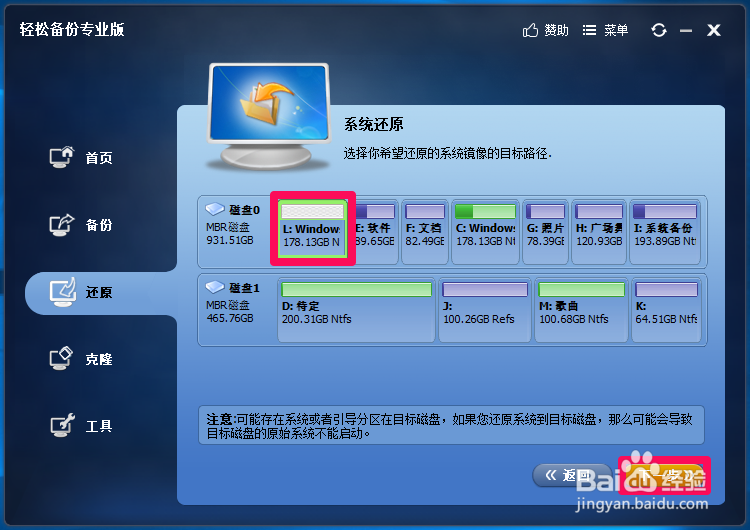
10、在打开的系统还原窗口中,我们点击:磁盘0中的L:Windows,再点击:下一步;
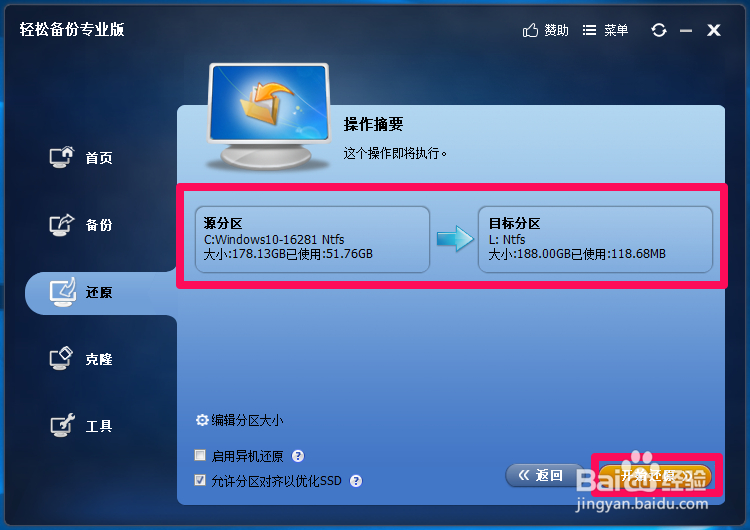
11、现在打开的是操作摘要-这个操作即将执行窗口,可以看到:
源分区: C:Windows10-16281 NTFS
目标分区: L: NTFS
无误,准备工作全部完成,点击:开始还原;
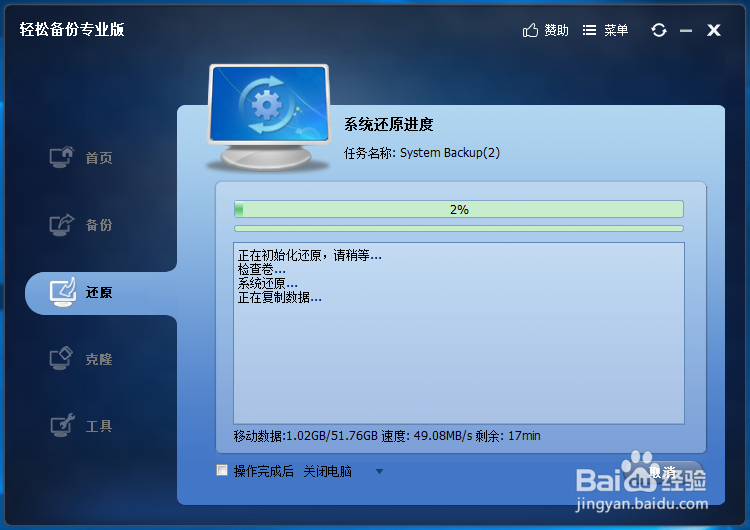
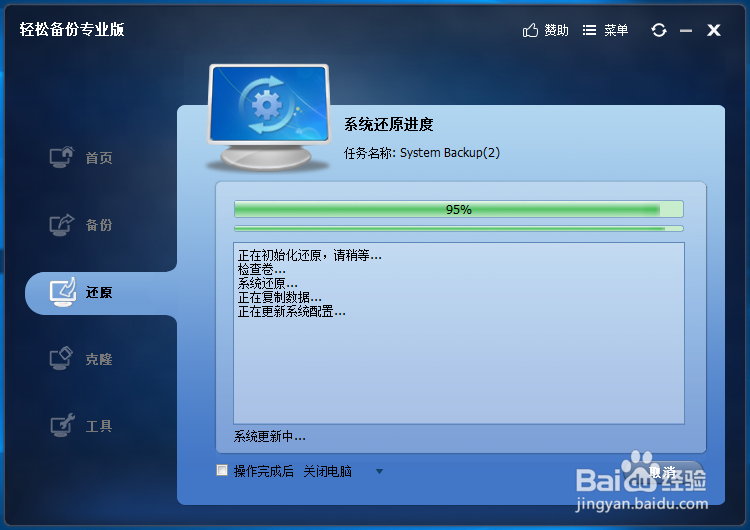
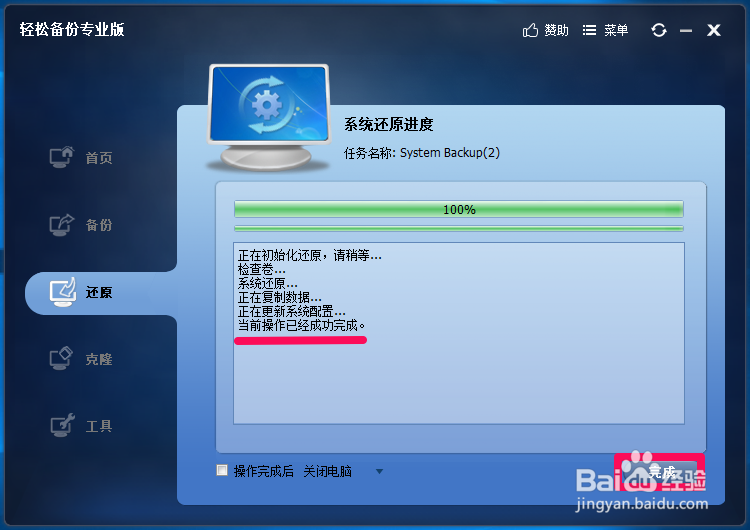
12、正在复制数据、正在更新系统配置,当前操作已经成功完成。
如果不是出现本步骤的操作,而是显示要重新启动电脑完成操作,则重启电脑完成系统还原。
13、第四步:添加原系统为开机可启动系统。
系统还原到L:\磁盘以后,开机启动后则变换为C:\磁盘,且为默认开机启动系统,但原C:\磁盘现变换为L:\磁盘,且开机时不会显示在可启动系统中。
如我们想将原系统仍显示在开机启动项中,则需要添加原系统为开机可启动系统。
步骤:
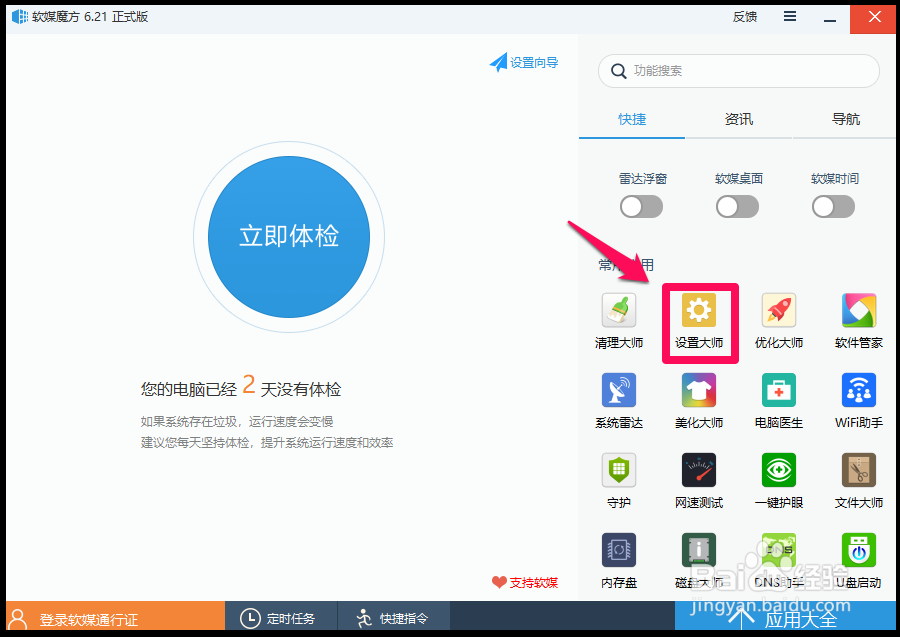
启动软媒魔方程序,点击:设置大师;
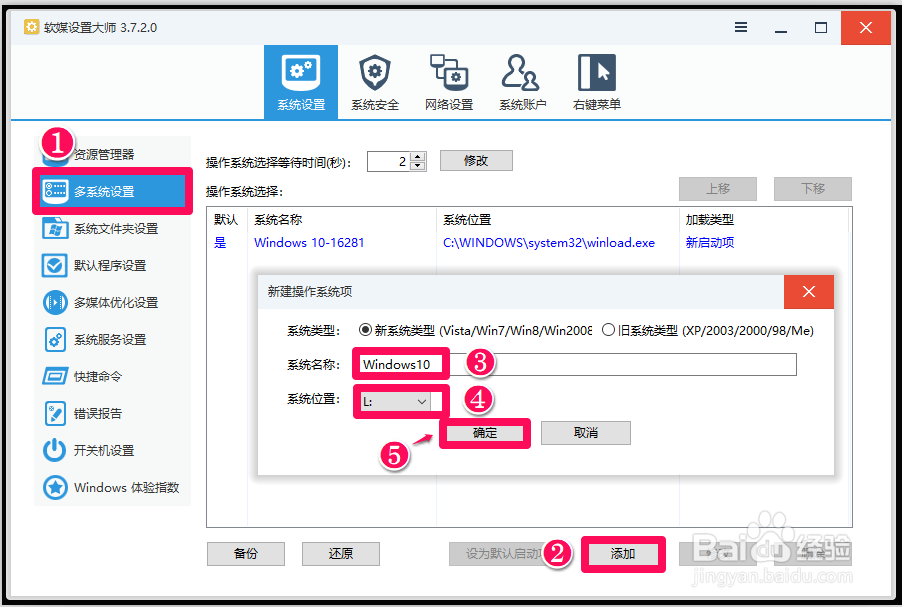
14、在系统设置窗口,❶点击:多系统设置,❷点击:添加,❸输入系统名称:Windows10,❹选择原系统【系统还原到L:\磁盘后开机则变为C:\磁盘,原来的C:\磁盘变为L:\磁盘,即交换了磁盘符号(见第15步图)】所在的磁盘(L:\)❺点击:确定;
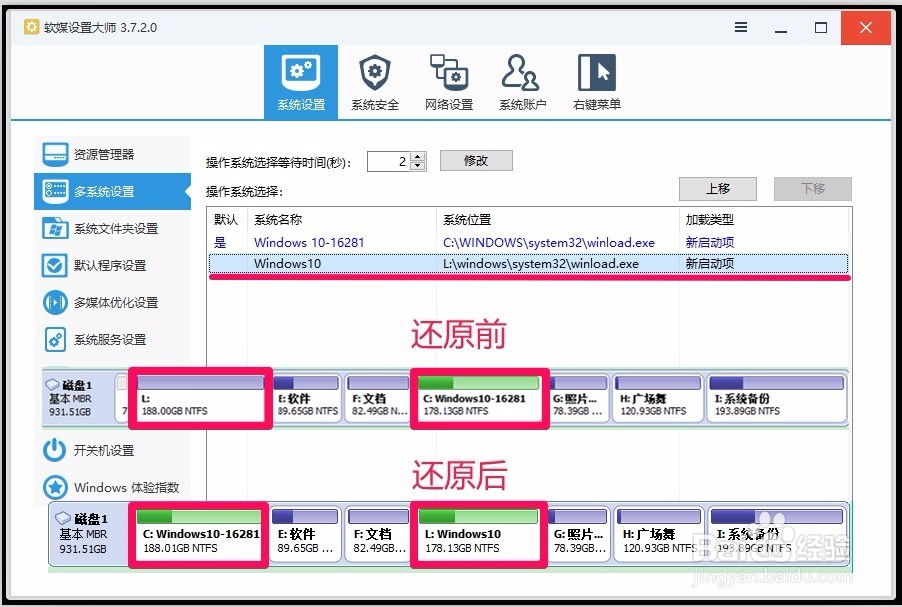
15、L:\磁盘中的Windows10系统已显示在开机启动项中。
(系统还原到L:\磁盘后开机则变为C:\磁盘,原来的C:\磁盘变为L:\磁盘,即交换了磁盘符号)
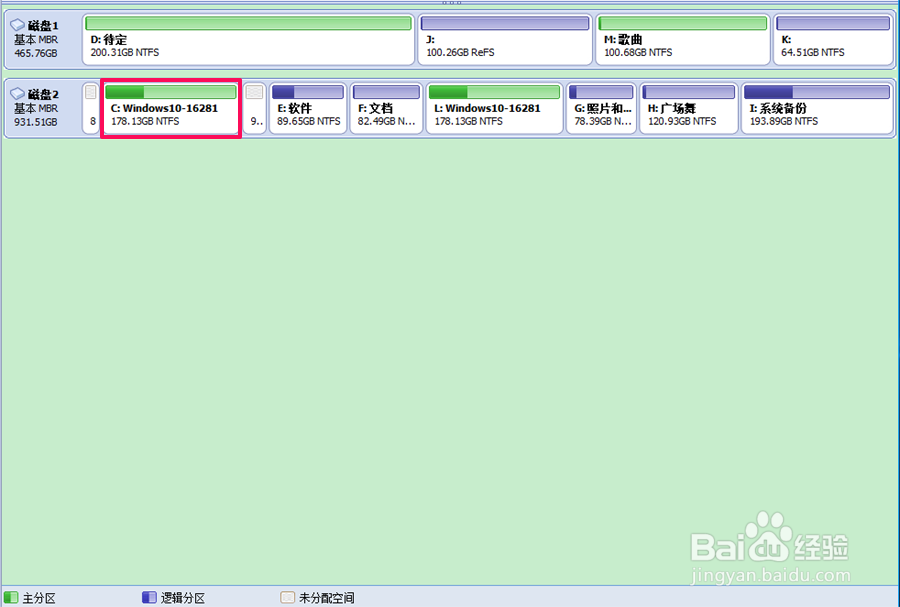
16、通过将系统还原到系统盘(原L:\磁盘)中以后,在磁盘管理中可以看到,C:\盘为系统盘。
17、以上即:使用《轻松备份》免费软件,备份、还原系统到系统盘的方法,亲测有效,供需要的朋友们参考使用。