PS如何快速抠图(快速选择工具)
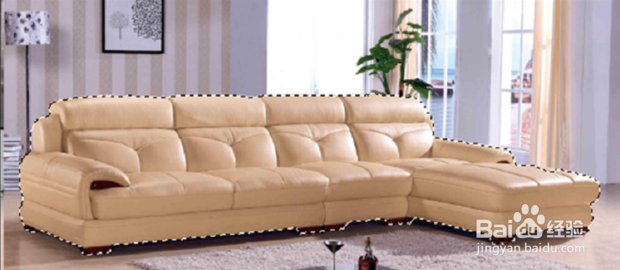
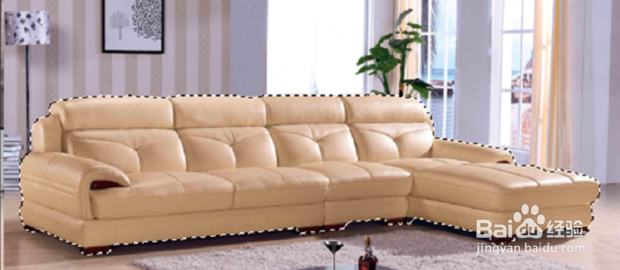
1、运行PS软件,打开一张图片,如图,下面将要用快速选择工具抠取沙发。
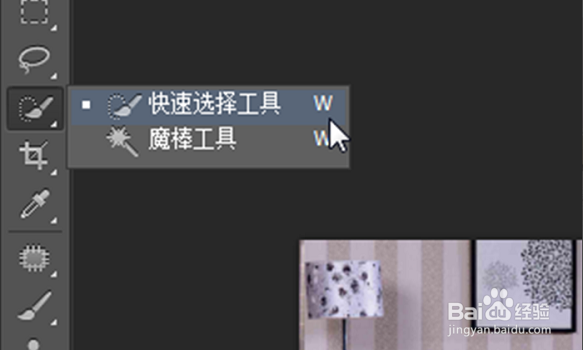
2、在工具栏中选择快速选择工具。
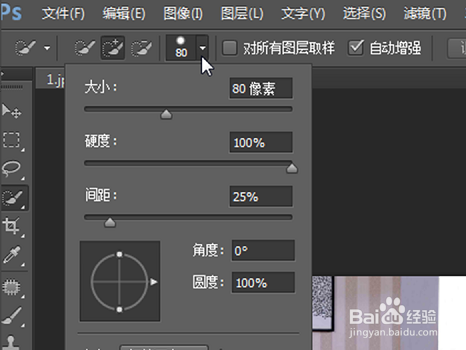
3、设置画笔半径为80,点选“添加到选区”。
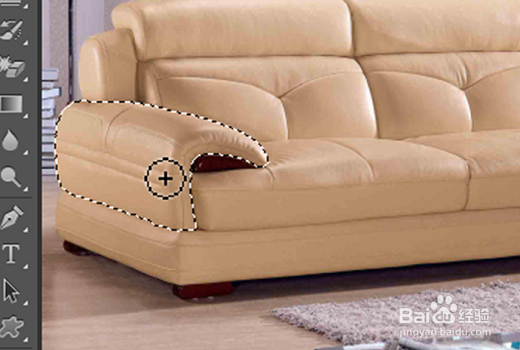
4、在沙发处单击鼠标,创建出部分选区,当然此时的选区是非常不完整的。
5、继续在沙发其他地方单击鼠标,创建更全面的选区,创建完以后,仔细观察发现有多余的背景也被框选了起来,这时就要重新设置快速选择工具选项了。
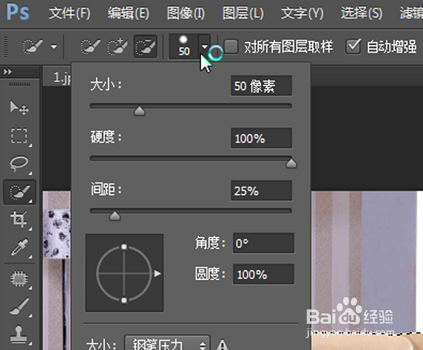
6、由于要进行细微的去除操作,我将画笔半径设置为50像素,勾选“从选区减去”。
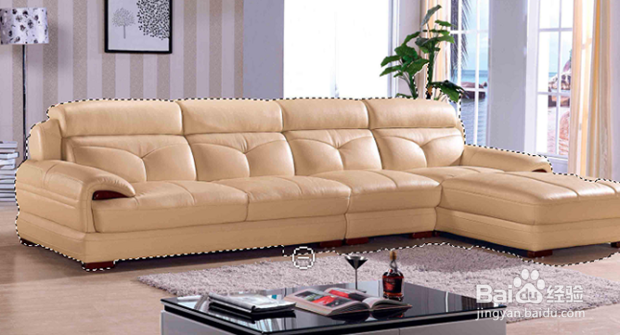
7、不断地在多余的物品中单击鼠标,反复耐心地将不要的选区去掉,最后,调整出的选区。
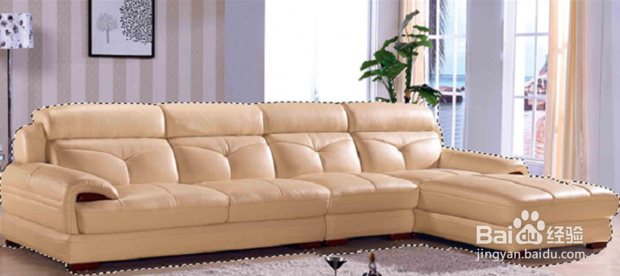
8、按CTRL+J快捷键,复制新图层,然后将背景图层隐藏,这时可以看到抠选出的沙发样子了。
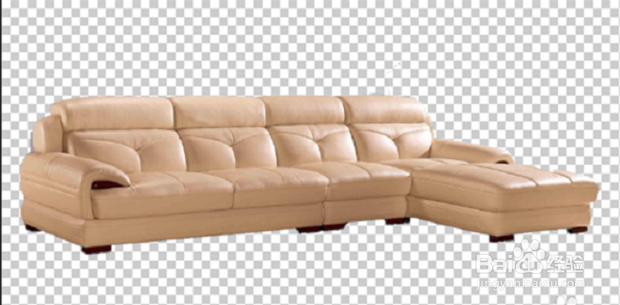
1、1.选择要抠的图片,选择快速选择工具。画笔半径为80,其他地方单击鼠标,创建完有多余的背景也被框选了,重新设置快速选择工具选项。
2.细微去除操作设置为50像素,将不要的选区去掉,复制新图层,将背景图隐藏。
声明:本网站引用、摘录或转载内容仅供网站访问者交流或参考,不代表本站立场,如存在版权或非法内容,请联系站长删除,联系邮箱:site.kefu@qq.com。