如何做出穿透效果,给人物制作一件“透明”衣服
1、打开PS,按Ctrl+O将背景图层放入

2、按Ctrl+O将‘人物衣服素材’的图层打开,按W使用快速选择工具,将人物部分选取出来

3、选取好了后,按V使用移动工具,将人物部分的选区拖移到刚才背景图层的画布;接着按Ctrl+T调整好人物的位置和大小,就得到“图层 1 ”图层
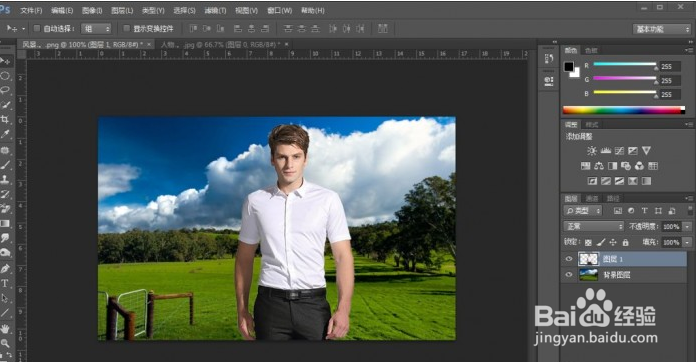
4、在“图层 1 ”图层,按W使用快速选择工具,将人物的衣服部分选取出来,选取好了后;接着Ctrl+J将衣服部分的选区复制拷贝一下,就得到“图层 2 ”图层

5、按住Ctrl键并同时单击“图层 2”图层的缩览图,显示出衣服部分的选区;接着在“图层 1 ”图层,按Delete键清除

6、在“图层 2 ”图层,把混合更改模式改成‘正片叠底’;接着按Ctrl+D取消选择
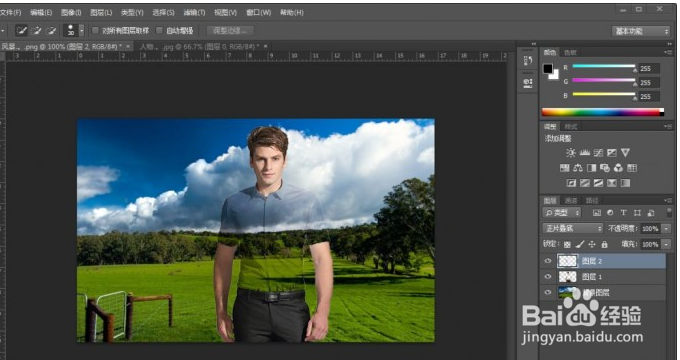
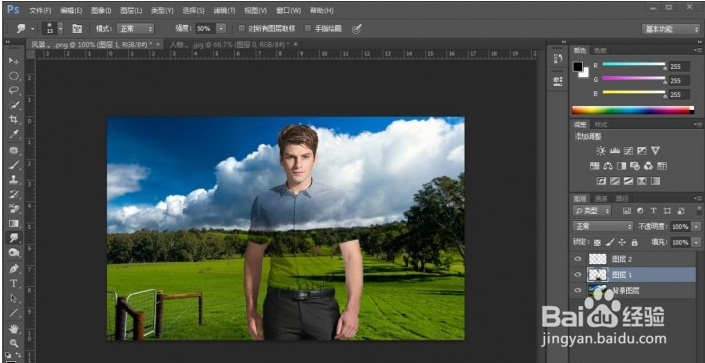
7、在“图层 1 ”图层,点击使用涂抹工具,将人物和衣服的边缘稍微涂抹修饰一下,使其与背景更加融合,即可完成。
声明:本网站引用、摘录或转载内容仅供网站访问者交流或参考,不代表本站立场,如存在版权或非法内容,请联系站长删除,联系邮箱:site.kefu@qq.com。
阅读量:78
阅读量:167
阅读量:127
阅读量:158
阅读量:46