百度浏览器抢小米专版怎么用
1、首先 我们在电脑上百度搜索---->【百度浏览器】进入官网网站。

2、进入百度浏览器官网后即可看到最新版的百度浏览器6.5“抢小米专版”,点击---->【抢小米专版】按钮进行下载即可。

3、下载完成抢小米专版软件互运行一键安装浏览器。

4、安装完成后,打开百度浏览器,在浏览器右上角点击---->【抢】字图标。

5、此时会跳转到小米官网面页,输入你的小米账号并进行登录。

6、登录成功后先点击---->【预约】
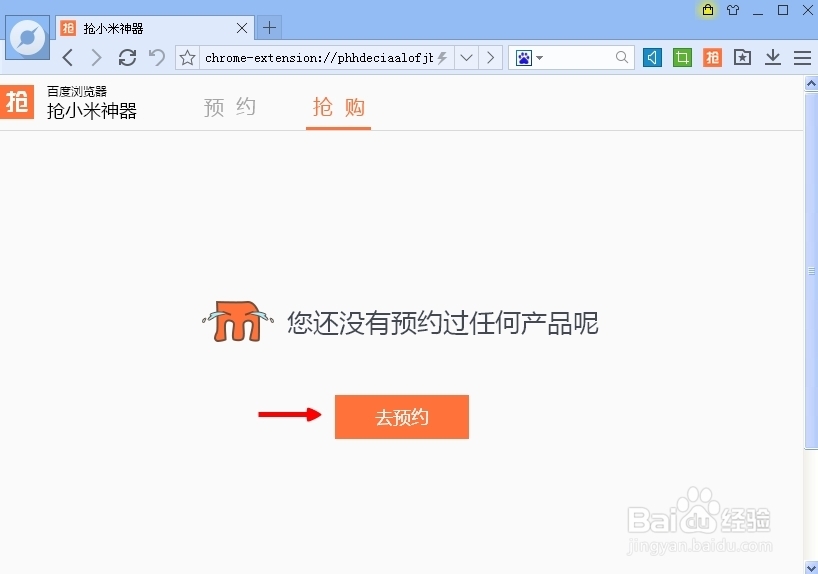
7、在小米官网提供预约的手机或平板选择你想要的产品点击即可。

8、那么预约小米产品还是老样子,想要填写你的个人信息和联系方式等。。

9、以上信息填写完成后勾选“同意协议”再点击---->【下一步】

10、在弹出的确认信息版面再次点击---->【确认地址】

11、好了!看到此面页时恭喜你成功预约到小米产品了。

12、预约成功后,等到抢购时间到的时候,再打开百度浏览器进入抢小米神器面页点击---->【自动抢购】按钮,这时就让神器自动帮你刷新面页和自动排队抢小米或红米手机了啦!

声明:本网站引用、摘录或转载内容仅供网站访问者交流或参考,不代表本站立场,如存在版权或非法内容,请联系站长删除,联系邮箱:site.kefu@qq.com。
阅读量:192
阅读量:119
阅读量:144
阅读量:24
阅读量:30