IntelliJ IDEA代码编辑怎么添加多行注释
1、首先,打开一个的IntelliJ IDEA的代码工具中,选中的要添加多行注释。
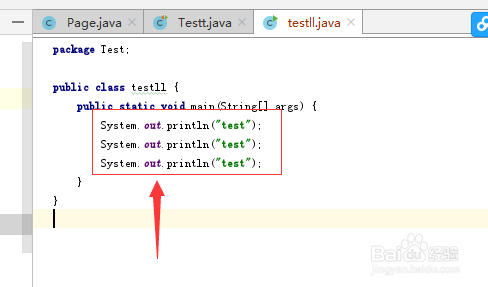
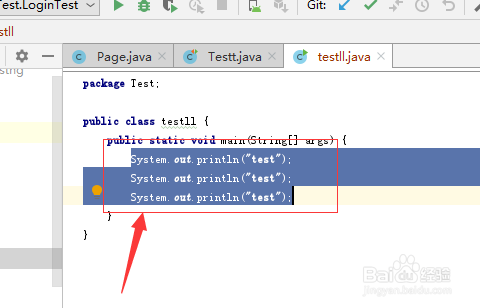
2、可以看到是在当前中的要多行的已被选中了。
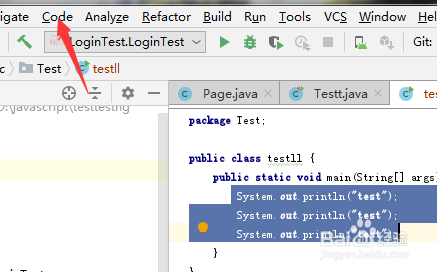
3、点击了菜单中的 code 菜单
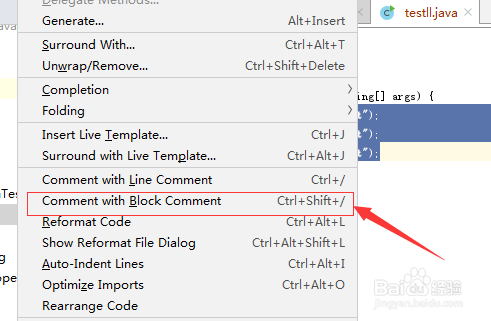
4、点击了code菜单之后,弹出了下拉菜单选中为 comment with block comment 选项
5、可以看到当前中的选中了多行被添加了注释了。
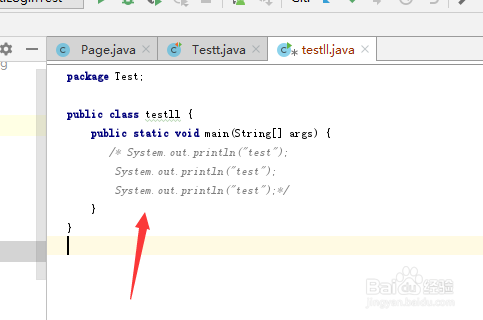
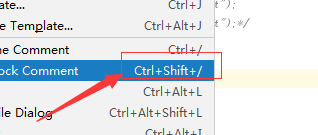
6、也可以通过快捷键中的方式来设置,ctrl+shift+/,来添加多行注释内容。
声明:本网站引用、摘录或转载内容仅供网站访问者交流或参考,不代表本站立场,如存在版权或非法内容,请联系站长删除,联系邮箱:site.kefu@qq.com。
阅读量:103
阅读量:35
阅读量:83
阅读量:172
阅读量:147