如何使用格式工厂来实现PDF文档的合并
1、如果说都是图片文件的话,在Windows 10中操作起来也比较简便。使用微软的
Microsoft Print to PDF打印功能将其打印成一个PDF文件即可

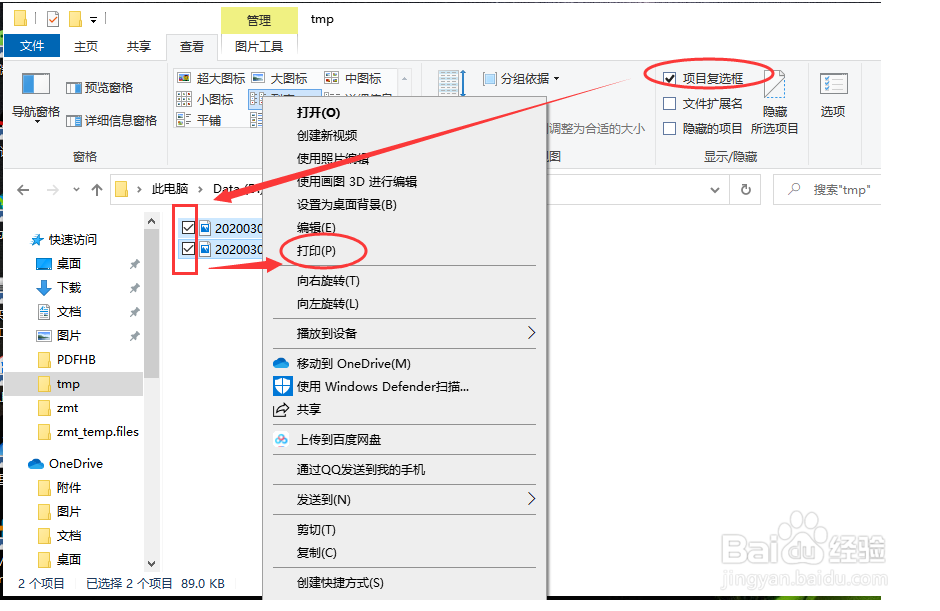
2、打开Windows的资源管理器,进入到需要打印转换为PDF文件的图片文件夹。选择需要打印的图片。如果不知道使用Ctrl键+鼠标点击连续选择文件的话,可以点击菜单“查看”并勾选“项目复选框”就可以实现文件的勾选了。
完成相关的图片文件选择之后,使用鼠标的右键点击,在弹出的菜单中选择“打印”,就可以使用“Microsoft Print to PDF”的功能进行图片文件的转换,该方法能够一次性让多个文件转化为一份PDF文件。
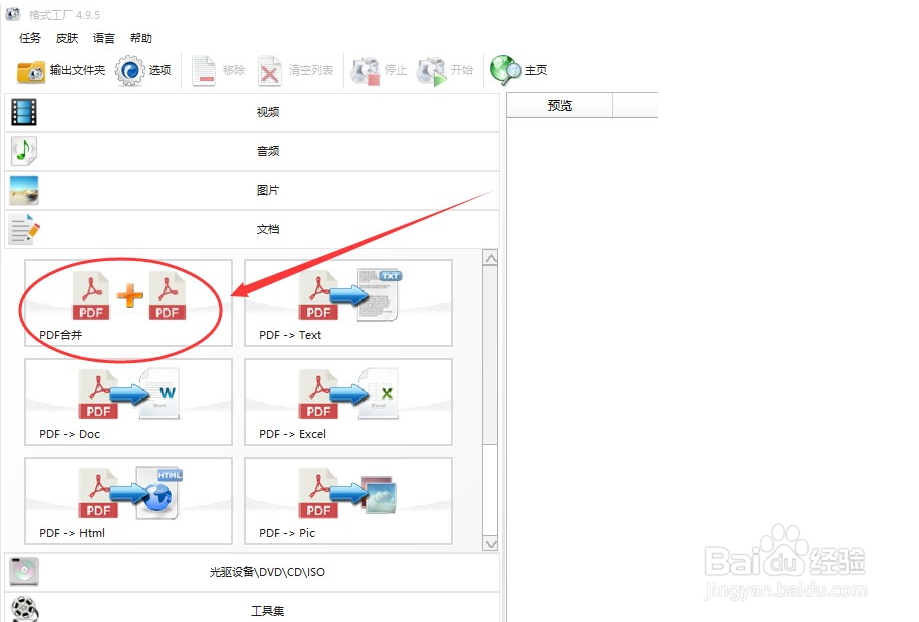
1、针对非图片文件,可以将其打印成PDF文件,我们可以使用格式工厂软件进行合并。
打开格式工厂软件,进入文档的选项中,可以看到有"PDF合并“的选项。点击它开始轻松合并你的PDF文件。
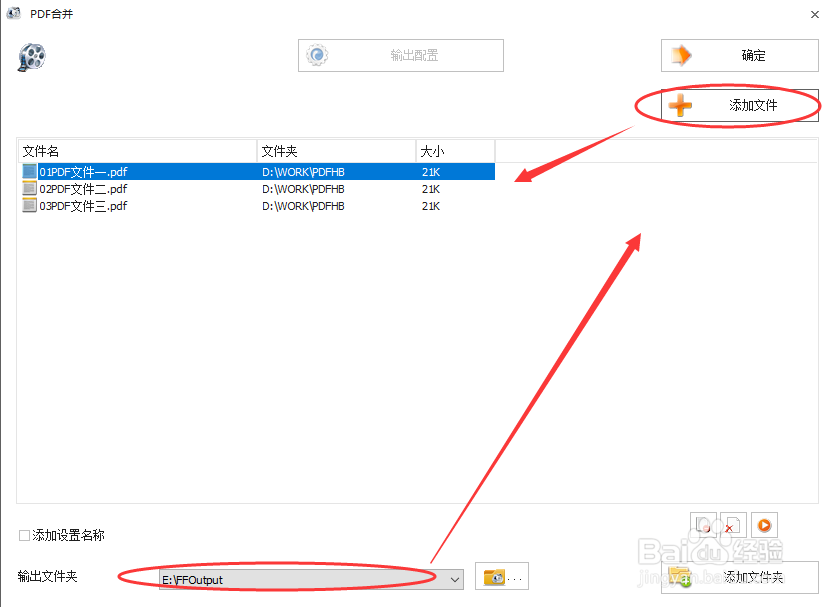
2、使用设置也比较的简单,在下方设置需要合并后PDF输出到那个文件夹,然后点击添加文件,将需要合并的文件添加进来。这里似乎没有找到排序的功能。好吧,只能从文件的名称着手。
这里将文件名加了一个数字,使其能够自动进行排序。
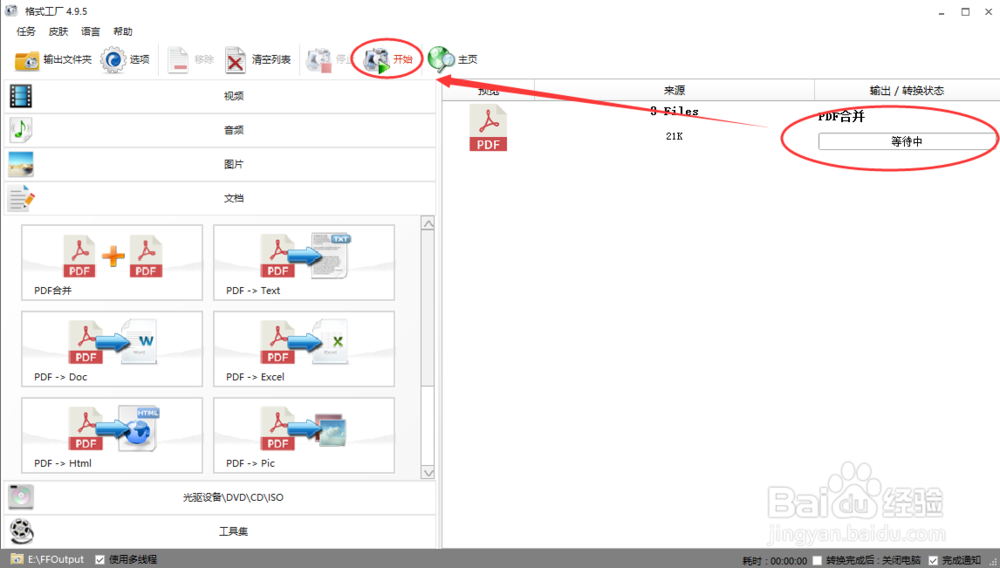
3、完成上面的设置后,点击确定就可返回。可以看到此时的PDF合并的状态处于“等待中”,因为还差一个“开始”的动作。点击“开始”进行合并。
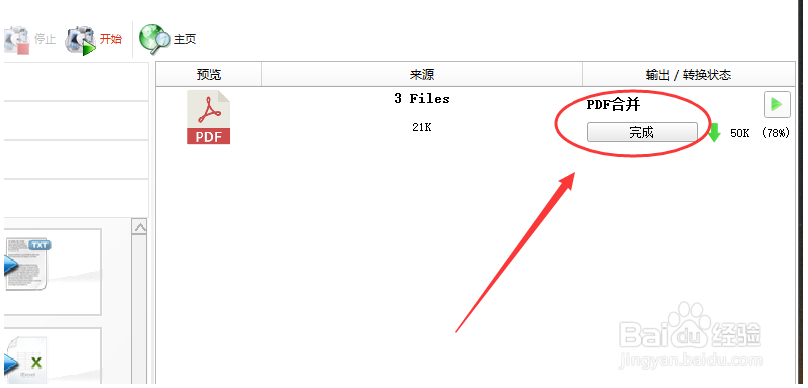
4、很快完成文档的合并。
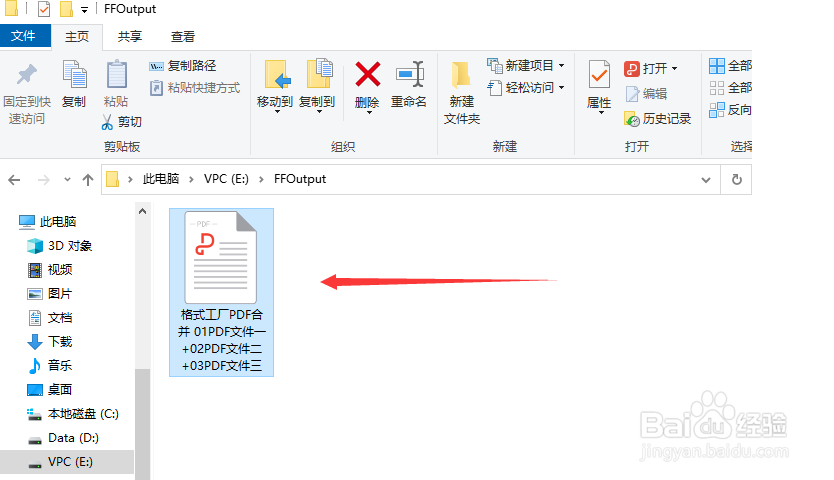
5、可以看到,在设置输出的文件夹中,合并的PDF文件已经生成。
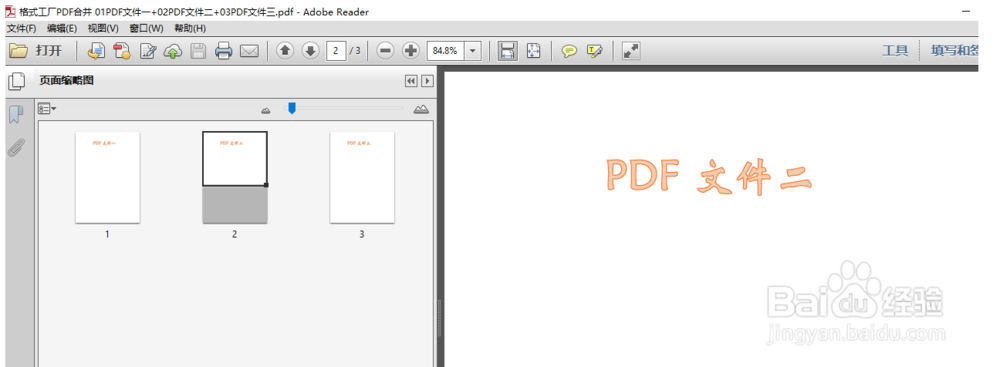
6、使用Adobe软件打开合并后的PDF文件。自己想要的合并内容已在一个PDF的文件中。
声明:本网站引用、摘录或转载内容仅供网站访问者交流或参考,不代表本站立场,如存在版权或非法内容,请联系站长删除,联系邮箱:site.kefu@qq.com。
阅读量:165
阅读量:44
阅读量:88
阅读量:85
阅读量:37