怎样更改电脑鼠标样式
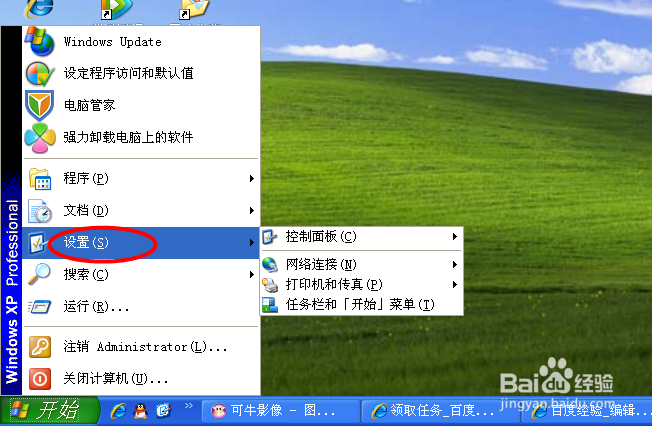
1、点击开始图标 ,弹出一个方框,在方框里点击设置,如图所示
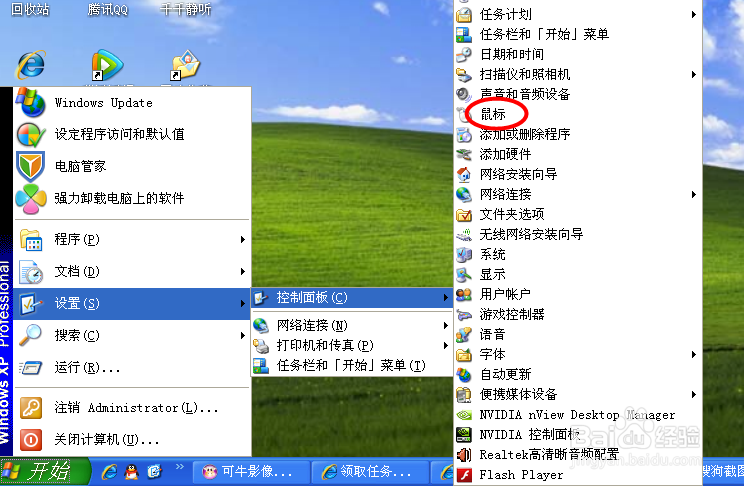
2、将鼠标移向控制面板,会再弹出一个框,在弹出的框里找到“鼠标”,如图所示
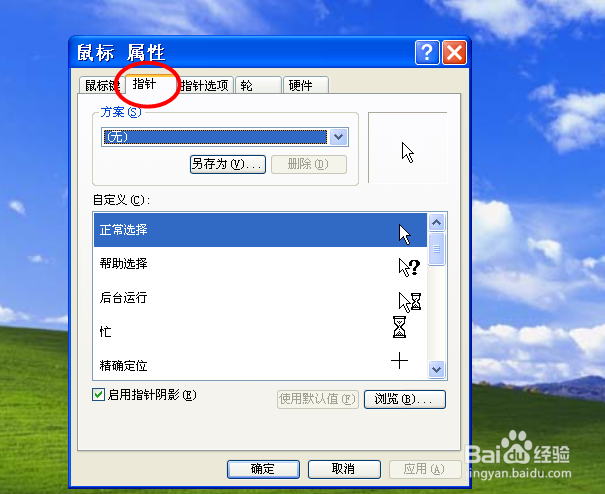
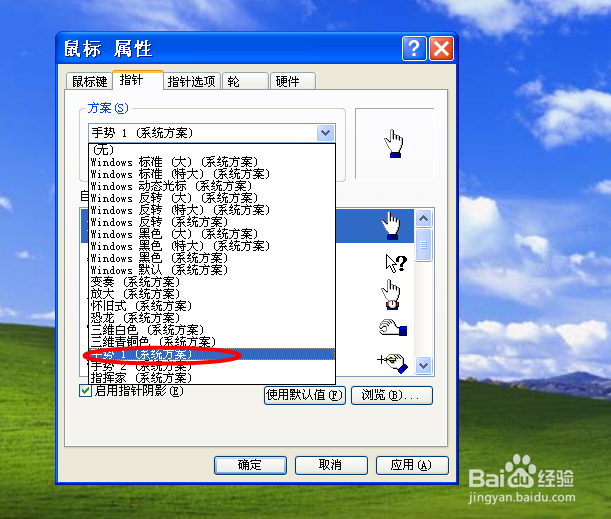
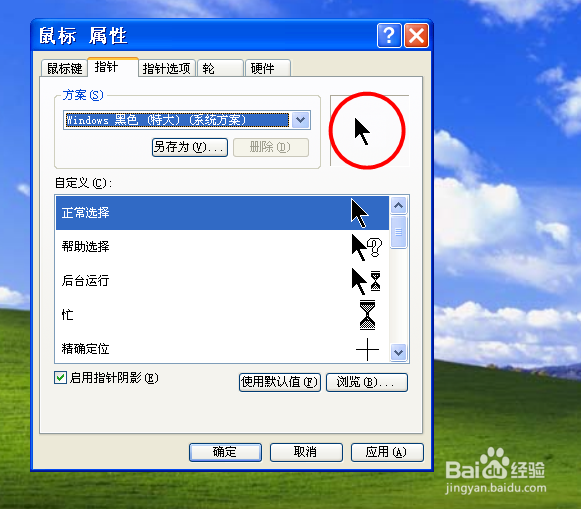
3、在上边点击“指针”,再选择“方案”下边朝下的指示,如图所示
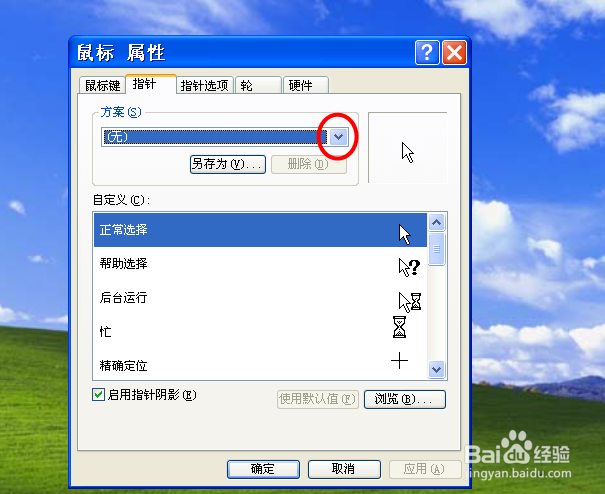
4、可以选择一种样式, 点击应用,看看是不是自己喜欢的鼠标样式,如图所示
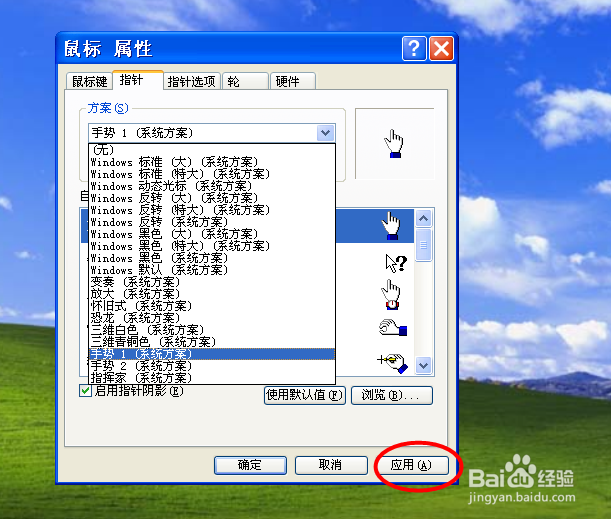
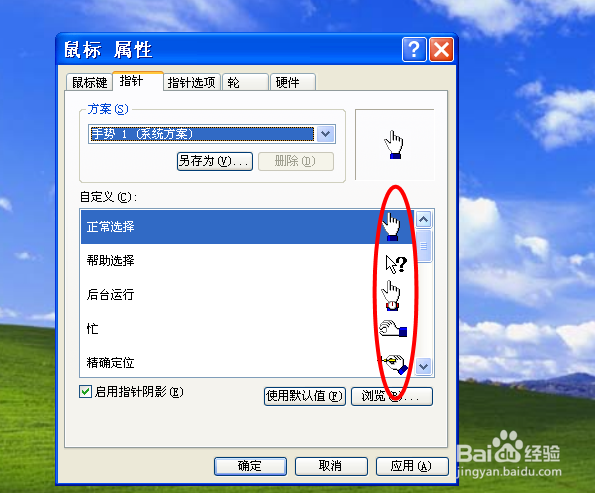
5、在自定义里可以看到鼠标更改够,使用的时候的变化,如图所示
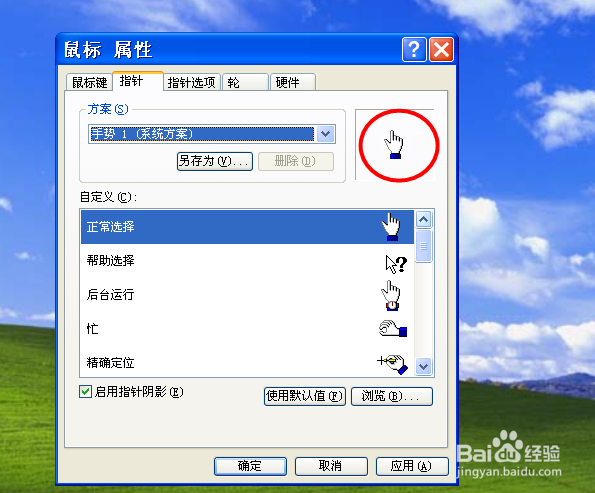
6、在方案的后边,可以看到更改够后鼠标的样式,选好后点击应用和确定就可以了。如图所示
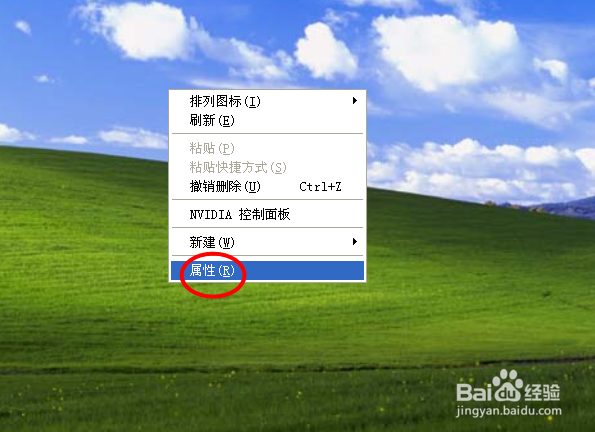
1、在电脑屏幕空白处右击,弹出一个框,再点击属性,如图所示
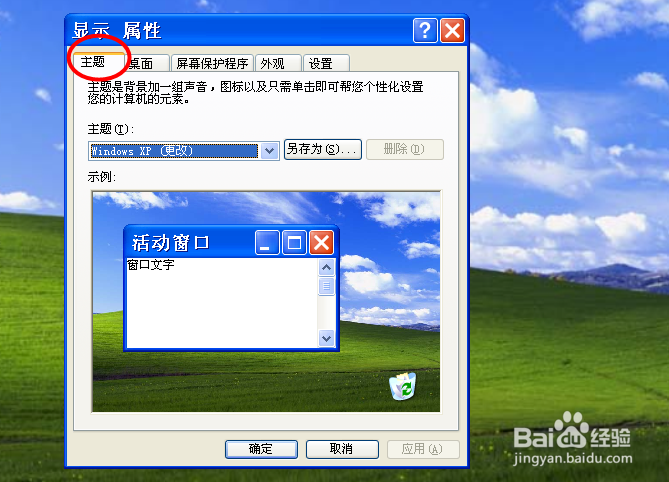
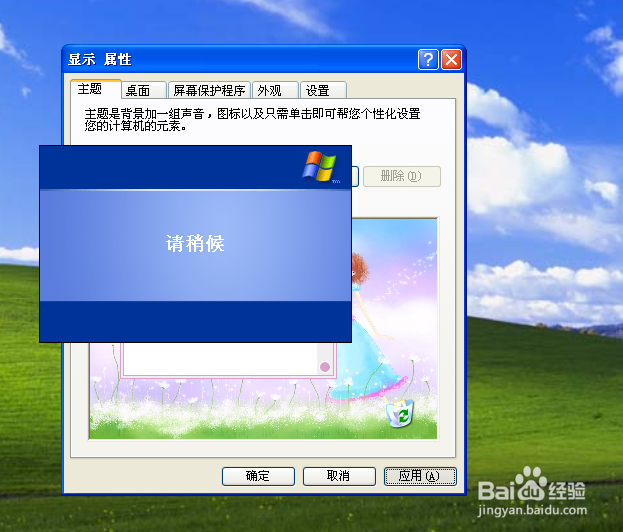
2、选择主题,在下面主题里选择一种主题,鼠标也会随着改变,如图所示
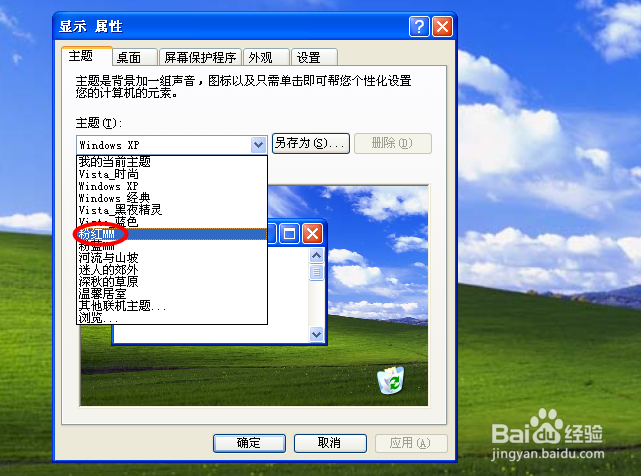
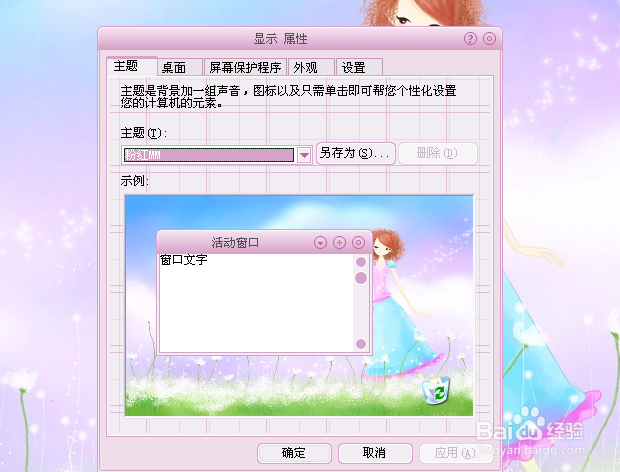
3、我选择了“粉红MM” 样式 ,点击应用开始改变,如图所示
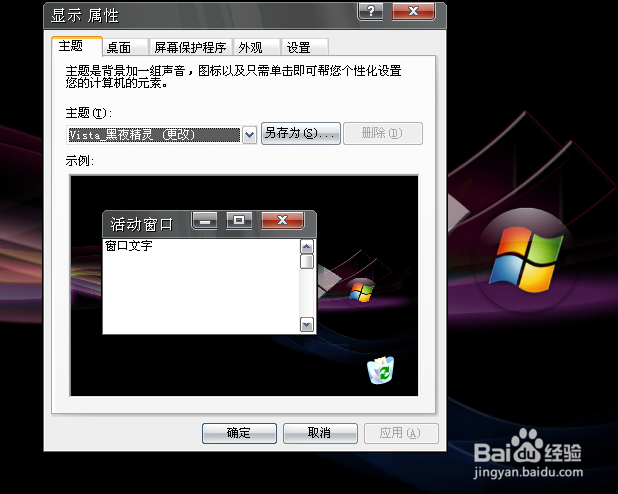
4、这一款是口红样式,很适合女生使用哦! 黑夜幽灵也不错的。
声明:本网站引用、摘录或转载内容仅供网站访问者交流或参考,不代表本站立场,如存在版权或非法内容,请联系站长删除,联系邮箱:site.kefu@qq.com。
阅读量:34
阅读量:141
阅读量:74
阅读量:97
阅读量:149