怎样安装win10的教程
1、打开已经下载的win10安装包,运行里面的SETUP
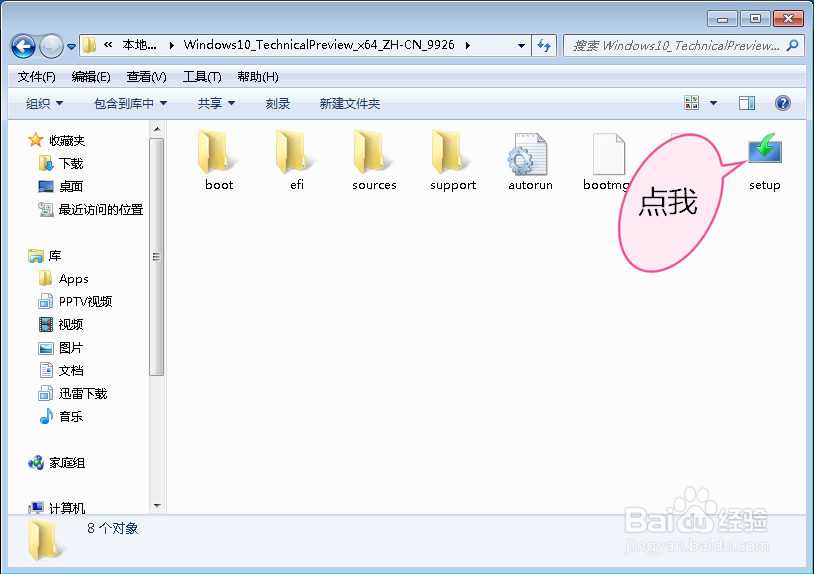
2、接着是准备过程

3、接受安装协议
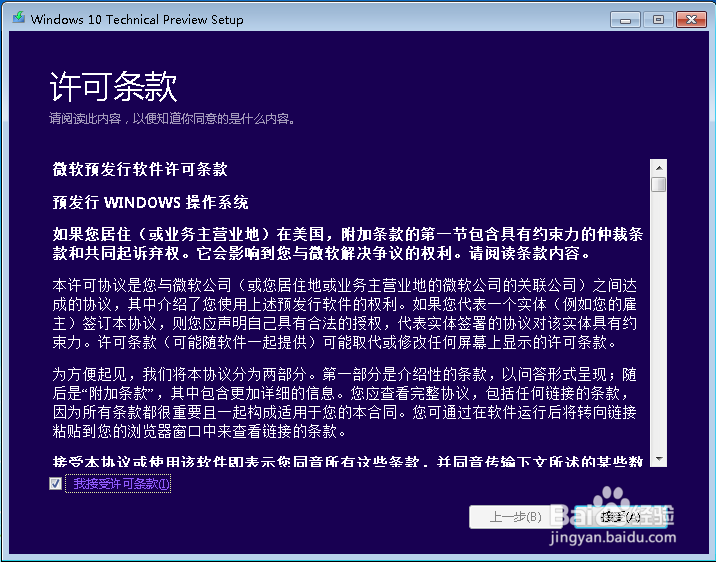
4、继续下一步
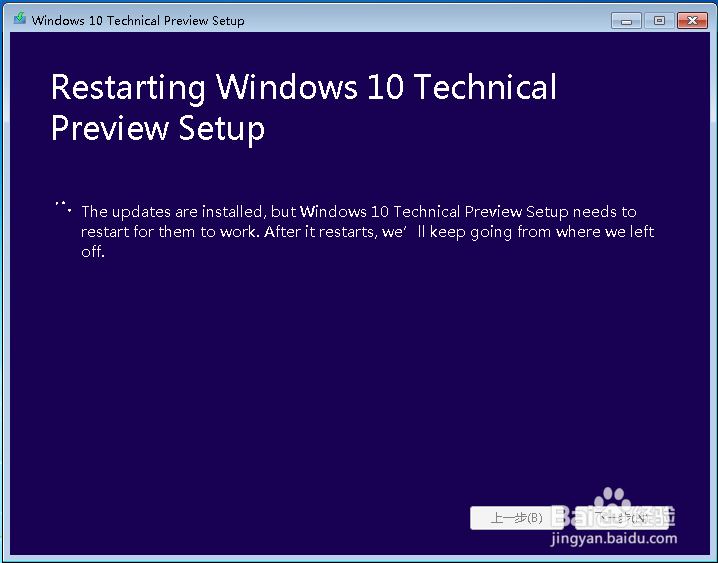
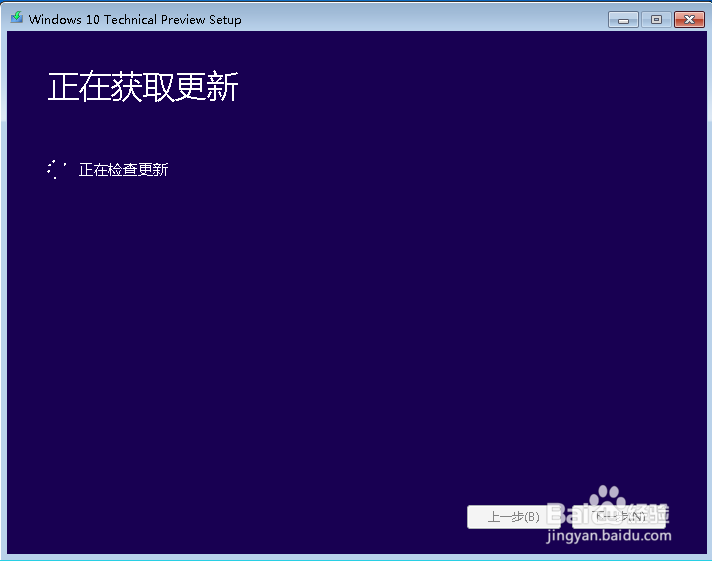
5、正在获取更新
6、如果不想更改的话按默认选项点击安装,如果想更改的话点击更改保留的内容
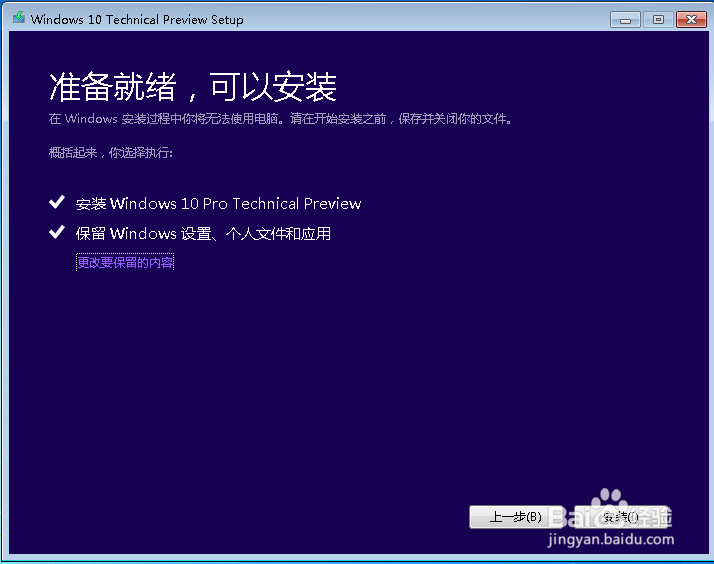
7、然后根据需要自行选择
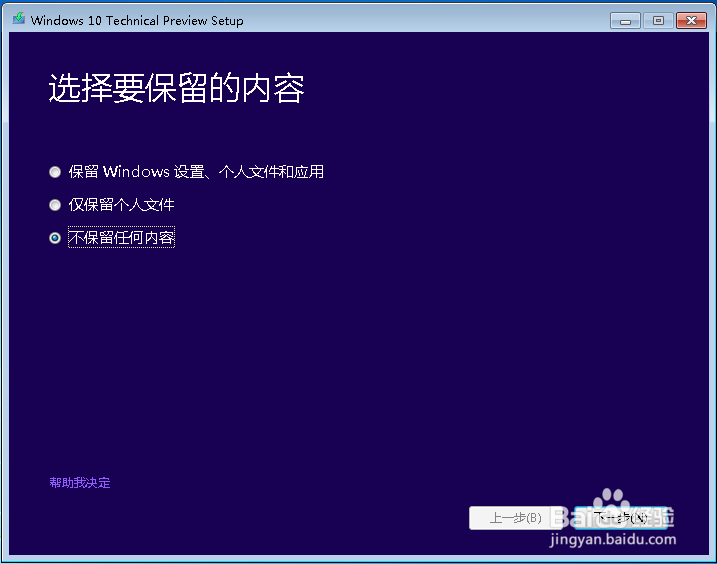
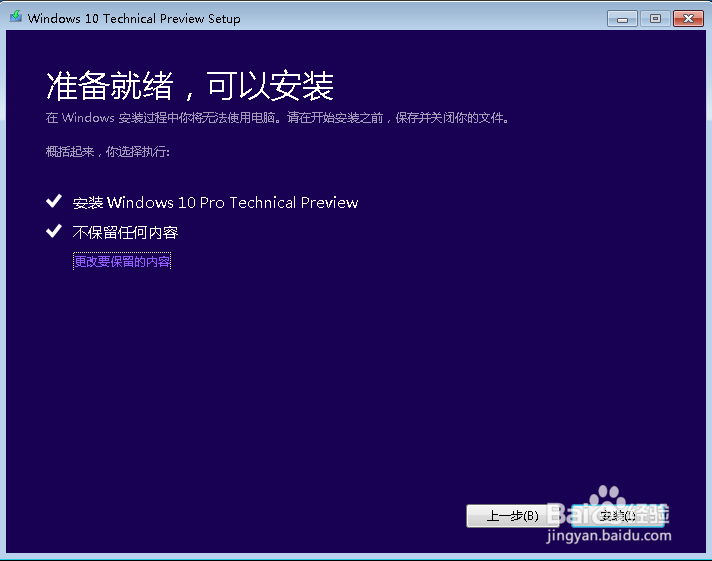
8、根据你的选择系统会自行并重新返回到安装,点击安装
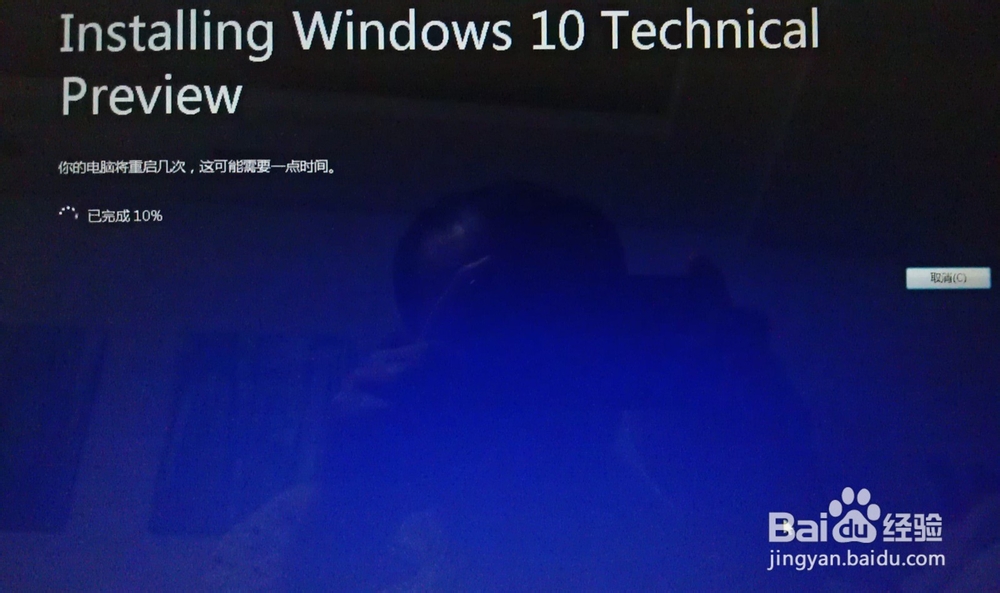
9、此时将进入全屏部署阶段,等完成到100%系统将重启
10、重启后进入设置阶段
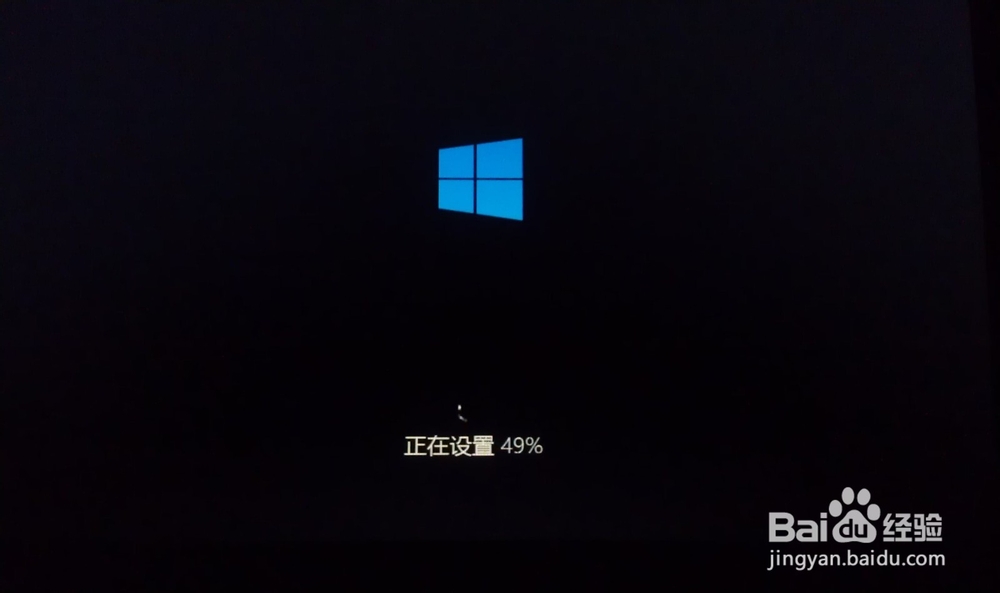
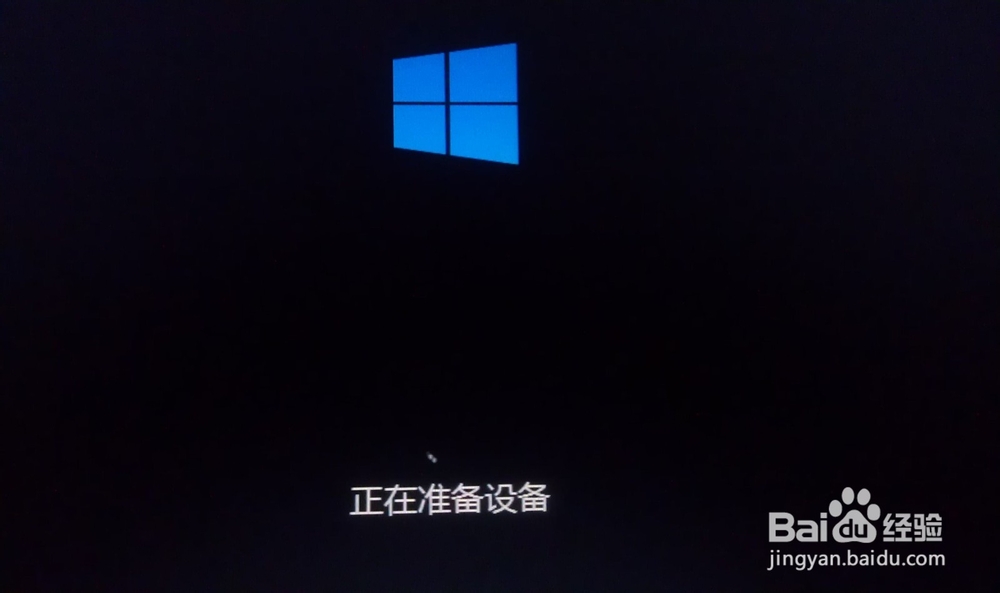
11、设置100%后系统重启后将进入准备阶段
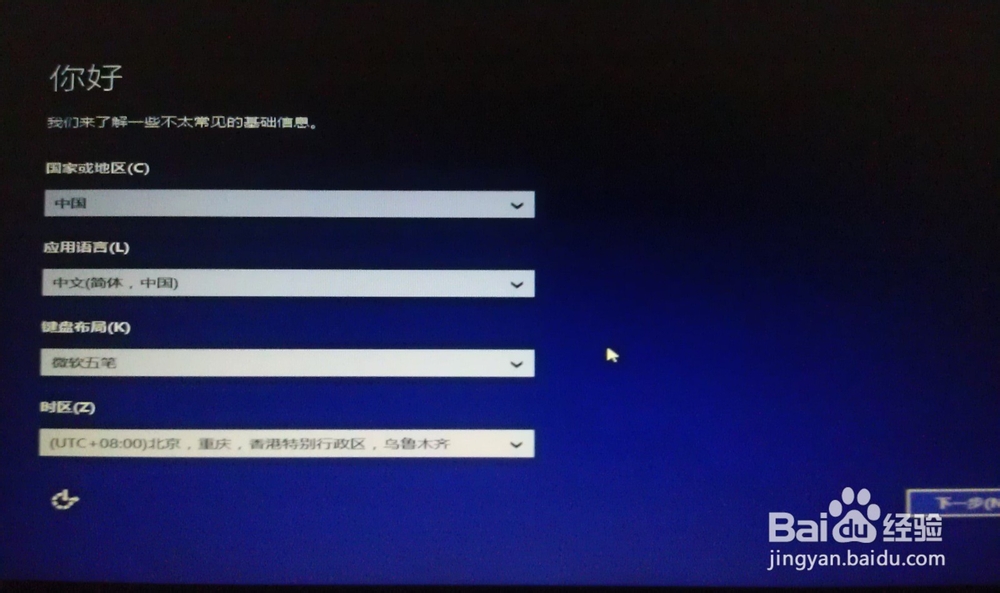
12、这里我们可以按照默认点击下一步
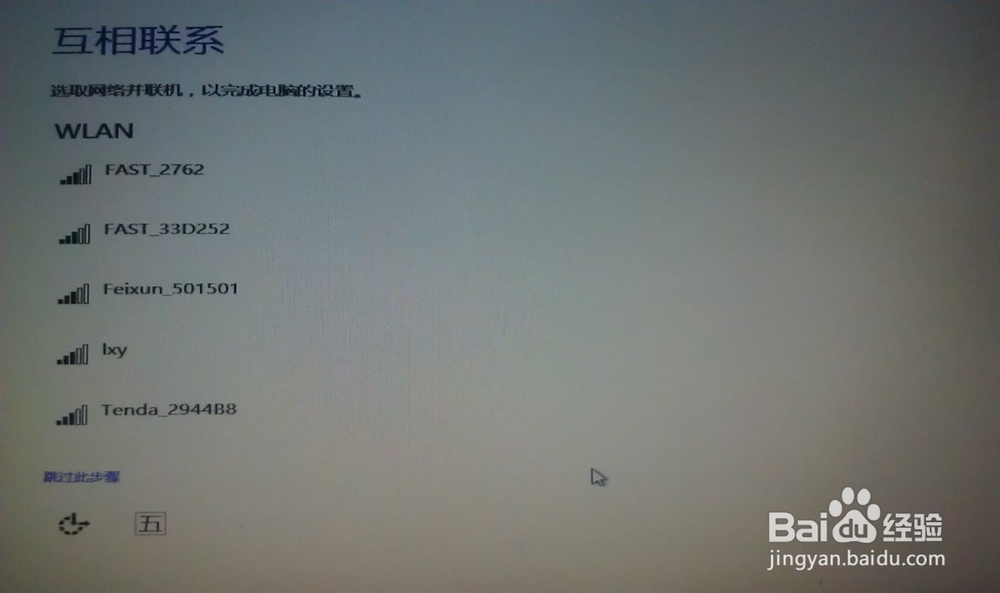
13、因为我在安装的时候用的是笔记本无线,所以在这个地方系统自行安装驱动并检测到附近的无线节点,根据需要自行选择,我在这里选择了跳过。
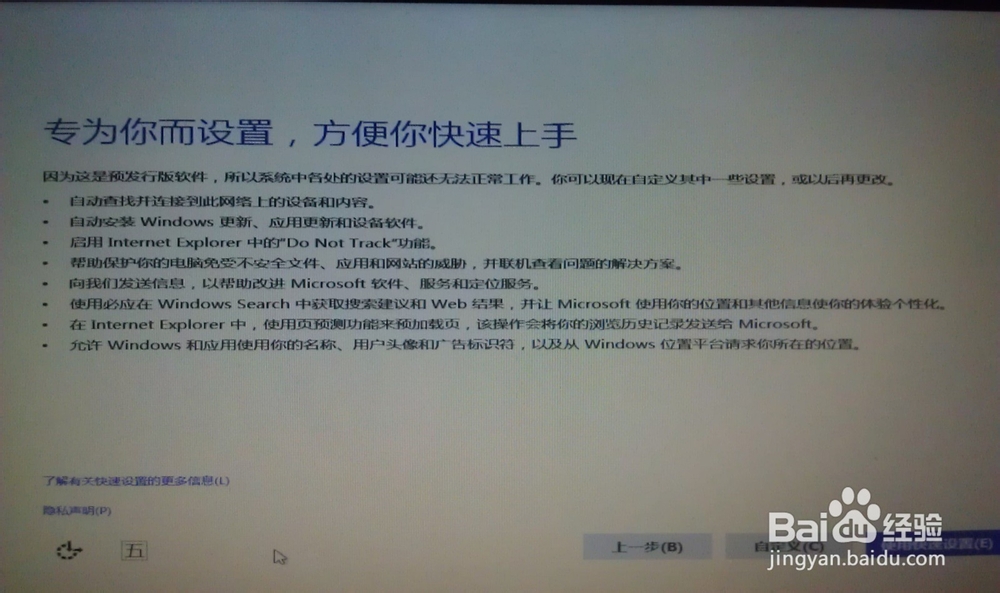
14、按默认选择使用快速设置
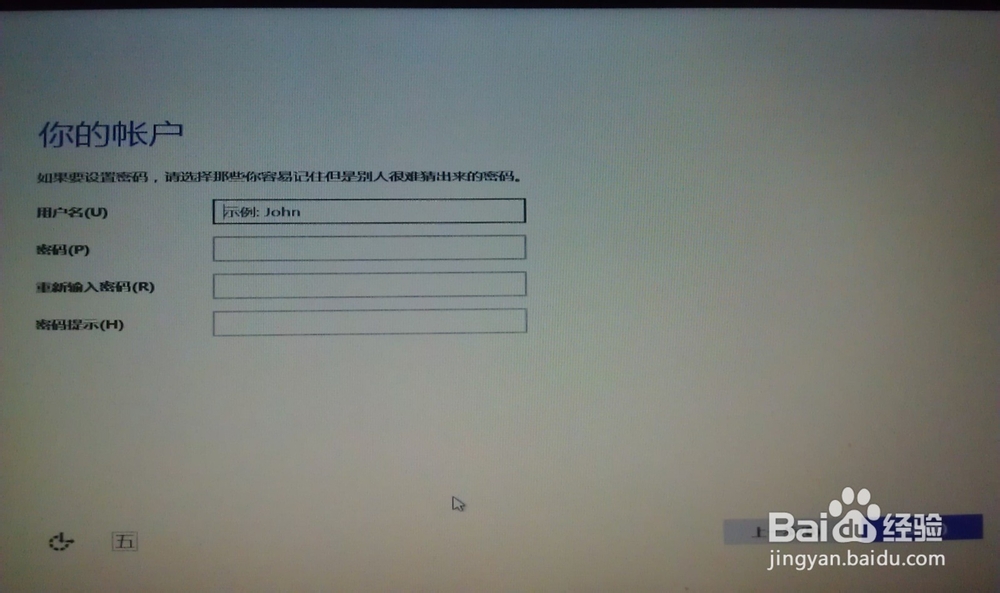
15、然后输入我们喜欢的用户名,下一步后系统开始安装一些应用
16

17

18
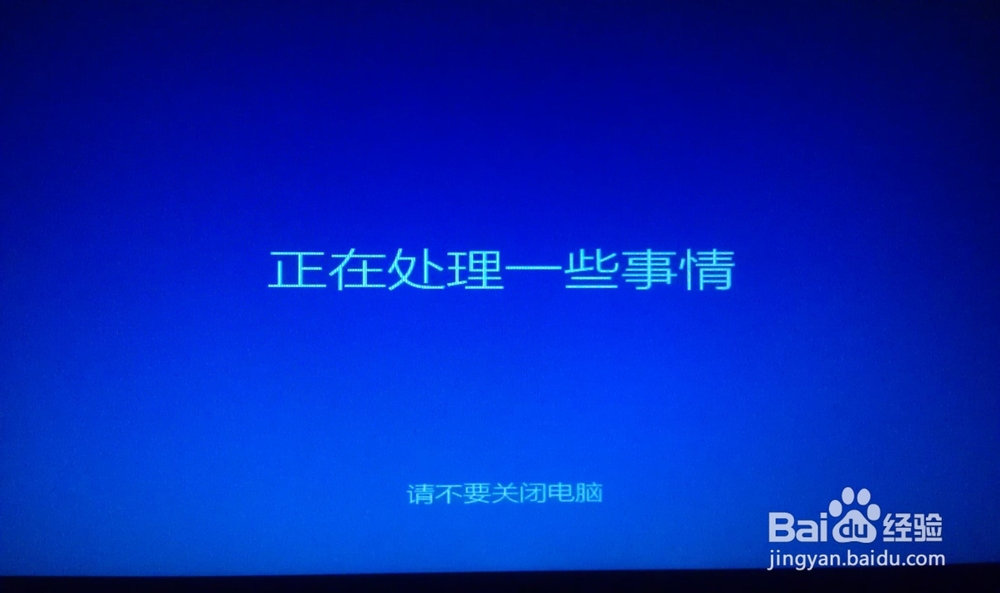
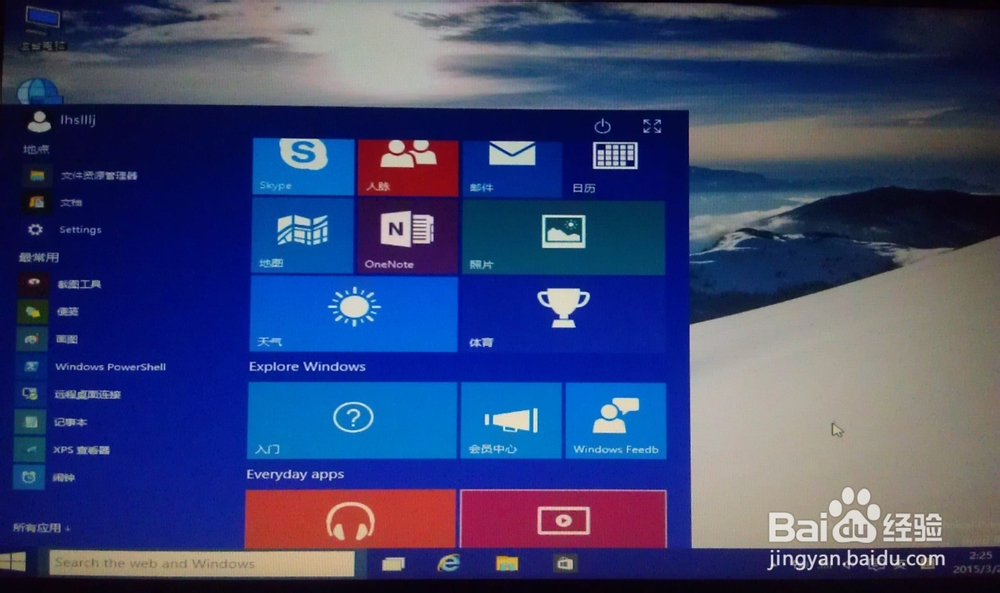
19、应用安装完毕后就可以看到待已久的win10了。
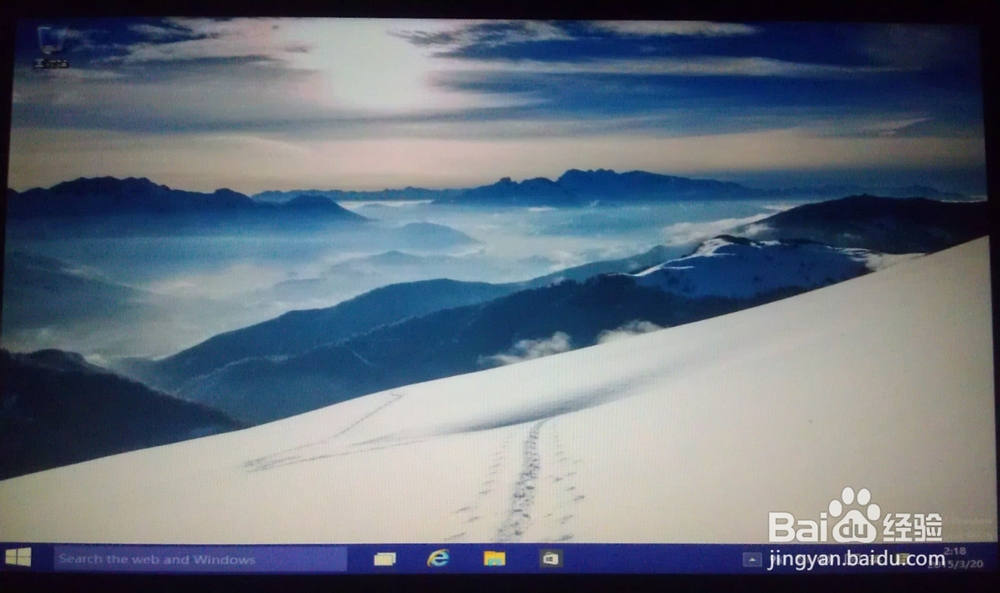
20、win10的开始这里结合了win7和win8的样式。准备开始享受你的win10吧
声明:本网站引用、摘录或转载内容仅供网站访问者交流或参考,不代表本站立场,如存在版权或非法内容,请联系站长删除,联系邮箱:site.kefu@qq.com。
阅读量:136
阅读量:105
阅读量:107
阅读量:76
阅读量:52