Photoshop制作光芒效果
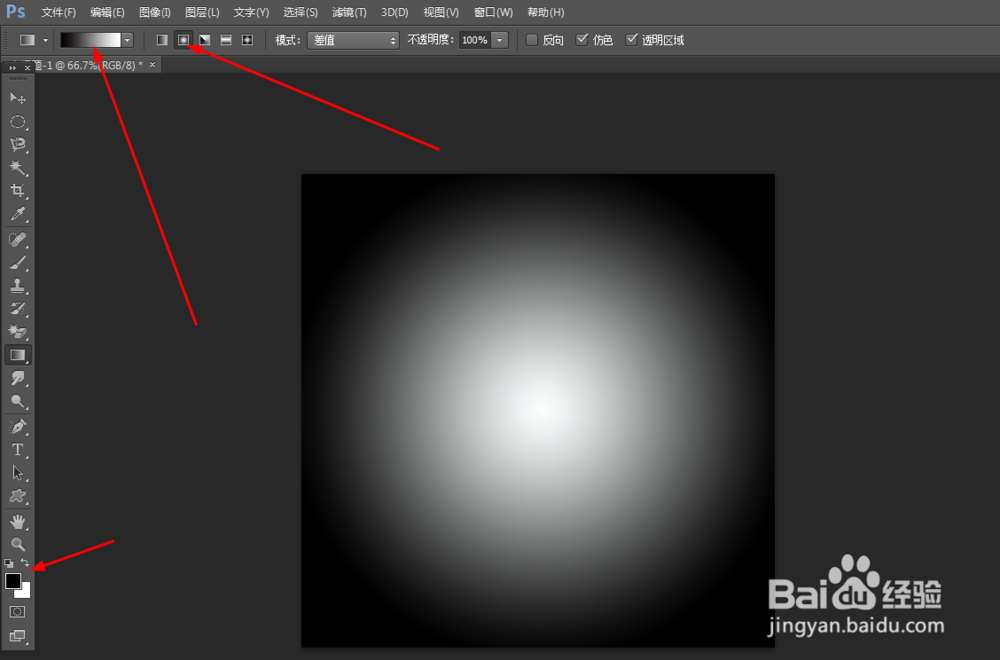
1、在ps软件中,新建一个800*800的文档,拉一个黑白的径向渐变,如图所示
2、然后在滤镜中添加波浪,如图所示
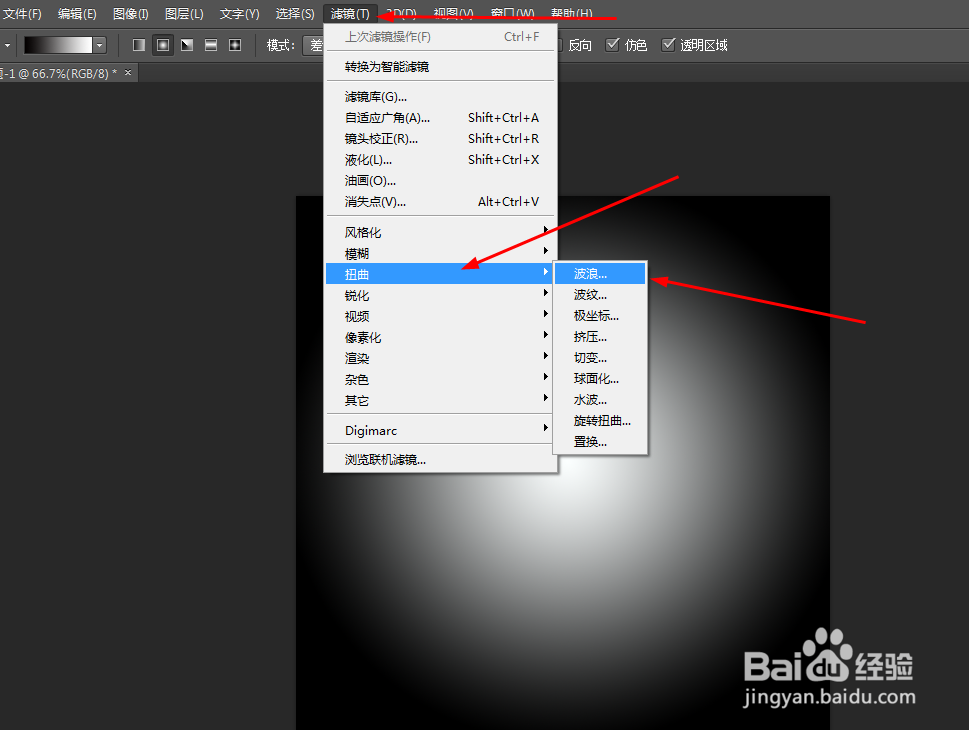
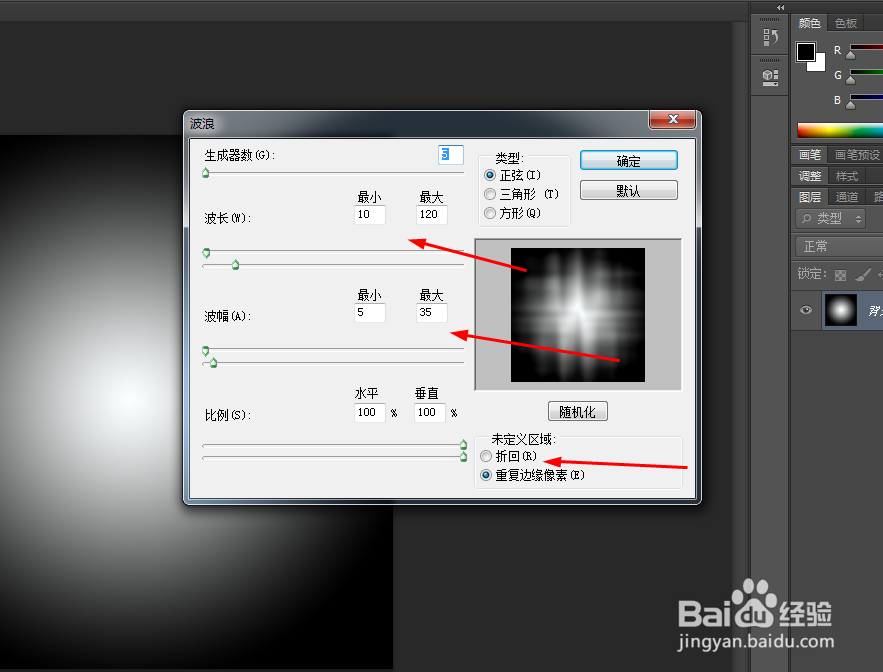
3、重复按ctrl+f,5.6次,得到的效果如图所示
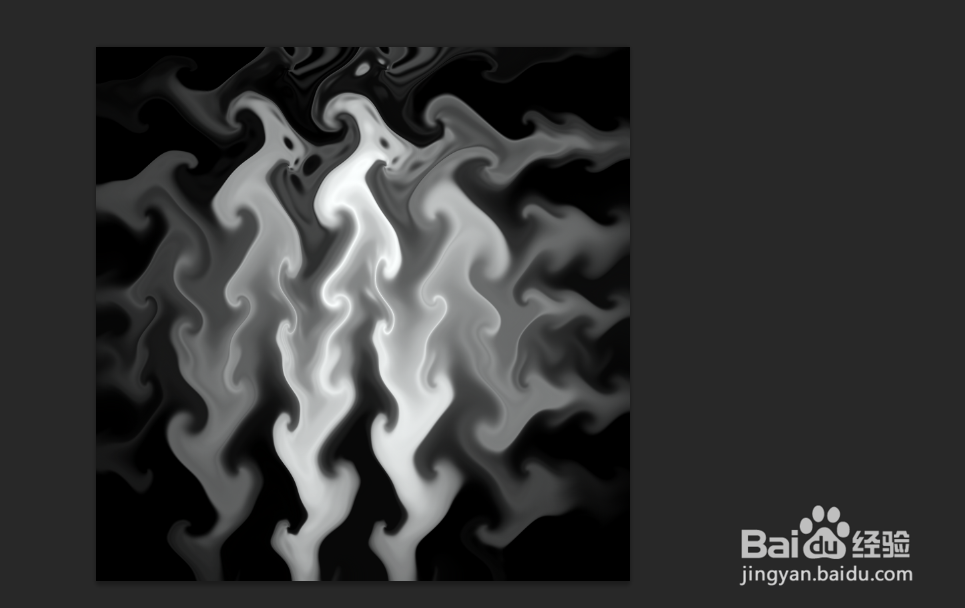
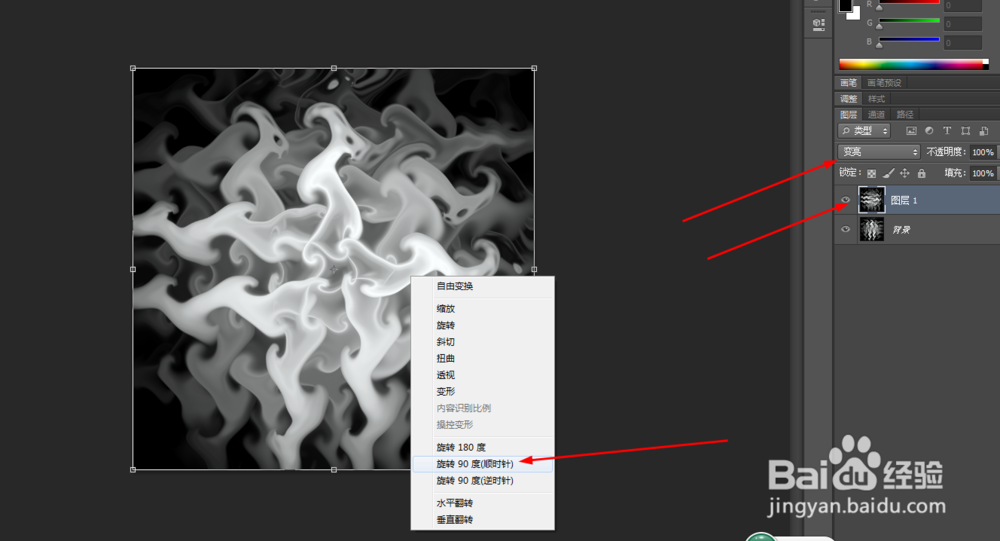
4、在原图层复制一个图层,然后按ctrl+t自由变换,按顺时针90度旋转,再把图层的模式改为变亮,如图所示
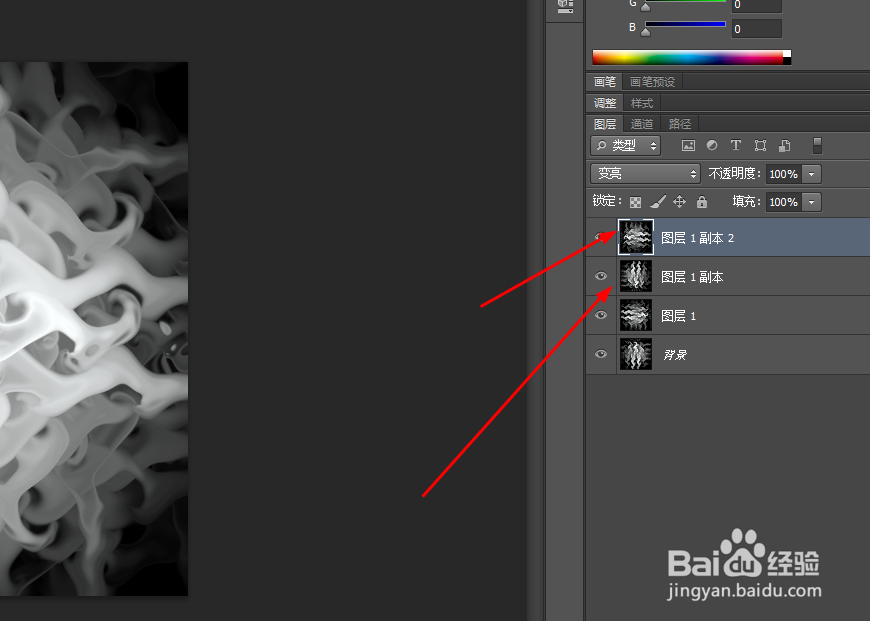
5、接着按上述多复制两个图层,如图所示
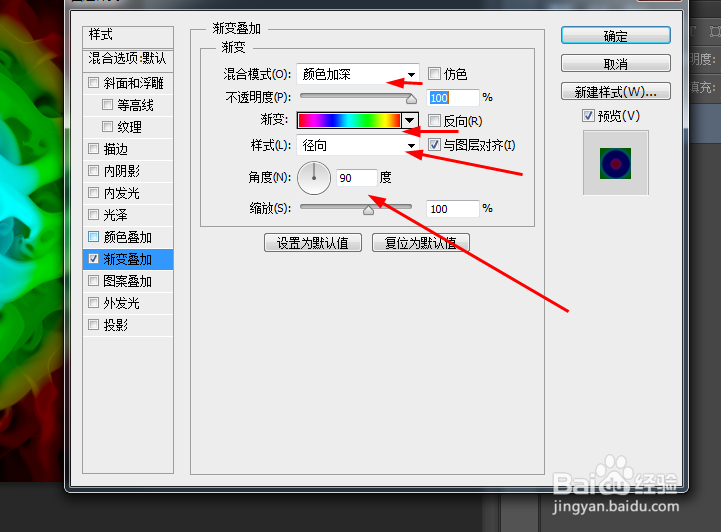
6、合并所有的图层,点击图层样式,调一下渐变叠加,如图所示
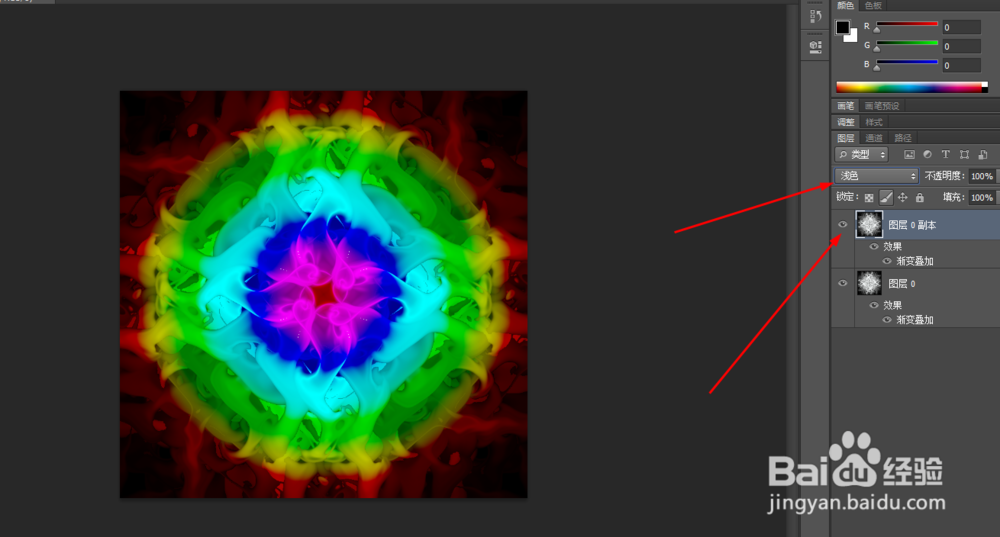
7、再复制一个图层,按ctrl+t自由变换,按顺时针90度旋转,再把图层的模式改为浅色,如图所示
声明:本网站引用、摘录或转载内容仅供网站访问者交流或参考,不代表本站立场,如存在版权或非法内容,请联系站长删除,联系邮箱:site.kefu@qq.com。
阅读量:133
阅读量:30
阅读量:125
阅读量:74
阅读量:108