win10无线网频繁掉线如何处理
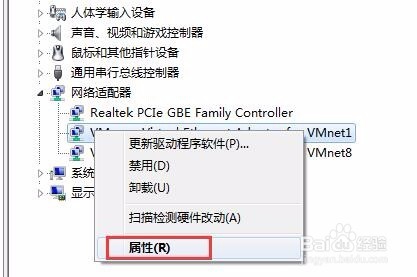
1、按win+x组合键打开开始菜单,选择“设备管理器”,然后找到无线网卡设备,右击它选择“属性”。
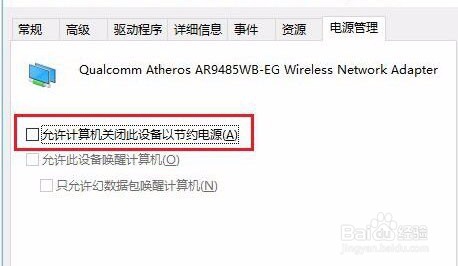
2、在无线网属性窗口,点击“电源管理”,勾选“允许计算机关闭此设备以节约电源”,点击确定。
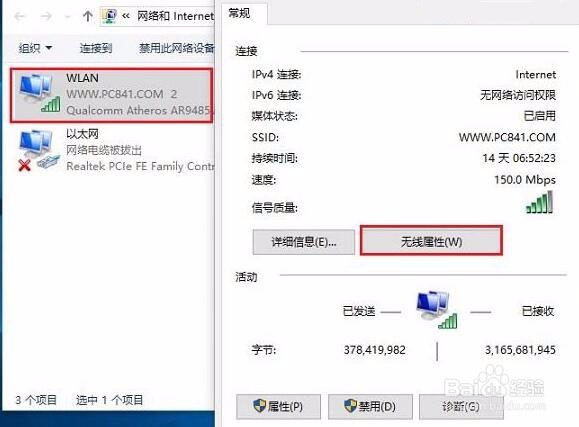
3、接着打开网络和共享中心-更改适配器设置,找到无线网,双击它,选择“无线属性”。
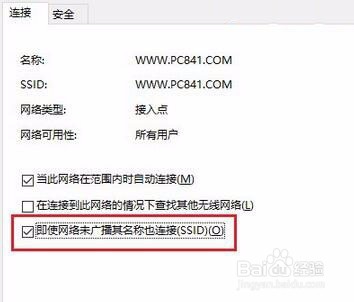
4、勾选“即使网络未广播其名称也连接”,点击“确定”即可。
5、 完成以上设置后,win10无线网自动断开的问题就能解决了,遇到类似问题的朋友不妨参考上述方法操作试一试。
声明:本网站引用、摘录或转载内容仅供网站访问者交流或参考,不代表本站立场,如存在版权或非法内容,请联系站长删除,联系邮箱:site.kefu@qq.com。
阅读量:133
阅读量:51
阅读量:165
阅读量:55
阅读量:118