excel批注中怎么插入图片
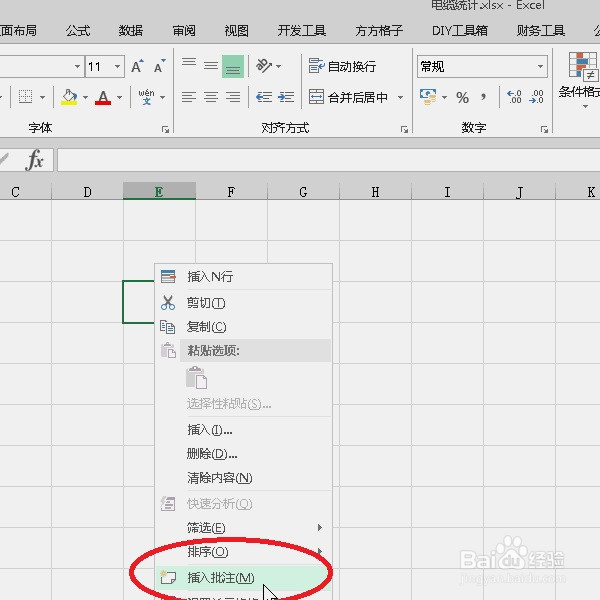
1、 首先打开我们的EXCEL软件,在要插入的批注图片的单元格上点右键,然后点击插入批注,这时我们可以看到已经插入的批注;现在方块内只能编辑文字批注。不是我们要的图片批注。
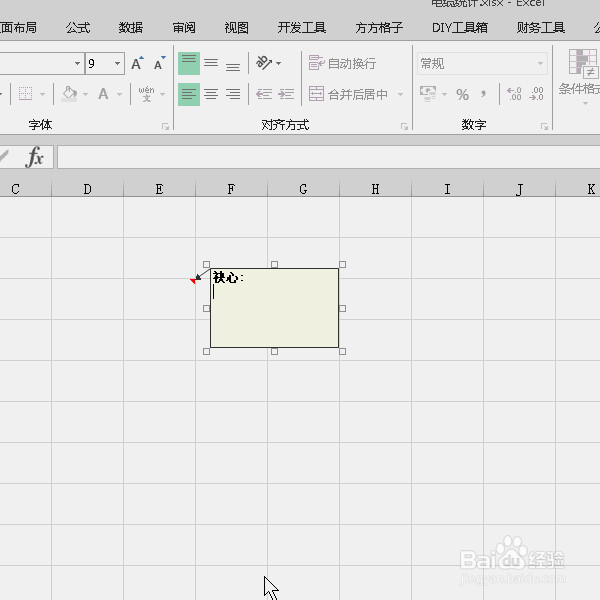
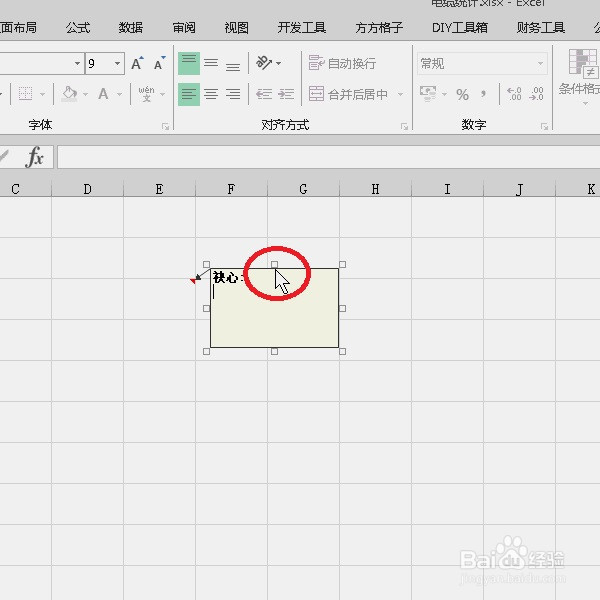
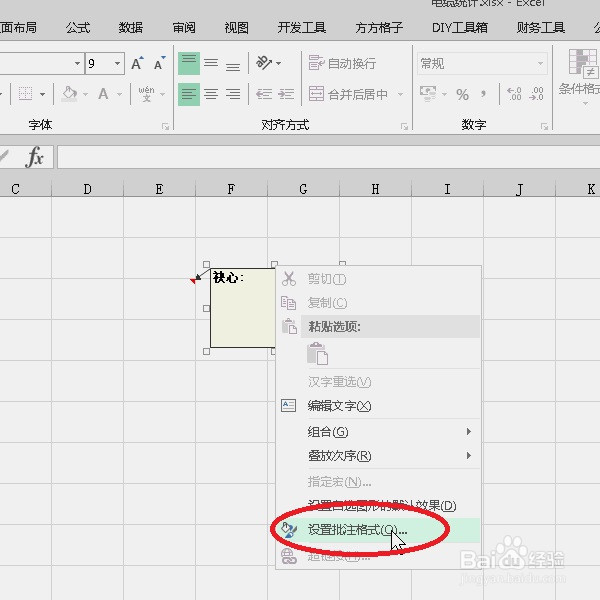
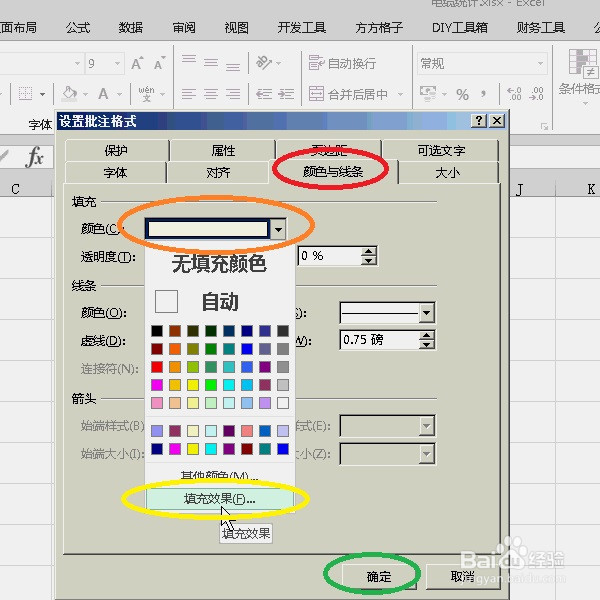
2、 在批注的边框上点击右键,然后我们选择设置批注格式,进入批注格式的选择。
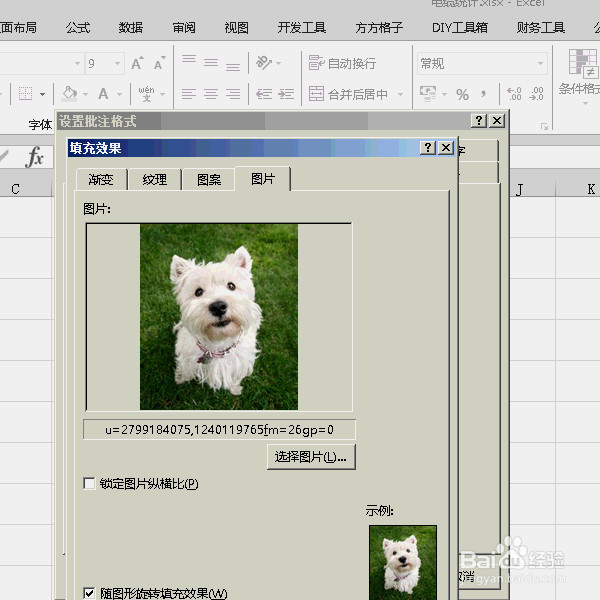
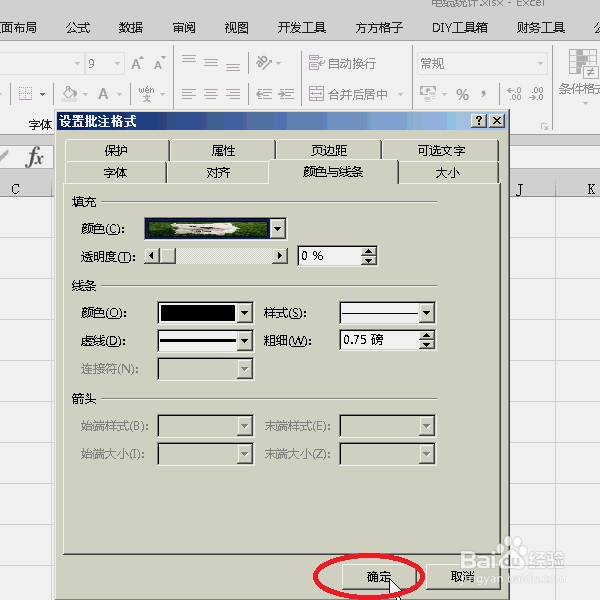
3、 在批注格式的设置中我们选择颜色与线条,然后点击颜色右侧的下拉三角,选择下面的填充效果,最后我们点击确定进入下一步。
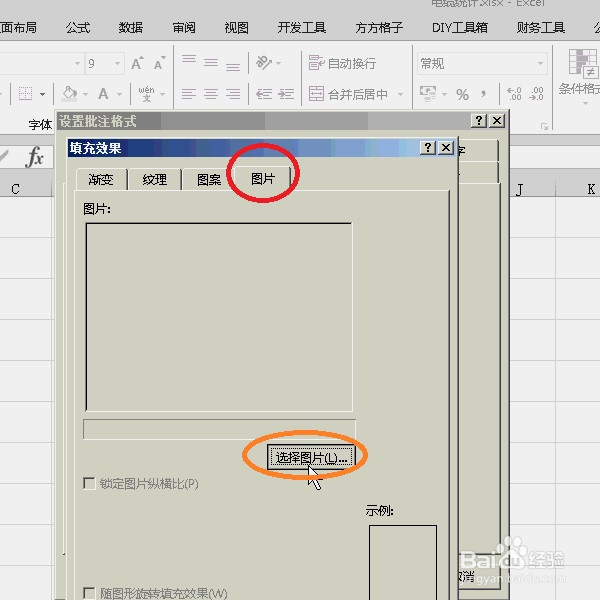
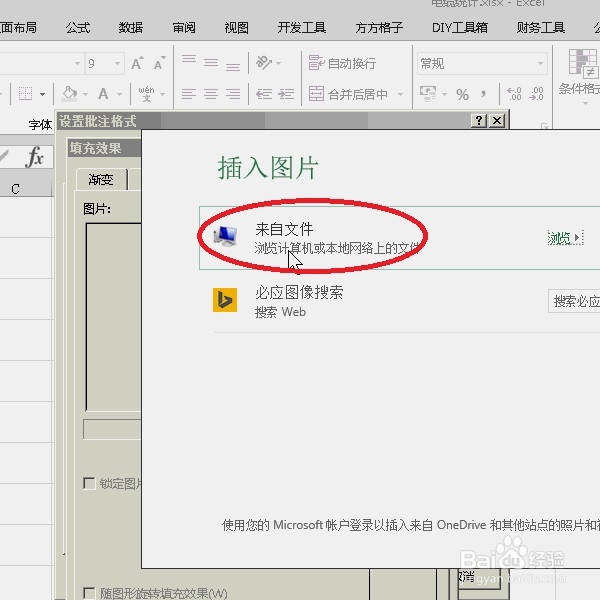
4、 本步骤是选择你要插入的图片的位置,我们点击来自文件,找到我们要插入的图片,然后点插入。进入下一步
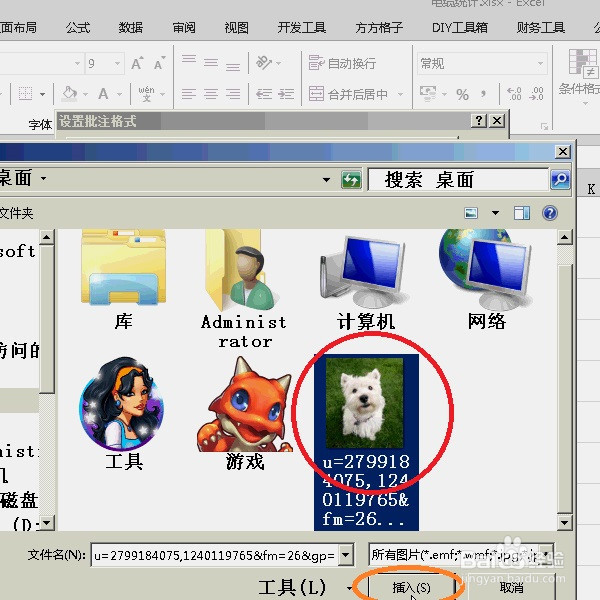
5、 这时我们看的是预览图,(在图片下方可以点击锁定纵横比,或者不锁定,完成后也可修改第7步)。我们点击确定,回到设置批注格式直接点击确定。
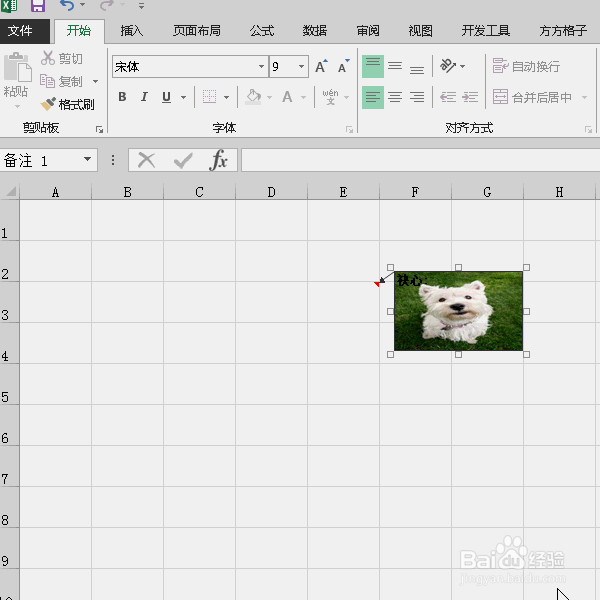
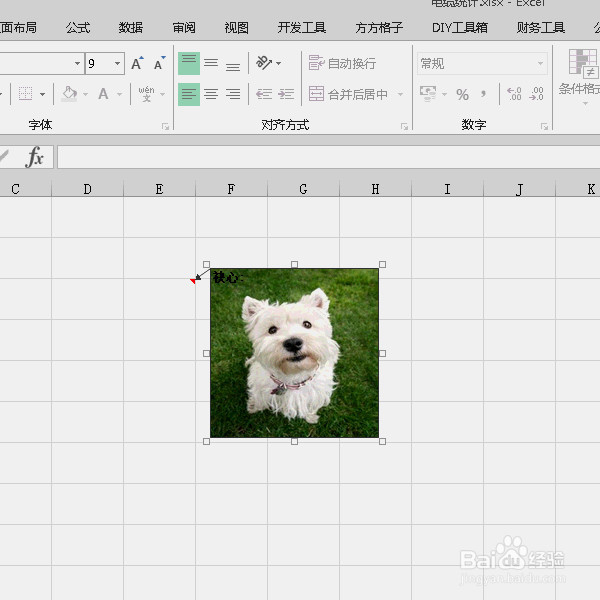
6、 这是我们看到批注中显示的为图片,但是图有点小,我们点主图框外的小方块来调整图片的大小,知道合适为止。
声明:本网站引用、摘录或转载内容仅供网站访问者交流或参考,不代表本站立场,如存在版权或非法内容,请联系站长删除,联系邮箱:site.kefu@qq.com。
阅读量:105
阅读量:70
阅读量:126
阅读量:100
阅读量:157