photoshop,ps怎么快速的创建调整图层
1、打开photoshop
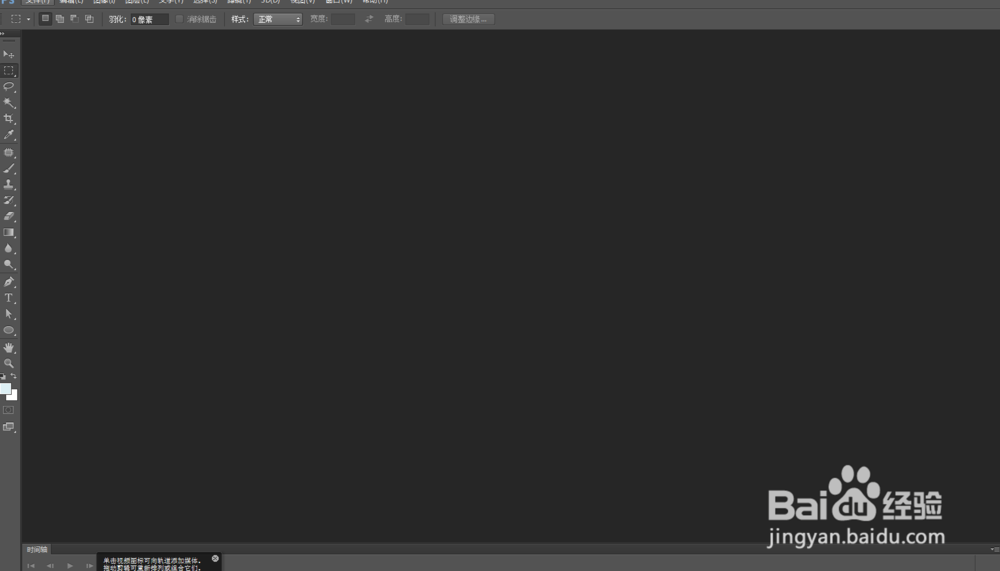
2、新建画布,置入图片图层

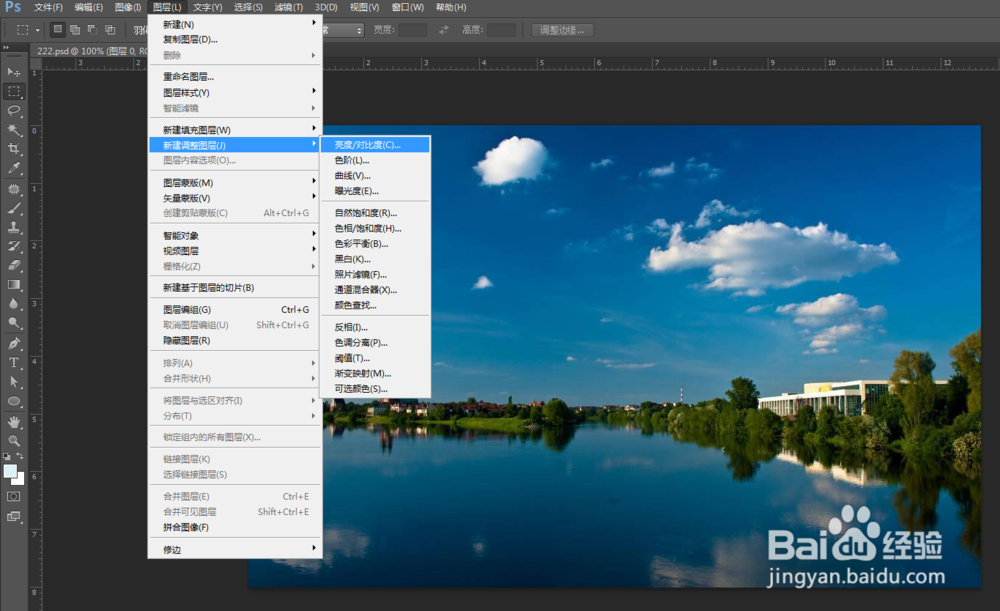
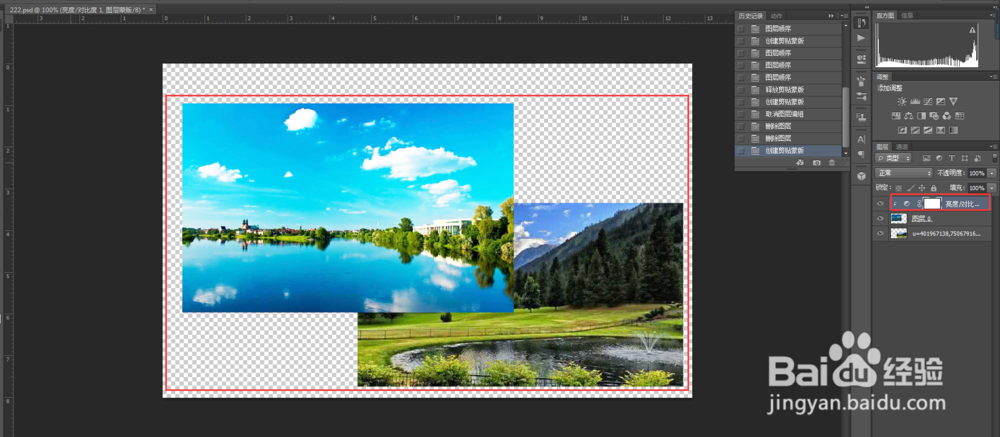
3、“图层”--“新建调整图层”--“亮度/对比度”,会弹出一个对话框点“确定”

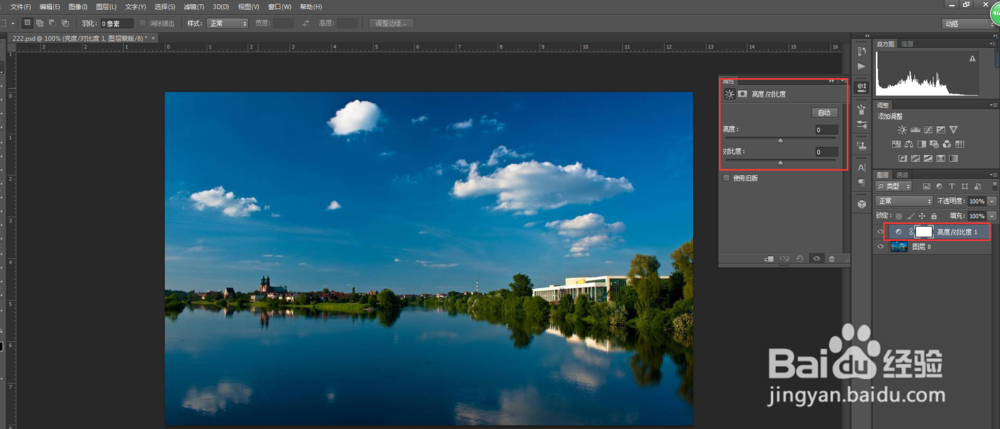
4、选中调整图层,“属性”--“亮度”,设置亮度值。值多少由自己设定。


5、或者,在图层窗口,“创建新的填充或者调整图层”--“亮度/对比度”
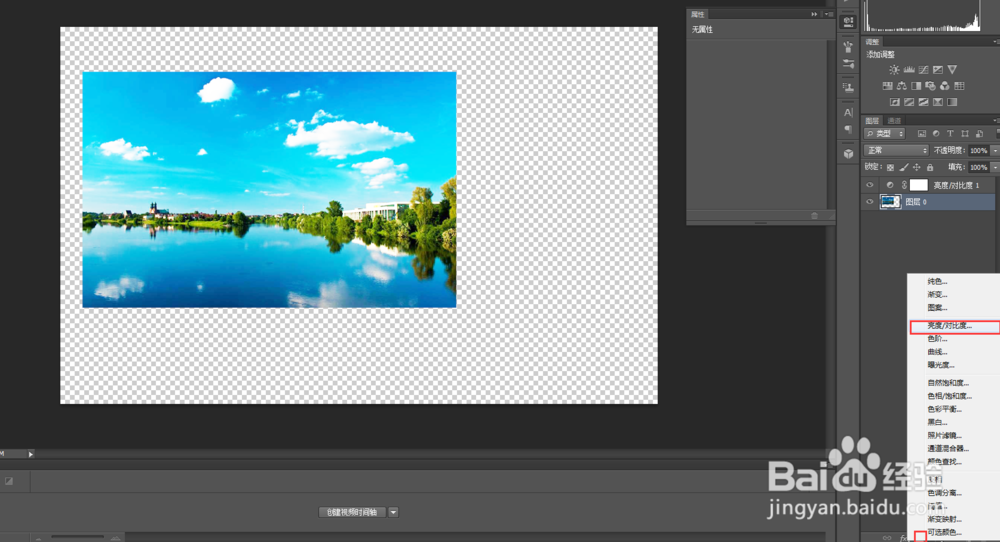
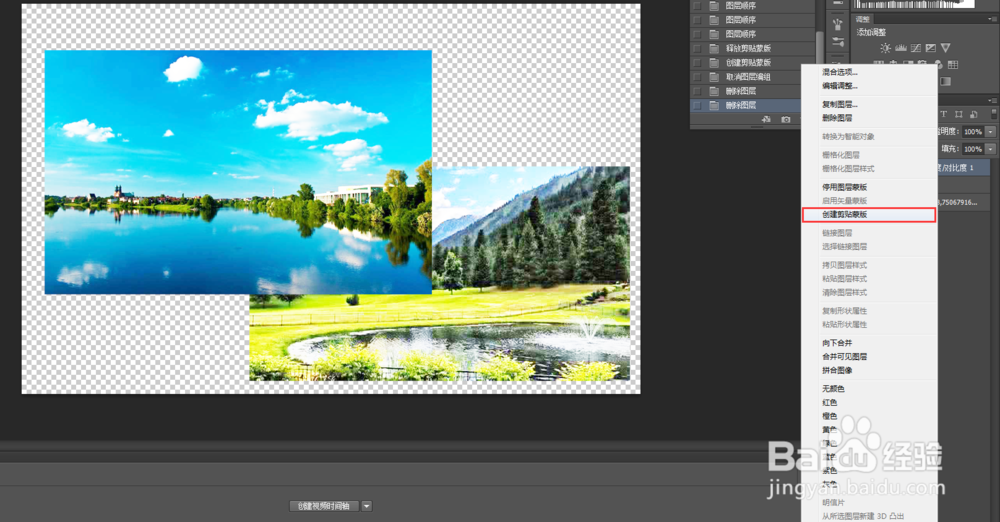
6、如果想要单独对某个图层创建调整图层,则把调整图层做该图层的剪切蒙版,右击调整图层--“创建剪切蒙版”<ps怎么快速固定选区的大小,请查看引用>
声明:本网站引用、摘录或转载内容仅供网站访问者交流或参考,不代表本站立场,如存在版权或非法内容,请联系站长删除,联系邮箱:site.kefu@qq.com。
阅读量:64
阅读量:142
阅读量:36
阅读量:164
阅读量:185