HP LaserJet M126nw 无线连接无法打印怎么办

2025-10-19 18:06:01

1、请尝试复印确认硬件是否正常

HP LaserJet M126nw 无线连接无法打印怎么办" alt="HP LaserJet M126nw 无线连接无法打印怎么办" referrerPolicy="no-referrer" />

2、如复印不正常,请根据面板报错提示确认故障信息再做进一步故障排除,确认方法请参考打印机用户指南部分参考。

HP LaserJet M126nw 无线连接无法打印怎么办" alt="HP LaserJet M126nw 无线连接无法打印怎么办" referrerPolicy="no-referrer" />

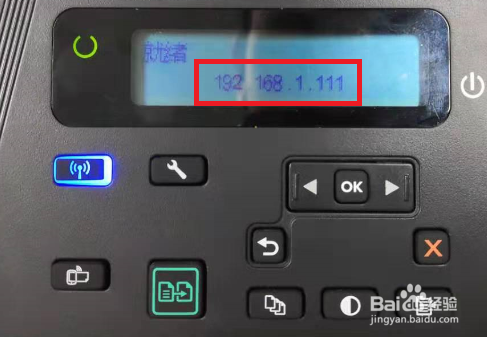
1、查看IP地址

方法一:无线网络连接正常,打印机屏幕上直接显示IP

HP LaserJet M126nw 无线连接无法打印怎么办" alt="HP LaserJet M126nw 无线连接无法打印怎么办" referrerPolicy="no-referrer" />

2、方法二:若打印机屏幕不显示IP

请依次在打印机的面板上按设置(小扳手)-报告-配置报告

HP LaserJet M126nw 无线连接无法打印怎么办" alt="HP LaserJet M126nw 无线连接无法打印怎么办" referrerPolicy="no-referrer" />

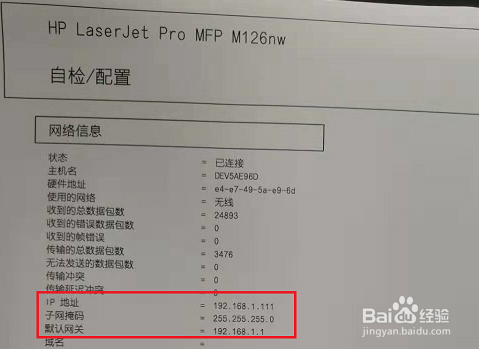
3、之后打印机就会自动打印出自检/配置页,查看常规信息中IP地址。如果IP为0说明无线未连接,请将打印机连接无线网络,操作请参考文档:M126 如何通过手机设置无线连接/ M126 如何USB线转无线安装驱动。
HP LaserJet M126nw 无线连接无法打印怎么办" alt="HP LaserJet M126nw 无线连接无法打印怎么办" referrerPolicy="no-referrer" />

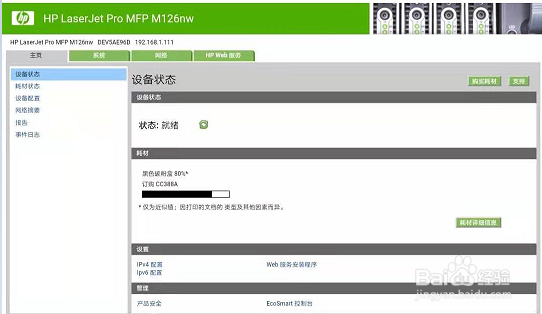
4、在电脑中打开浏览器,在网址栏输入IP地址后回车尝试访问打印机EWS界面。 可以正常访问说明网络通讯正常,检查驱动状态;如无法访问,请确认打印机和电脑连接同一路由器。尝试重连或设置、重启路由解决网络通讯问题。
HP LaserJet M126nw 无线连接无法打印怎么办" alt="HP LaserJet M126nw 无线连接无法打印怎么办" referrerPolicy="no-referrer" />

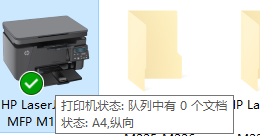
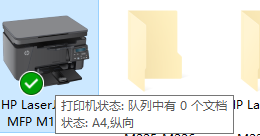
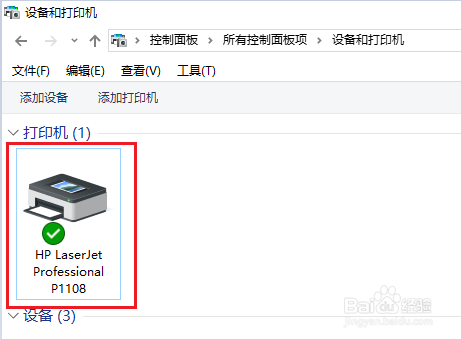
1、请在电脑中打开控制面板—设备和打印机,可以看到打印机图标。鼠标移动到打印机图标上停顿两秒,可以看到打印机状态,显示“就绪”“A4、纵向”为正常状态。

HP LaserJet M126nw 无线连接无法打印怎么办" alt="HP LaserJet M126nw 无线连接无法打印怎么办" referrerPolicy="no-referrer" />

2、常见问题类型分为三种:

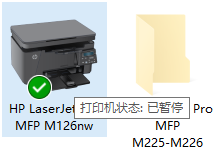
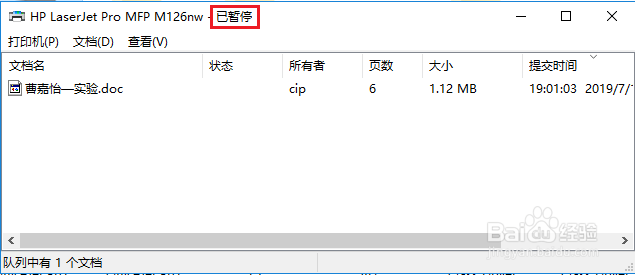
场景一 打印机图标处于错误状态:图标状态卡文档或暂停

a、打开“设备和打印机”。鼠标移动到打印图标上,可以看到图标状态。状态显示队列中卡文档、暂停。

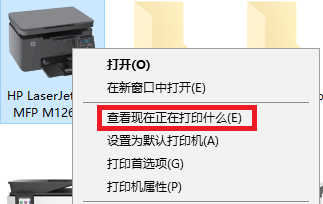
b、右击打印机图标选择查看正在打印什么

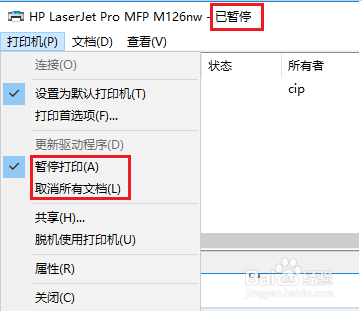
c、打开打印队列,可以看到有打印任务停留打印机状态暂停,点击左上角打印机选项。

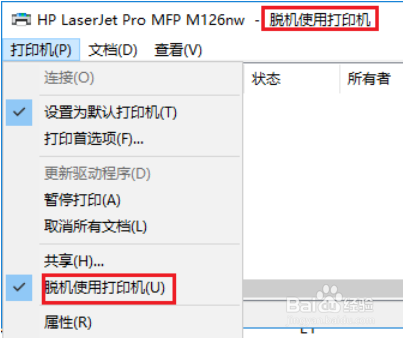
d、根据需要考虑是否要打印之前文档来确定是否点选取消所有文档选项,确认后将暂停打印“√”取消一般就可以正常打印了。


HP LaserJet M126nw 无线连接无法打印怎么办" alt="HP LaserJet M126nw 无线连接无法打印怎么办" referrerPolicy="no-referrer" />

HP LaserJet M126nw 无线连接无法打印怎么办" alt="HP LaserJet M126nw 无线连接无法打印怎么办" referrerPolicy="no-referrer" />

HP LaserJet M126nw 无线连接无法打印怎么办" alt="HP LaserJet M126nw 无线连接无法打印怎么办" referrerPolicy="no-referrer" />

HP LaserJet M126nw 无线连接无法打印怎么办" alt="HP LaserJet M126nw 无线连接无法打印怎么办" referrerPolicy="no-referrer" />

3、场景二 打印机图标处于错误状态:图标状态显示脱机

a、参考场景一错误状态处理方法取消脱机状态

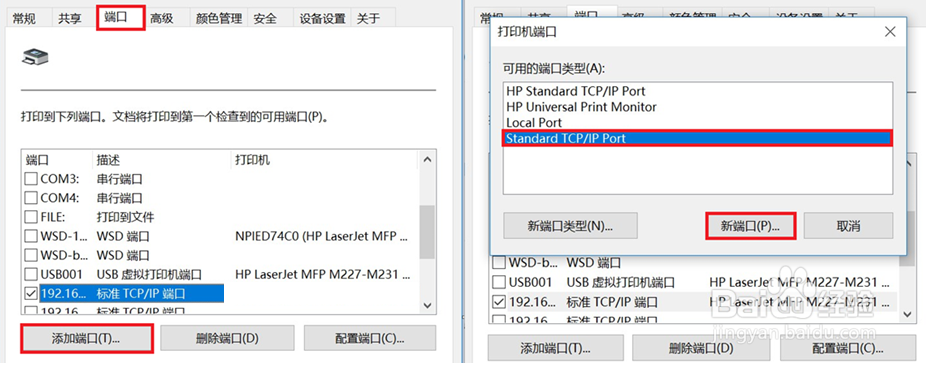
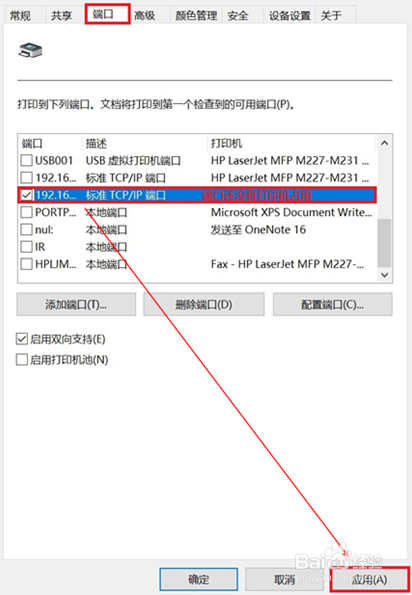
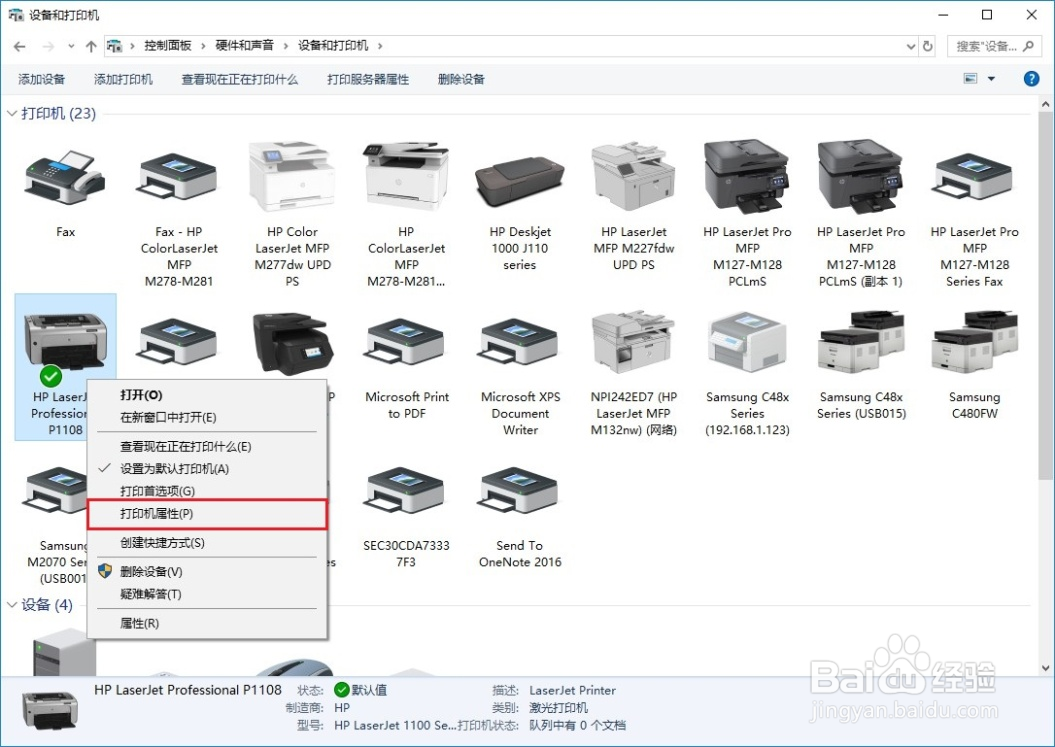
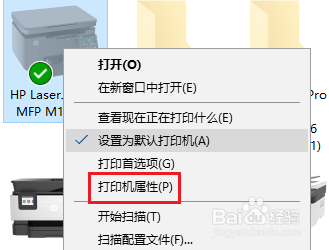
b、如取消脱机后还是脱机或脱机选项未打勾,设备和打印机中选择打印机图标,右键选择打印机属性

c、打开窗口中的端口标签页,点击添加端口,端口类型选择最下方的Standard TCP/IP Port后点击新端口

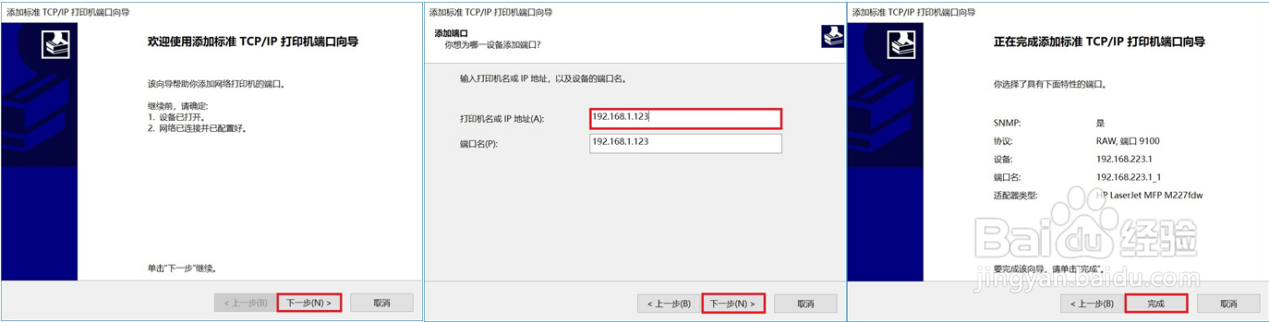
d、出现端口添加向导,按提示点击下一步在端口名称框中输入打印机现在的IP地址完成添加

e、完成添加后端口列表中选择的端口已经更换,点击右下角应用完成端口变更设置后点击确定关闭窗口,刷新界面后查看打印机图标状态是否恢复正常,如状态变为就绪/A4、纵向说明已经恢复正常,再次尝试打印即可。
HP LaserJet M126nw 无线连接无法打印怎么办" alt="HP LaserJet M126nw 无线连接无法打印怎么办" referrerPolicy="no-referrer" />

HP LaserJet M126nw 无线连接无法打印怎么办" alt="HP LaserJet M126nw 无线连接无法打印怎么办" referrerPolicy="no-referrer" />

HP LaserJet M126nw 无线连接无法打印怎么办" alt="HP LaserJet M126nw 无线连接无法打印怎么办" referrerPolicy="no-referrer" />

HP LaserJet M126nw 无线连接无法打印怎么办" alt="HP LaserJet M126nw 无线连接无法打印怎么办" referrerPolicy="no-referrer" />

HP LaserJet M126nw 无线连接无法打印怎么办" alt="HP LaserJet M126nw 无线连接无法打印怎么办" referrerPolicy="no-referrer" />

4、场景三 图标状态状态正常但是打印无反应

方法一:重启打印服务

a、 设备和打印机查看图标状态正常,网络通讯也正常

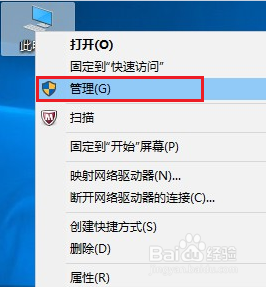
b、桌面 右击“计算机”图标,选择“管理”。

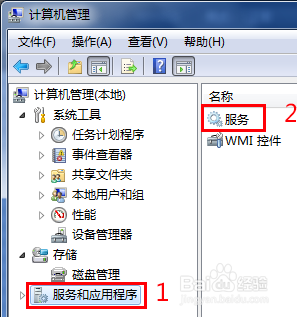
c、双击“服务和应用程序”,再双击“服务”

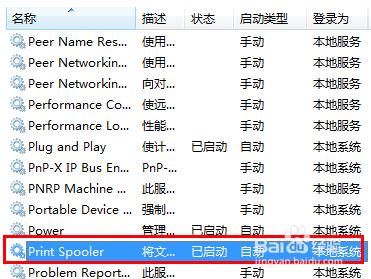
d、找到打印服务“Print Spooler”,确认此服务已正常启动,如未启动请右键选择启动。如问题依旧请尝试方法二添加替代驱动操作

HP LaserJet M126nw 无线连接无法打印怎么办" alt="HP LaserJet M126nw 无线连接无法打印怎么办" referrerPolicy="no-referrer" />

HP LaserJet M126nw 无线连接无法打印怎么办" alt="HP LaserJet M126nw 无线连接无法打印怎么办" referrerPolicy="no-referrer" />

HP LaserJet M126nw 无线连接无法打印怎么办" alt="HP LaserJet M126nw 无线连接无法打印怎么办" referrerPolicy="no-referrer" />

HP LaserJet M126nw 无线连接无法打印怎么办" alt="HP LaserJet M126nw 无线连接无法打印怎么办" referrerPolicy="no-referrer" />

5、方法二:添加替代驱动P1108

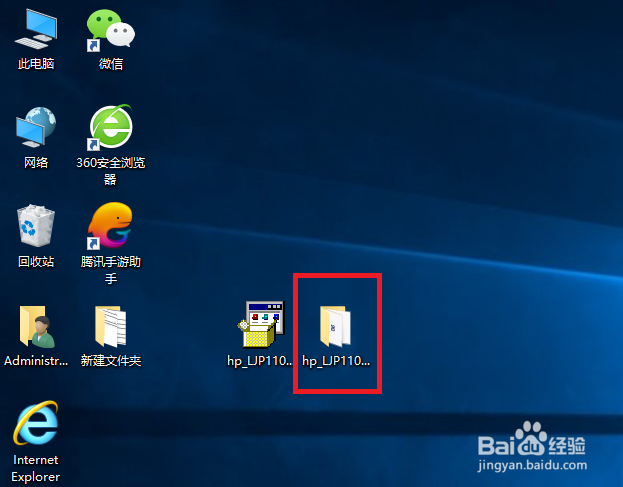
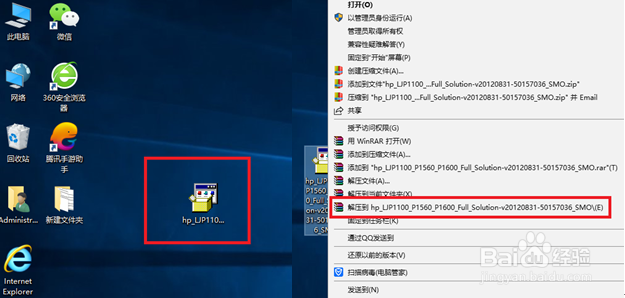
a、尝试添加替代打印驱动来解决打印问题,请至官网查询并下载P1108的完整版驱动程序,下载完成后右键选择解压到同名文件夹(需要电脑上安装了解压软件)。注意不要解压到当前文件夹,文件会铺满桌面!

b、解压后可以看到生成的文件夹,双击点击进入可以看到驱动包内的文件。

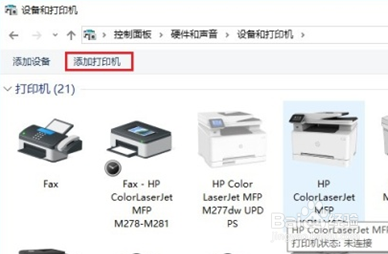
c、打开控制面板—设备和打印机以后,点击左上角添加打印机

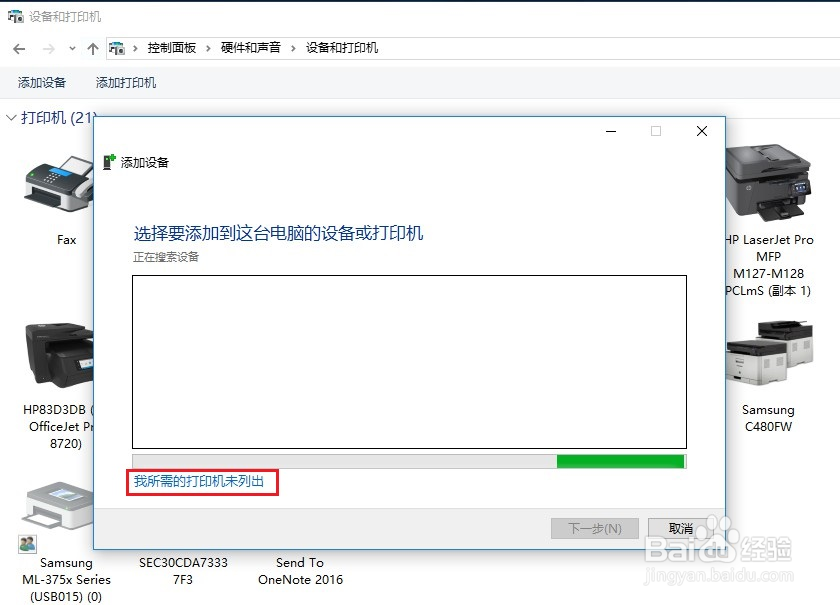
d、以WIN10为例,选择我需要的打印机未列出(WIN7请选择本地打印机)。

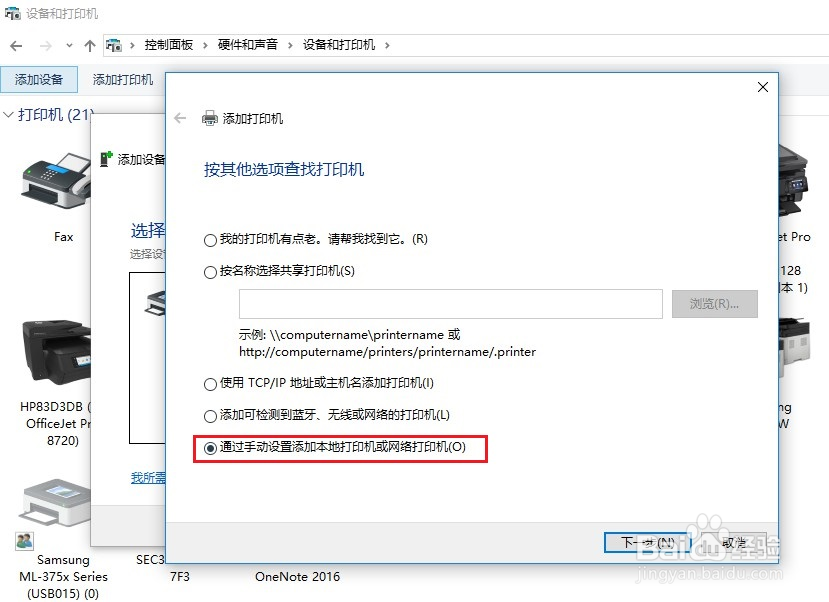
e、添加打印机选项,选择最后的通过手动添加打印机点击下一步

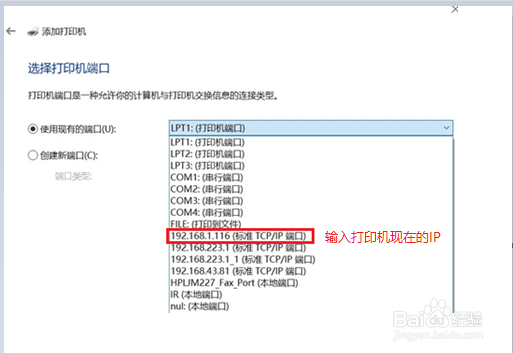
f、选择打印机端口,选择现有端口中找到对应的IP端口。如没有看到相应IP端口请点击创建新端口选择Standard TCP/IP Port后输入打印机IP地址后点击下一步。

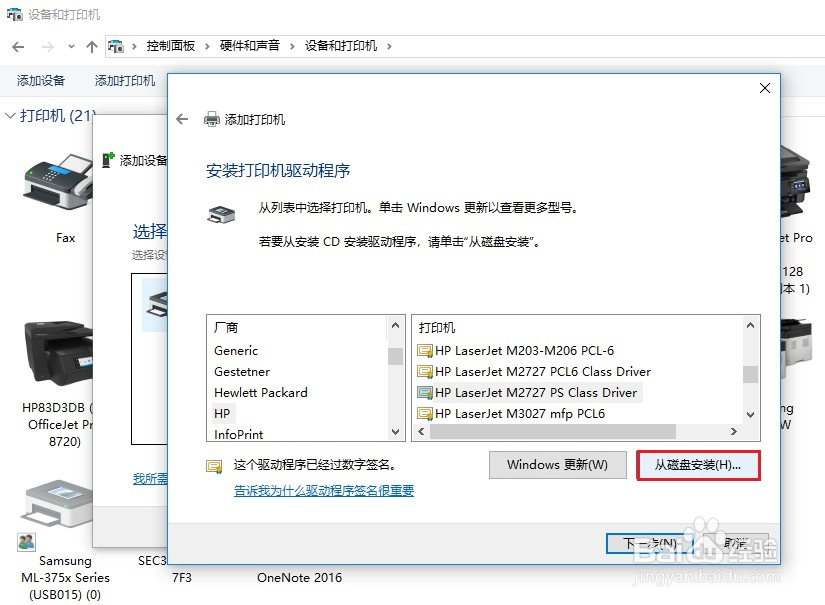
j、安装打印机驱动界面,点击右下角从磁盘安装

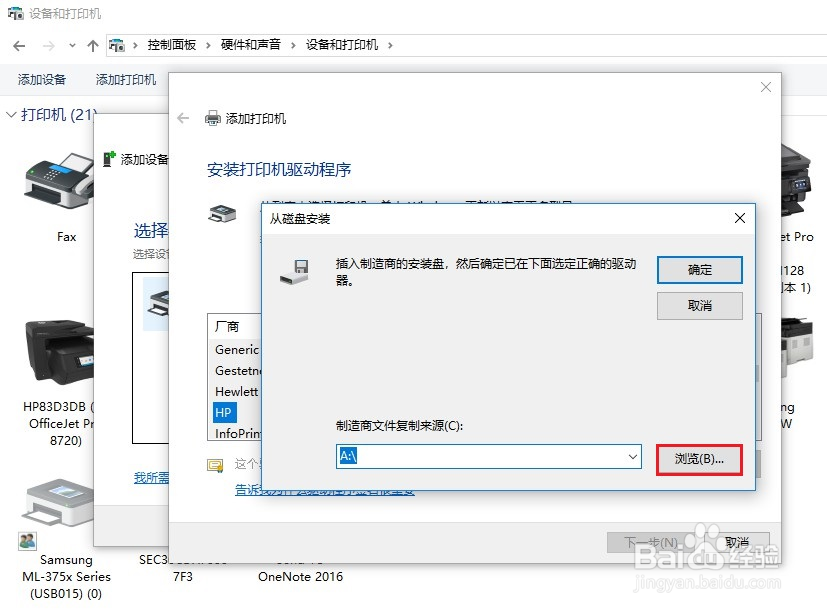
h、点击浏览

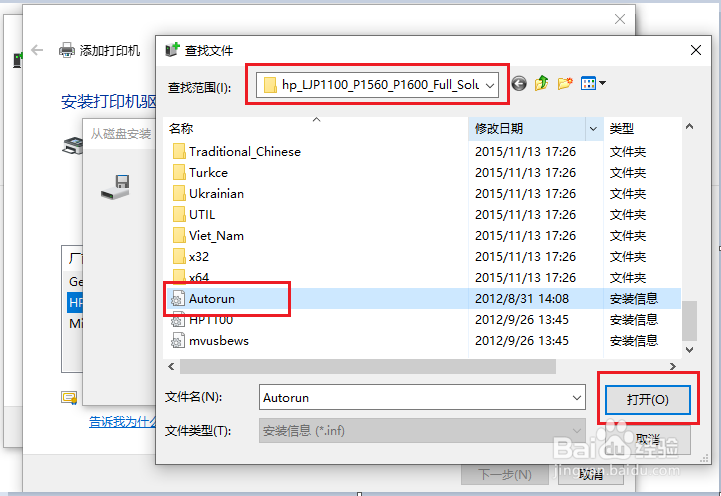
i、查找文件窗口,找到刚刚解压出来的文件夹,选中Autorun文件,点击打开

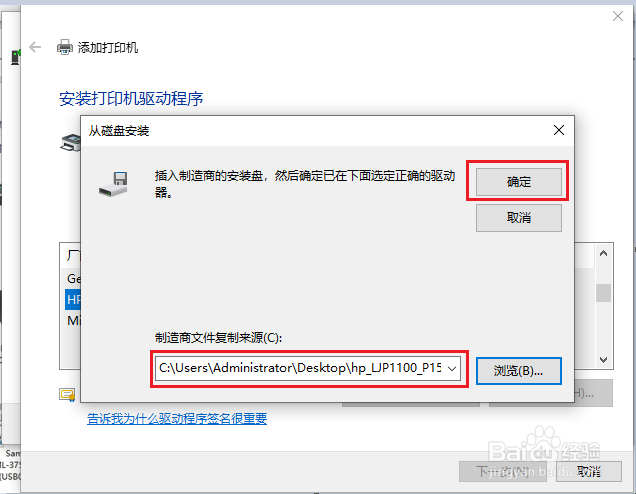
g、可以看到文件复制来源已经选中驱动文件,点击确定

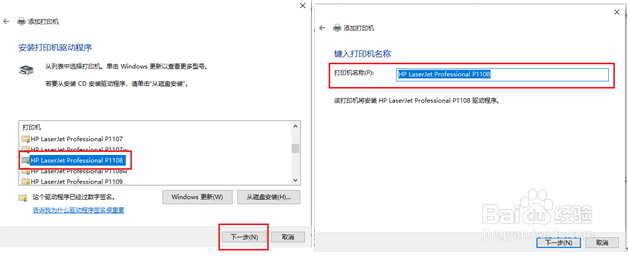
k、 安装驱动识别出替代驱动P1108,点击下一步,打印机名称可以自行修改

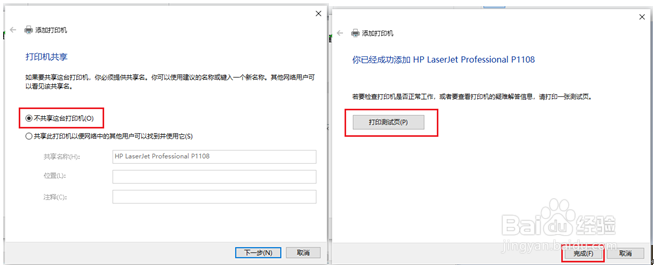
l、 共享选项先不要开启,点击下一步完成安装,最后完成界面可以点击打印测试页尝试。

m、替代驱动安装完成,出现打印机图标。

n、安装完成以后请选中打印机图标,右键打印机属性

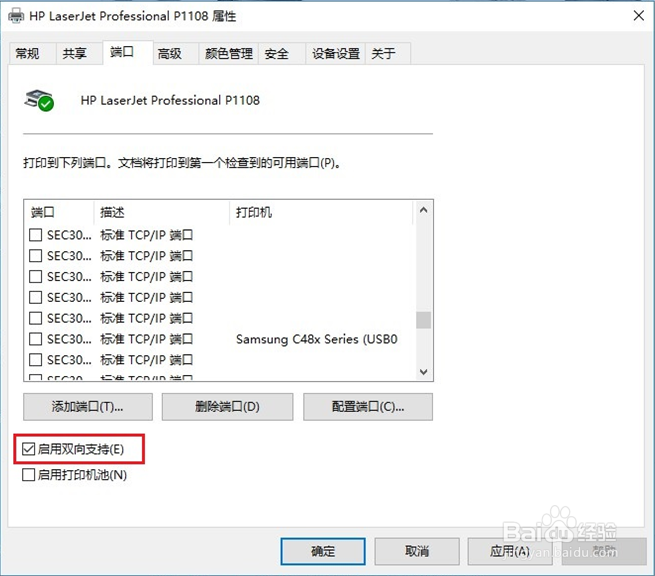
o、点击端口标签页,将左下角启用双向支持的勾去掉,然后点击确定。然后测试用此替代驱动能否正常打印,如果依旧有问题,建议更换电脑尝试安装驱动。
HP LaserJet M126nw 无线连接无法打印怎么办" alt="HP LaserJet M126nw 无线连接无法打印怎么办" referrerPolicy="no-referrer" />

HP LaserJet M126nw 无线连接无法打印怎么办" alt="HP LaserJet M126nw 无线连接无法打印怎么办" referrerPolicy="no-referrer" />

HP LaserJet M126nw 无线连接无法打印怎么办" alt="HP LaserJet M126nw 无线连接无法打印怎么办" referrerPolicy="no-referrer" />

HP LaserJet M126nw 无线连接无法打印怎么办" alt="HP LaserJet M126nw 无线连接无法打印怎么办" referrerPolicy="no-referrer" />

HP LaserJet M126nw 无线连接无法打印怎么办" alt="HP LaserJet M126nw 无线连接无法打印怎么办" referrerPolicy="no-referrer" />

HP LaserJet M126nw 无线连接无法打印怎么办" alt="HP LaserJet M126nw 无线连接无法打印怎么办" referrerPolicy="no-referrer" />

HP LaserJet M126nw 无线连接无法打印怎么办" alt="HP LaserJet M126nw 无线连接无法打印怎么办" referrerPolicy="no-referrer" />

HP LaserJet M126nw 无线连接无法打印怎么办" alt="HP LaserJet M126nw 无线连接无法打印怎么办" referrerPolicy="no-referrer" />

HP LaserJet M126nw 无线连接无法打印怎么办" alt="HP LaserJet M126nw 无线连接无法打印怎么办" referrerPolicy="no-referrer" />

HP LaserJet M126nw 无线连接无法打印怎么办" alt="HP LaserJet M126nw 无线连接无法打印怎么办" referrerPolicy="no-referrer" />

HP LaserJet M126nw 无线连接无法打印怎么办" alt="HP LaserJet M126nw 无线连接无法打印怎么办" referrerPolicy="no-referrer" />

HP LaserJet M126nw 无线连接无法打印怎么办" alt="HP LaserJet M126nw 无线连接无法打印怎么办" referrerPolicy="no-referrer" />

HP LaserJet M126nw 无线连接无法打印怎么办" alt="HP LaserJet M126nw 无线连接无法打印怎么办" referrerPolicy="no-referrer" />

HP LaserJet M126nw 无线连接无法打印怎么办" alt="HP LaserJet M126nw 无线连接无法打印怎么办" referrerPolicy="no-referrer" />

HP LaserJet M126nw 无线连接无法打印怎么办" alt="HP LaserJet M126nw 无线连接无法打印怎么办" referrerPolicy="no-referrer" />

声明:本网站引用、摘录或转载内容仅供网站访问者交流或参考,不代表本站立场,如存在版权或非法内容,请联系站长删除,联系邮箱:site.kefu@qq.com。
猜你喜欢