Photoshop制作阴影的详细操作步骤
1、启动桌面上的Adobe Photoshop。

2、按下Ctrl+O打开图片,然后按下Ctrl+N新建图层

3、然后再点击左侧工具栏的魔棒工具
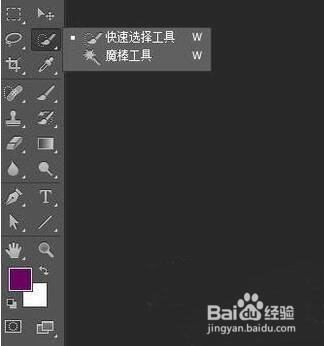
4、接着我们点击图片中的空白区域

5、这时候再点击投影
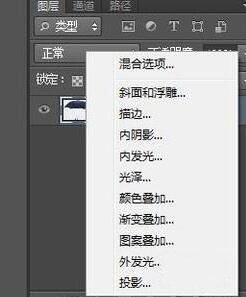
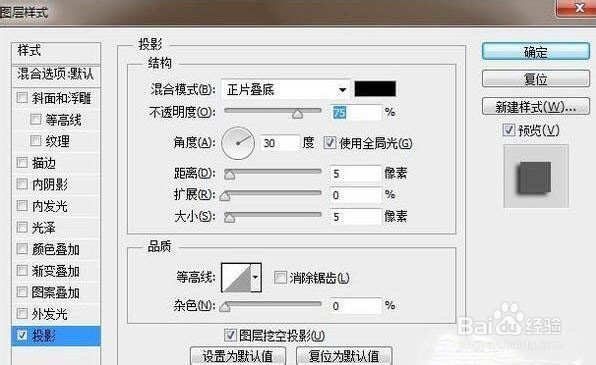
6、最后我们设置好我们的投影信息并点击确定即可。
7、相信你们看完了上文讲述的Photoshop添加阴影的详细操作方法,你们是不是都学会了呀!
声明:本网站引用、摘录或转载内容仅供网站访问者交流或参考,不代表本站立场,如存在版权或非法内容,请联系站长删除,联系邮箱:site.kefu@qq.com。
阅读量:191
阅读量:93
阅读量:155
阅读量:55
阅读量:56