【word实用技巧】如何快速删除word中多余的空行
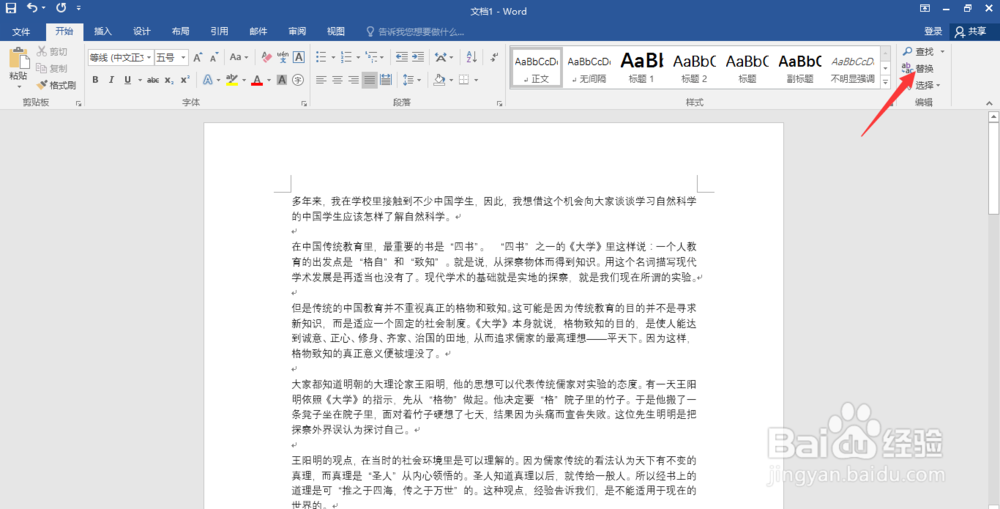
1、我们打开Word文档,如下图所示,想要删除文档中多余出来的空行,点击替换
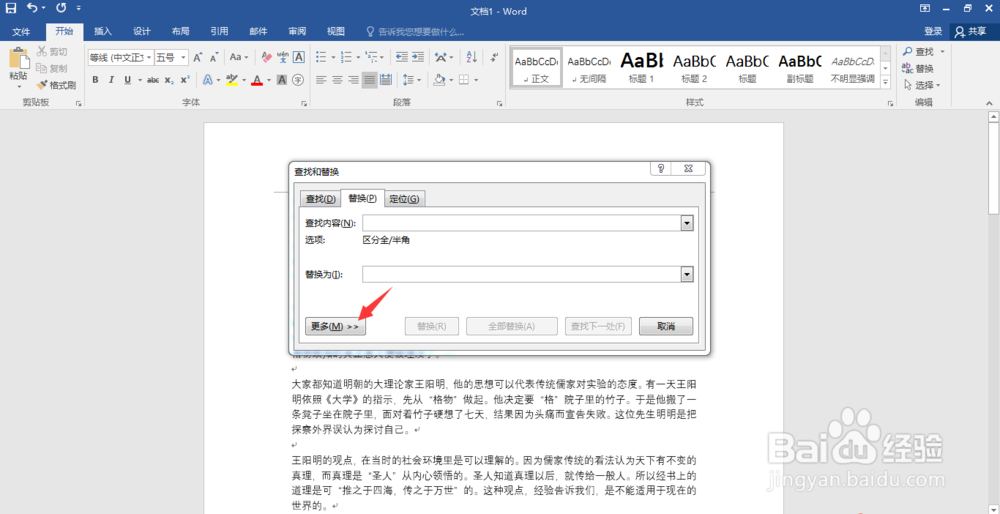
2、在弹出的查找和替换窗口中,点击更多
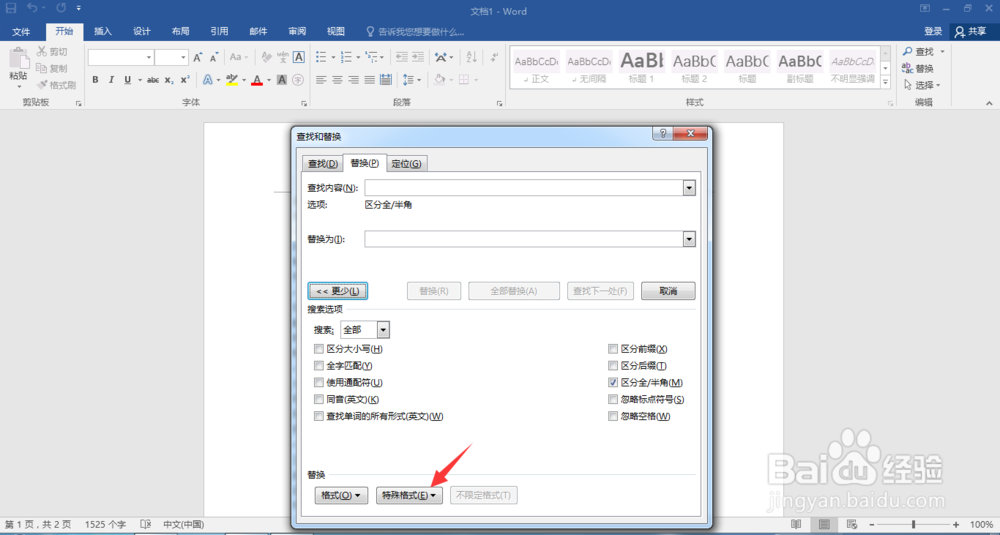
3、这时,我们可以看到特殊格式,点击打开特殊格式
4、在特殊格式弹出的菜单中,点击段落标记
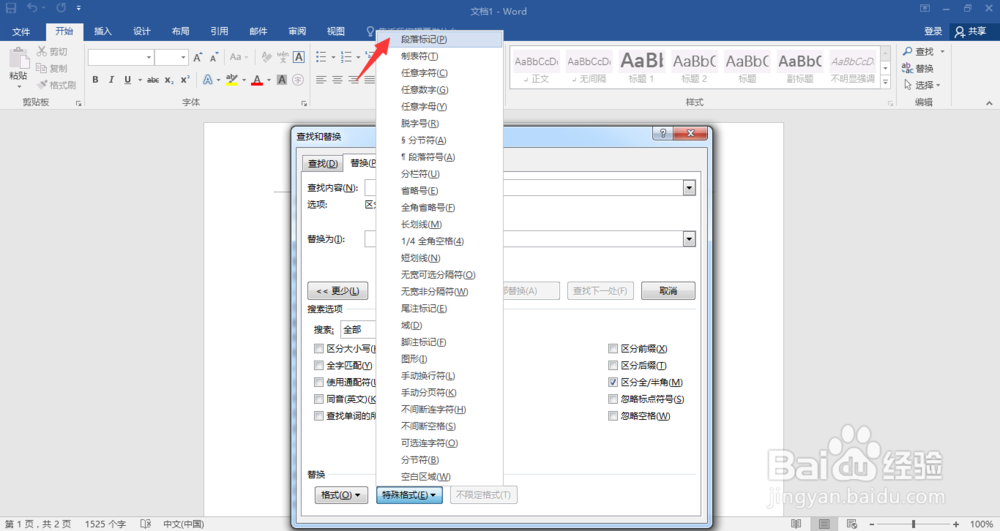
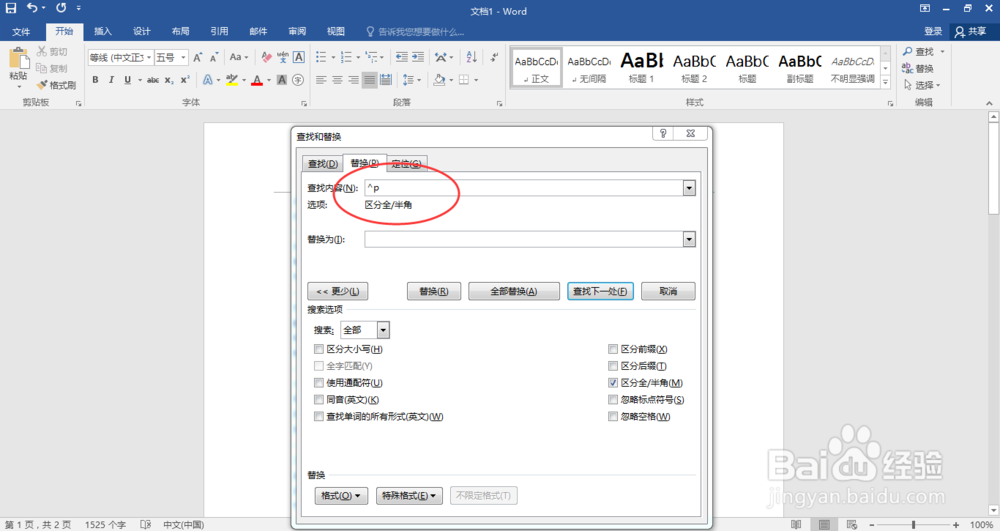
5、这时,我们可以看到查找内容为^p,表示一个段落符号
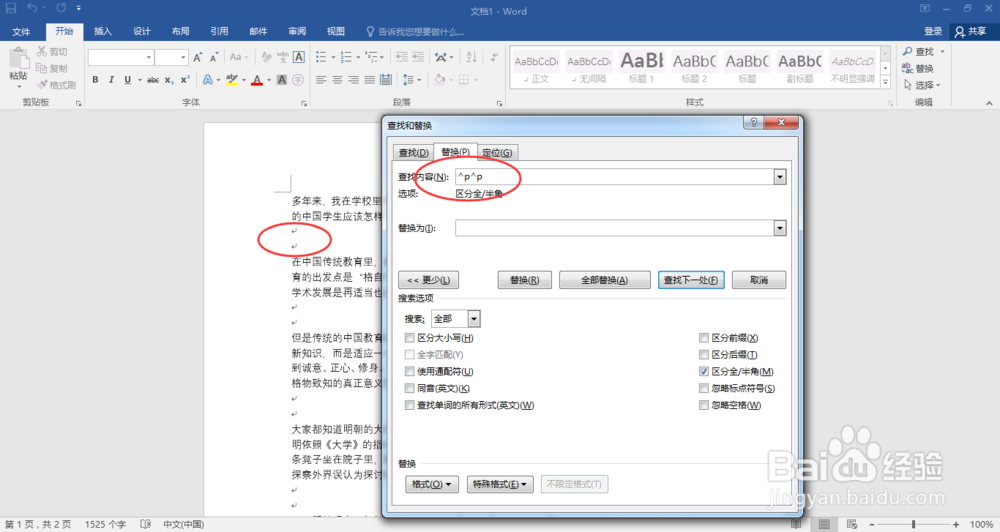
6、由于我们的文档中有两个段落符号相邻在一起,那么查找内容应为两个段落符,所以,在查找内容中输入^p^p
7、替换内容为^p,点击全部替换

8、这时,系统提示已经完成了12处的替换,这样就自动删除了多余的空行

声明:本网站引用、摘录或转载内容仅供网站访问者交流或参考,不代表本站立场,如存在版权或非法内容,请联系站长删除,联系邮箱:site.kefu@qq.com。
阅读量:168
阅读量:95
阅读量:179
阅读量:24
阅读量:166