使用ps如何使人物皮肤变得光滑细腻?
1、打开PS软件,打开要处理的人物照片。

2、接着,手指同时按住电脑键盘的“Ctrl+J”,复制一个图层。
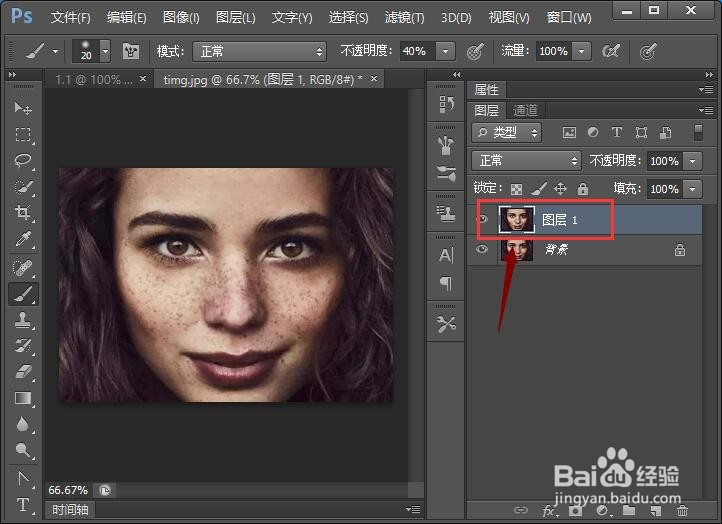
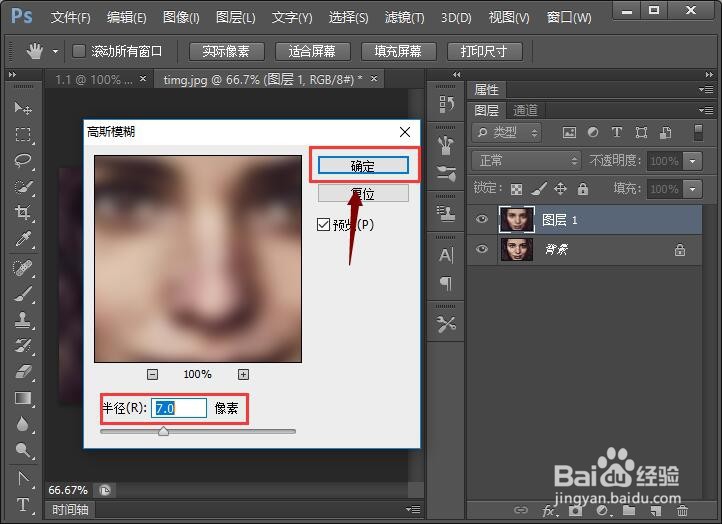
3、然后,点击菜单栏的“滤镜”——“模糊”——“高斯模糊”。

4、接下来,设置半径,一般是7—8个像素,点击“确定”。
5、在PS软件的图层面板下面点击“添加图层模板”,同时手指按下“Alt”键,图层就添加了一个黑色蒙版。

6、然后,点击工具栏中的“画笔工具”,设置画笔大小,不透明度设置为百分之40。
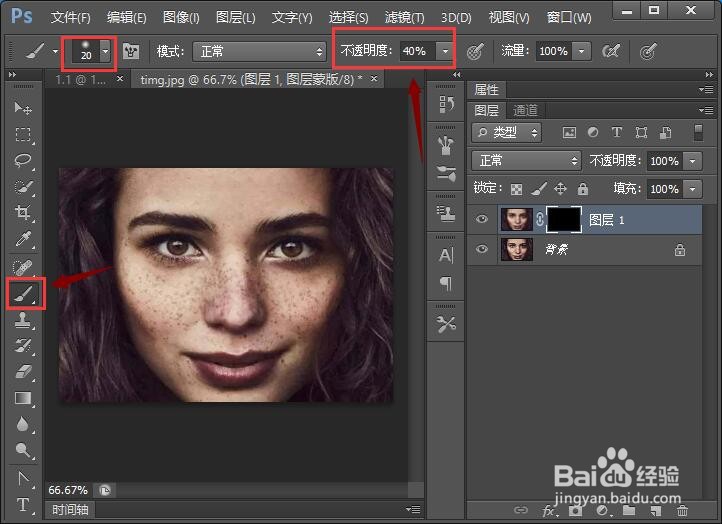
7、最后,我们就可以在人物的脸上进行涂抹了,一定要细致认真,完成后,最终效果图如下,人物皮肤就变得光滑细腻了。

1、1.打开PS软件,打开要处理的人物照片。
2.按住电脑键盘的“Ctrl+J”,复制一个图层。
3.点击菜单栏的“滤镜”——“模糊”——“高斯模糊”。
4.设置半径,一般是7—8个像素,点击“确定”。
5.点击“添加图层模板”,同时手指按下“Alt”键。
6.点击工具栏中的“画笔工具”,设置画笔大小,不透明度设置为百分之40。
7.在人物的脸上进行涂抹即可。
声明:本网站引用、摘录或转载内容仅供网站访问者交流或参考,不代表本站立场,如存在版权或非法内容,请联系站长删除,联系邮箱:site.kefu@qq.com。