PS自由变化怎么制作立体字
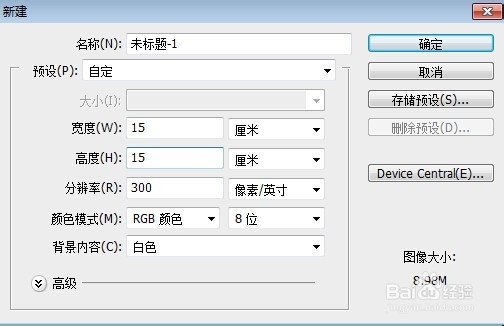
1、新建(Ctrl+N)15X15cm文件.
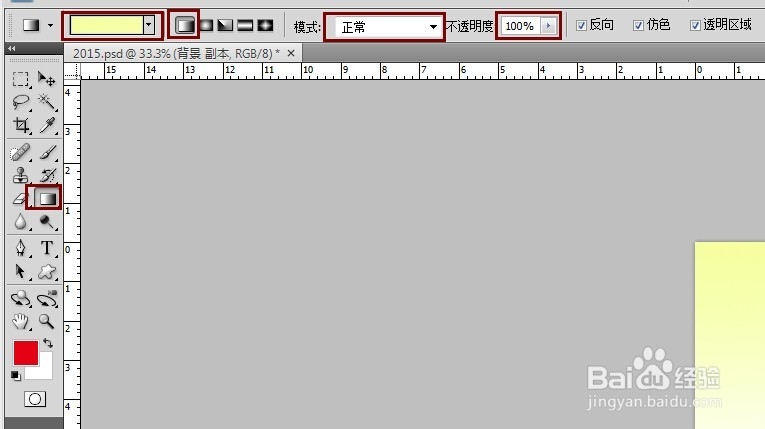
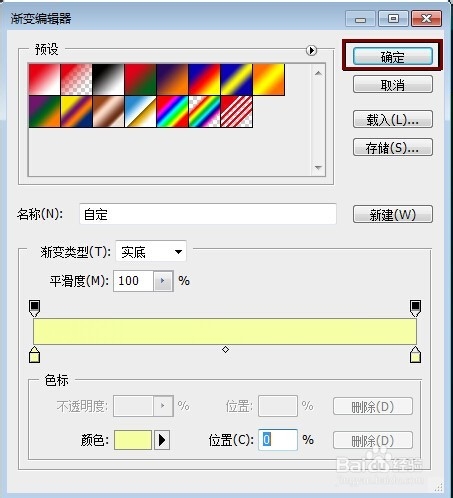
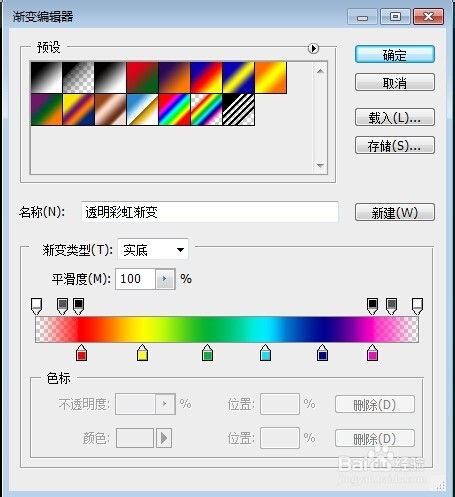
2、点击渐变工具—渐变编辑器—填充背景颜色
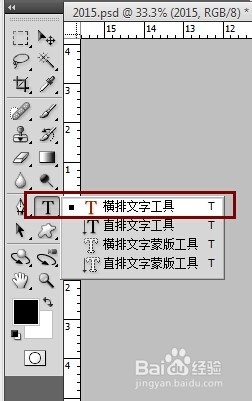
3、点击文字工具—点击横排文字工具,在工作界面中输入“2015”,2015的属性栏中:黑体—100点大小—黑色


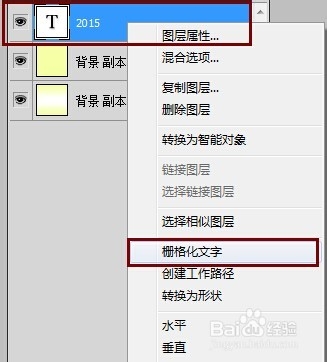
4、右击文字图层—栅格化文字(文字栅格化才可编辑,填充渐变颜色)
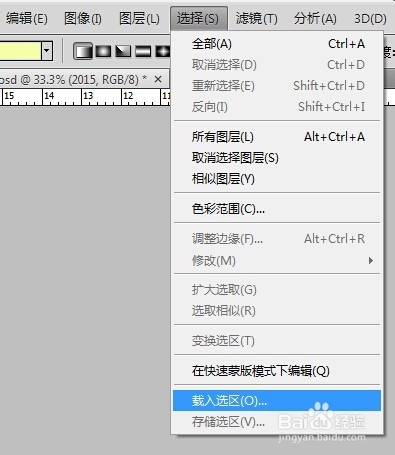
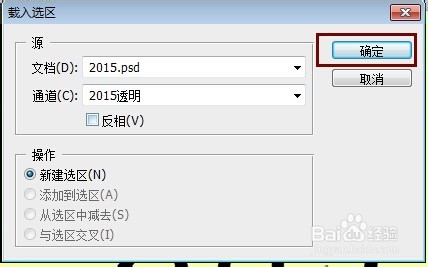
5、选择—载入选区—确定

6、点击渐变工具—给数字填充七彩色

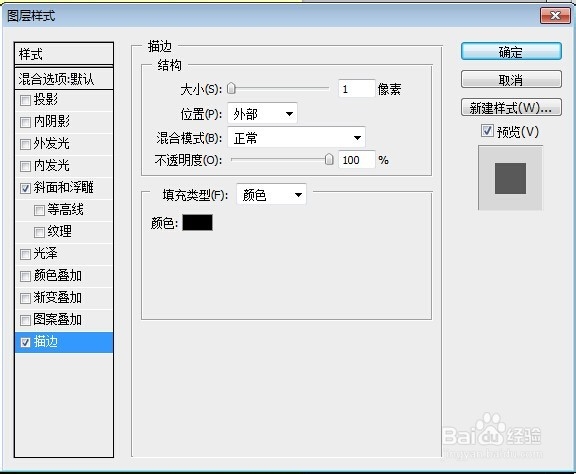
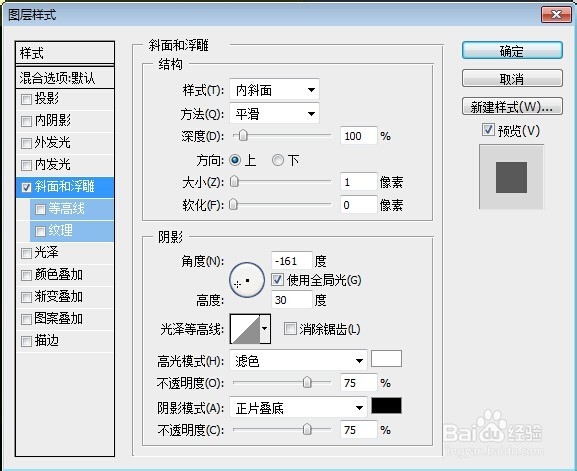
7、双击图层,出现图层样式—设置浮雕参数—设置描边参数—确定
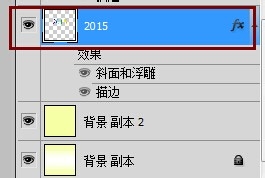

8、右击复制图层(快捷键是:Ctrl+j),然后按方向键左(←)
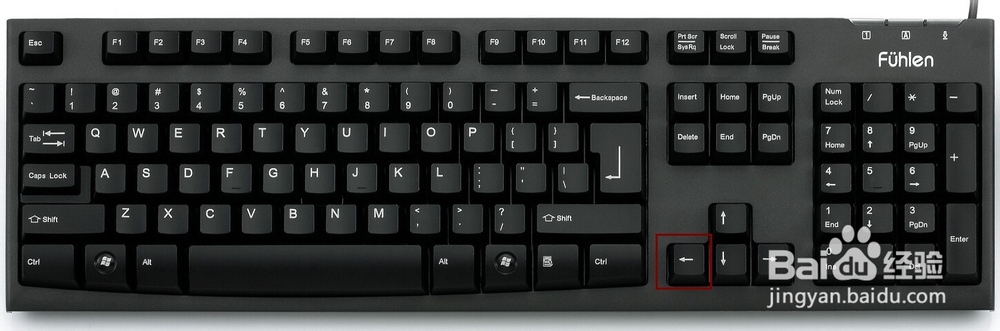
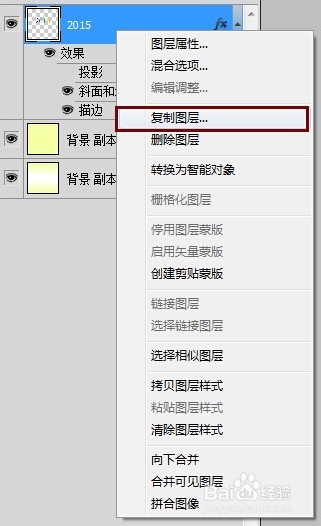
9、重复步骤8,复制到自己满意的厚度为止

10、最后制作倒影,我就不一一演示了,不懂的朋友可以查看我的【Photoshop怎么制作倒影,6步到位】或是搜素(2014邂逅苏州)就能找到。

声明:本网站引用、摘录或转载内容仅供网站访问者交流或参考,不代表本站立场,如存在版权或非法内容,请联系站长删除,联系邮箱:site.kefu@qq.com。
阅读量:178
阅读量:75
阅读量:138
阅读量:123
阅读量:121