Windows10系统设置滑动关机的两种方法
1、Windows10系统设置滑动关机的两种方法
方法一:新建滑动关机的快捷方式,实现Windows10系统滑动关机。
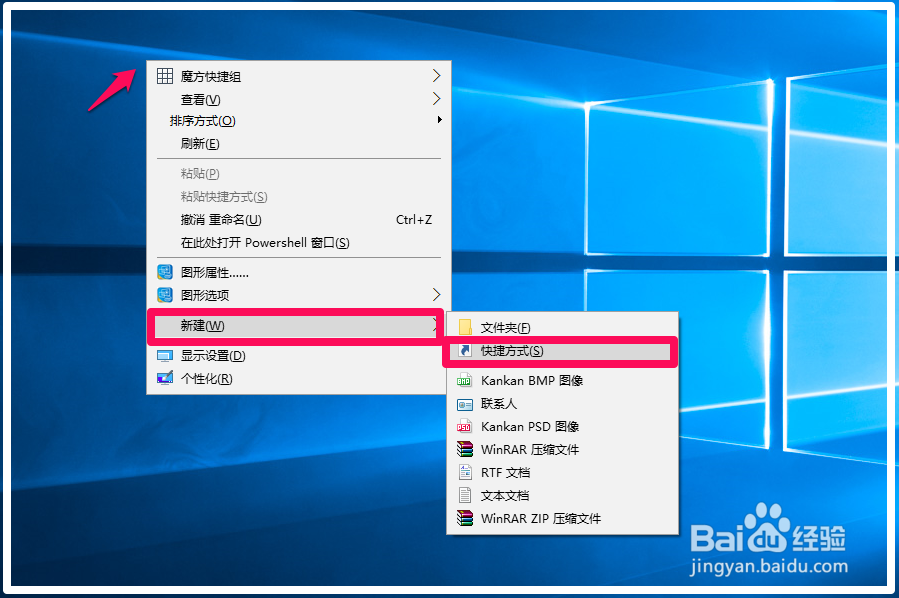
右键点击系统桌面空白处 - 新建 - 快捷方式;
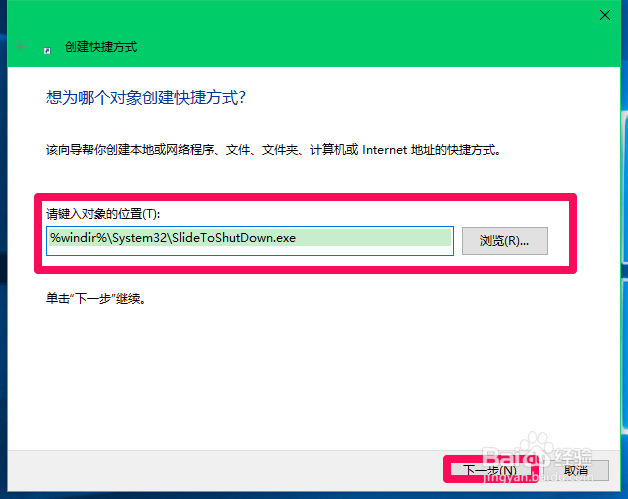
2、复制滑动关机命令:%windir%\System32\SlideToShutDown.exe,粘贴到创建快捷方式窗口【请键入对象的位置(T)】栏中,再点击:下一步;
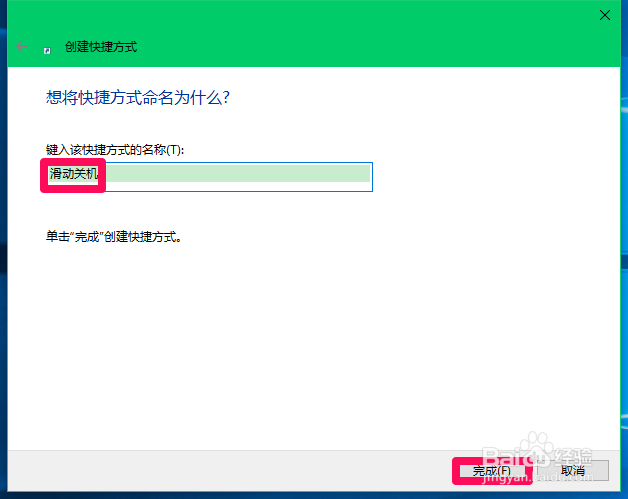
3、在创建快捷方式窗口【键入快捷方式的名称(T)】栏中,输入:滑动关机,再点击:完成;
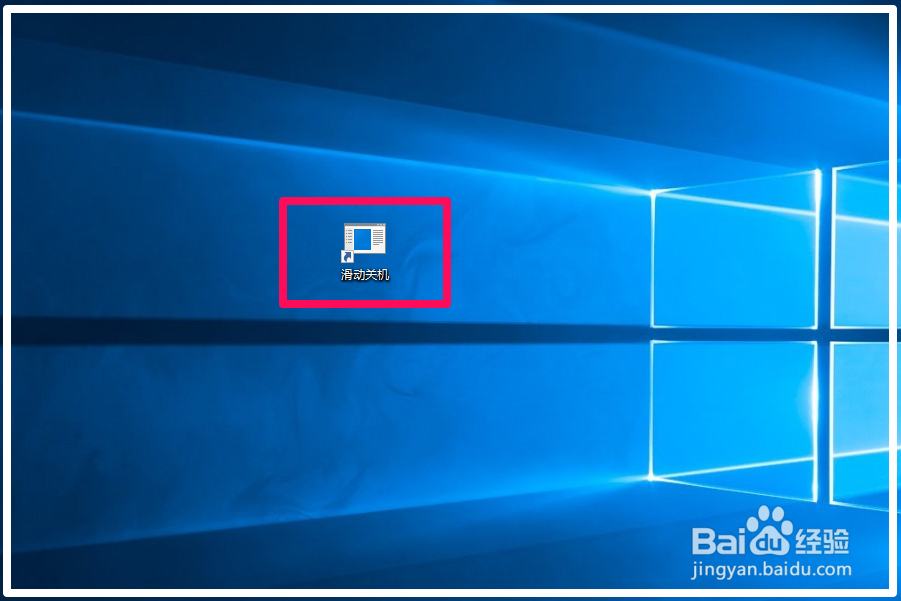
4、此时系统桌面上会显示一个【滑动关机】的快捷方式图标,点击便可以关机。
5、方法二:把系统文件中的SlideToShutDown(滑动关机)文件复制到桌面上,实现Windows10系统滑动关机。
进入资源管理器 - 点击系统C分区;
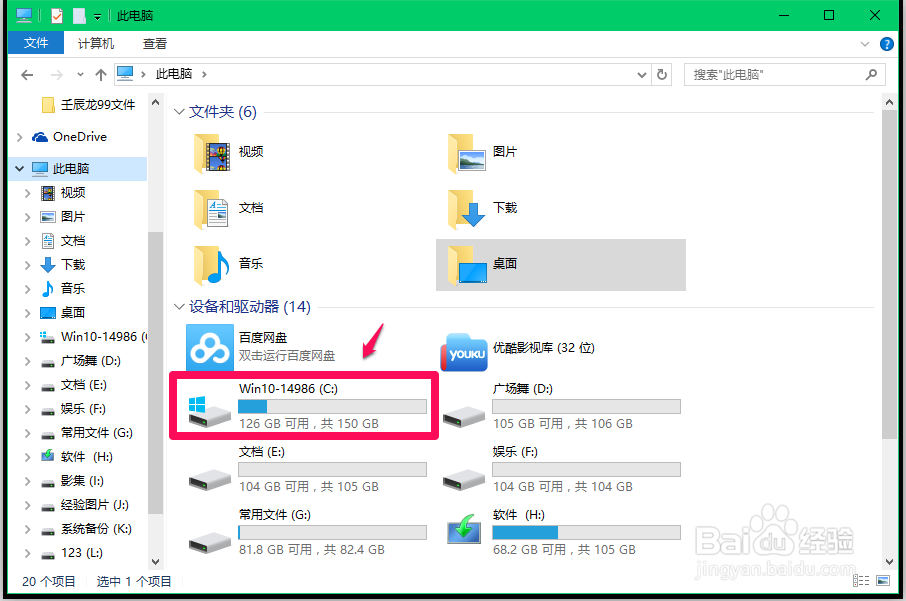
6、在系统C分区中点击Windows;
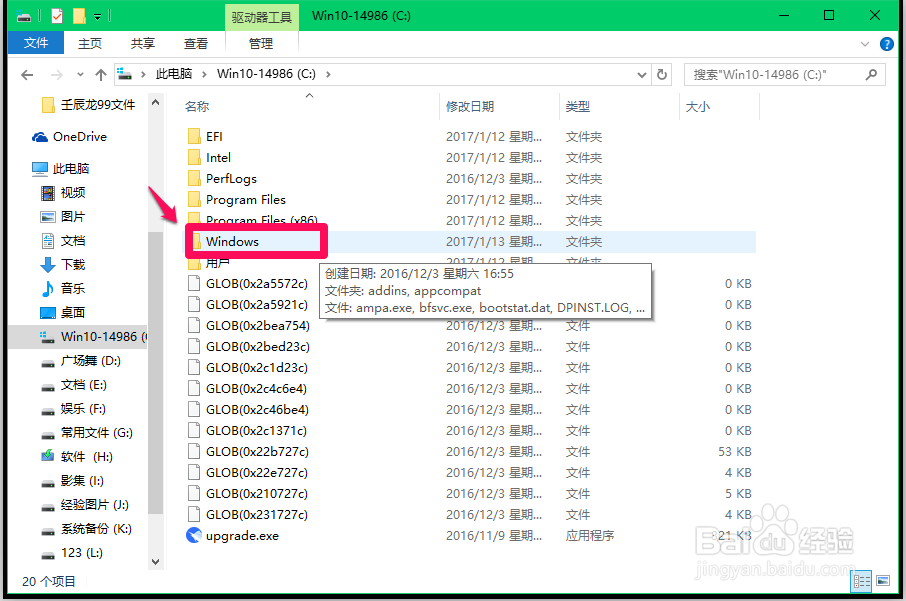
7、在打开的Windows窗口中找到并点击:System32文件夹;
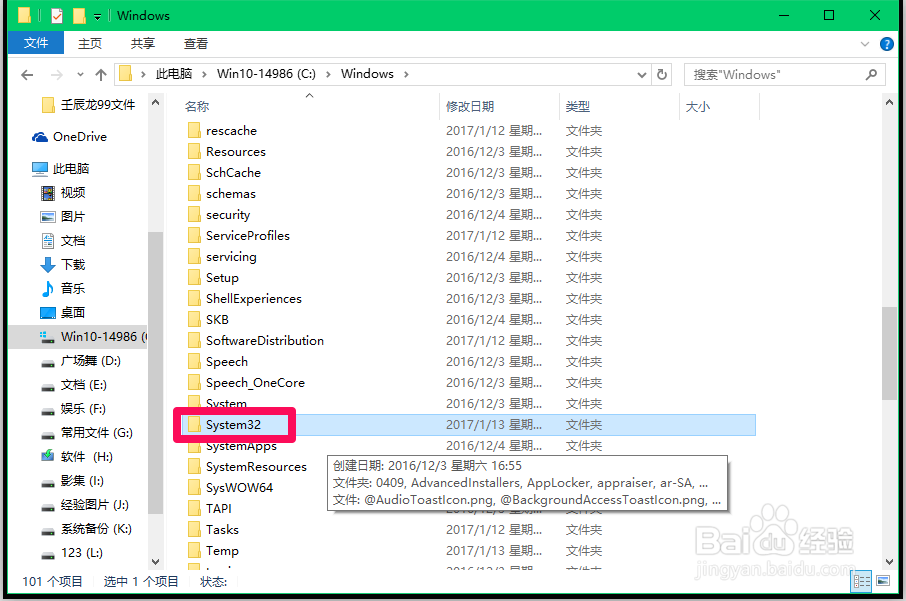
8、在System32文件夹窗口中找到SlideToShutDown.exe文件,右键点击:SlideToShutDown.exe文件,在右键菜单中点击:复制(或发送到 - 桌面快捷方式);
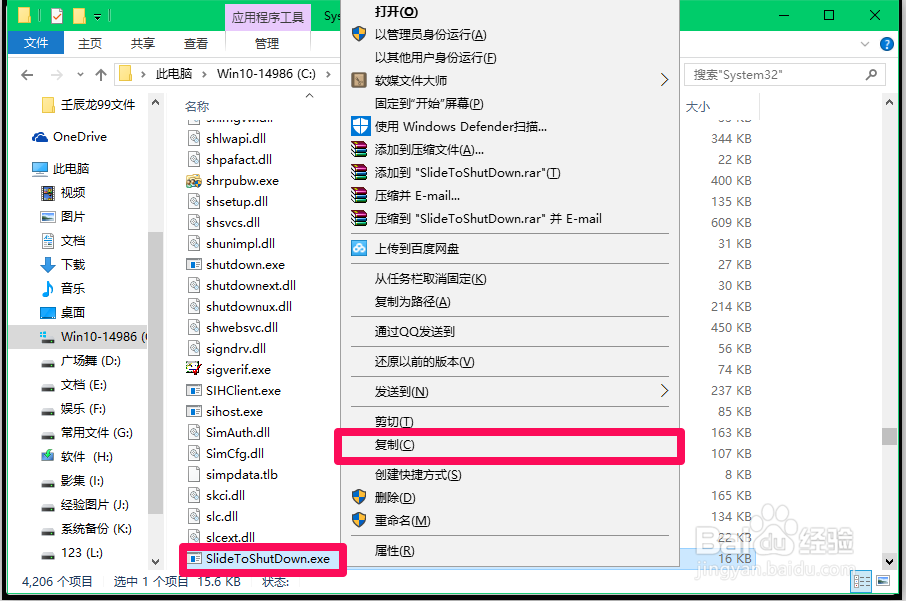
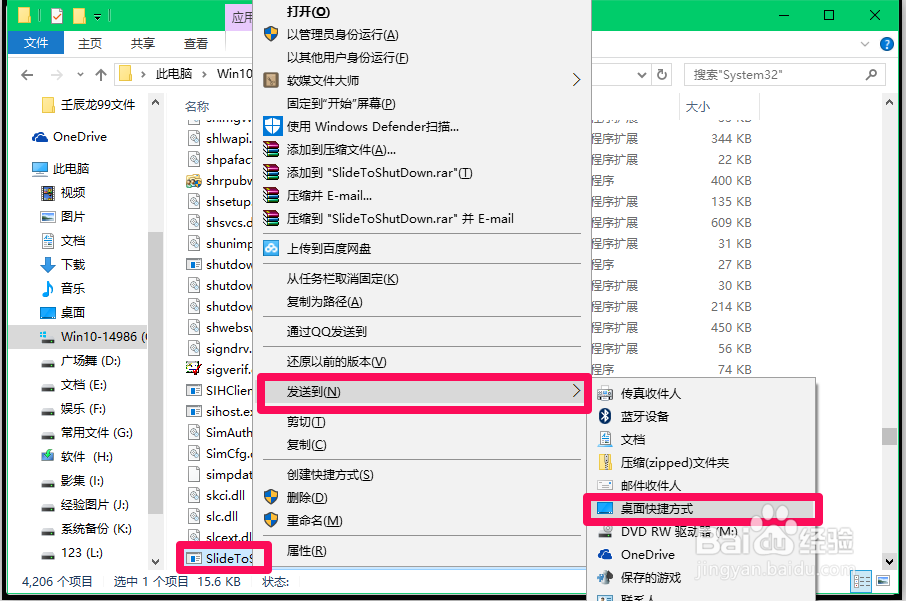
9、如果是点击右键菜单中的【复制】,则在系统桌面空白处,右键点击【粘贴】,则在系统桌面上会显示一个【SlideToShutDown.exe】快捷方式图标;
如果是点击右键菜单中的【发送到 - 桌面快捷方式】,则不需要粘贴就会在系统桌面上显示【SlideToShutDown.exe】快捷方式图标。
我们点击【SlideToShutDown.exe】快捷方式图标即可关机。
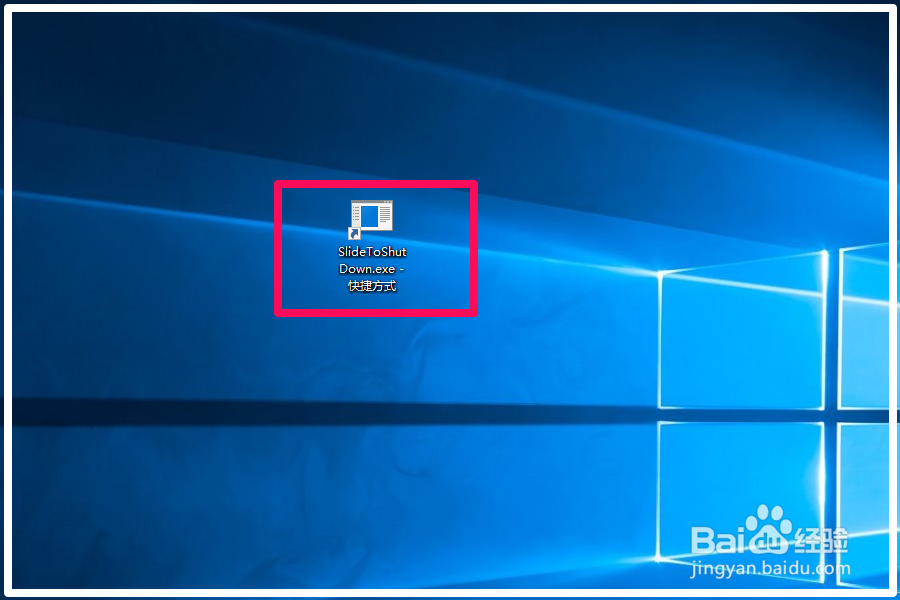
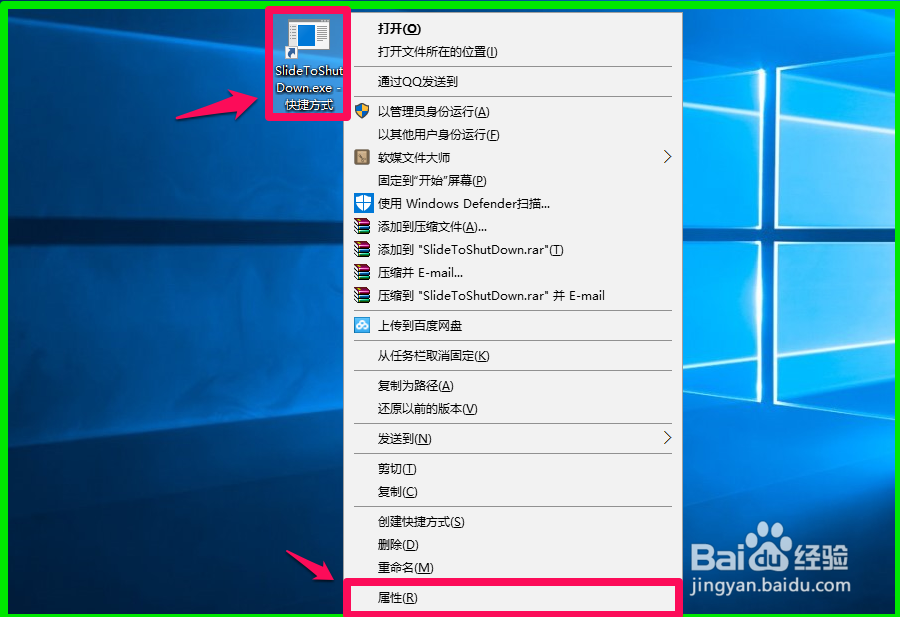
10、另外,我们可以更改【SlideToShutDown.exe】和【滑动关机】快捷方式的图标。
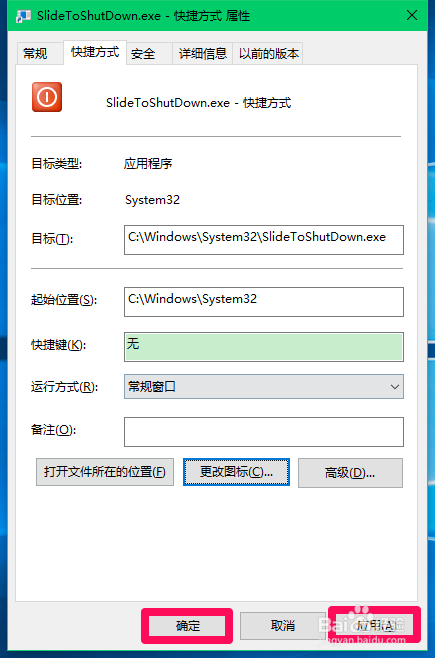
右键点击【SlideToShutDown.exe】快捷方式图标 - 属性;
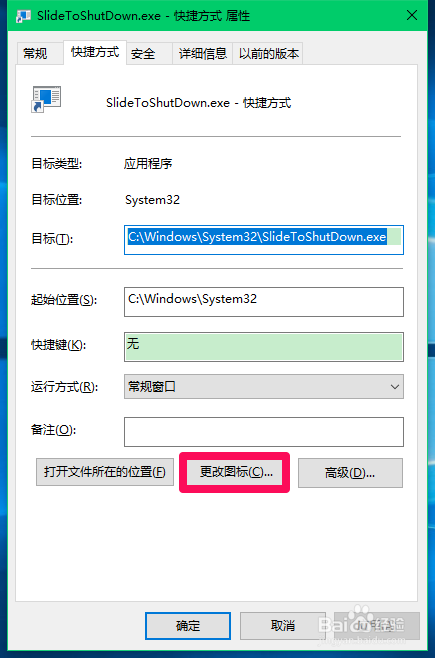
11、在SlideToShutDown.exe 快捷方式 属性窗口,点击:更改图标(C)...;
12、此时弹出一个更改图标的对话框:
文件 C:\Windows\System32\SlideToShutDown.exe 不包含图标。
请从列表中选择一个图标或指定另一个文件。
我们点击:确定;

13、点击确定以后,打开一个图标选择窗口,根据自己的爱好,选择并点击一个图标,再点击:确定;

14、回到SlideToShutDown.exe 快捷方式 属性窗口,点击:应用 - 确定;
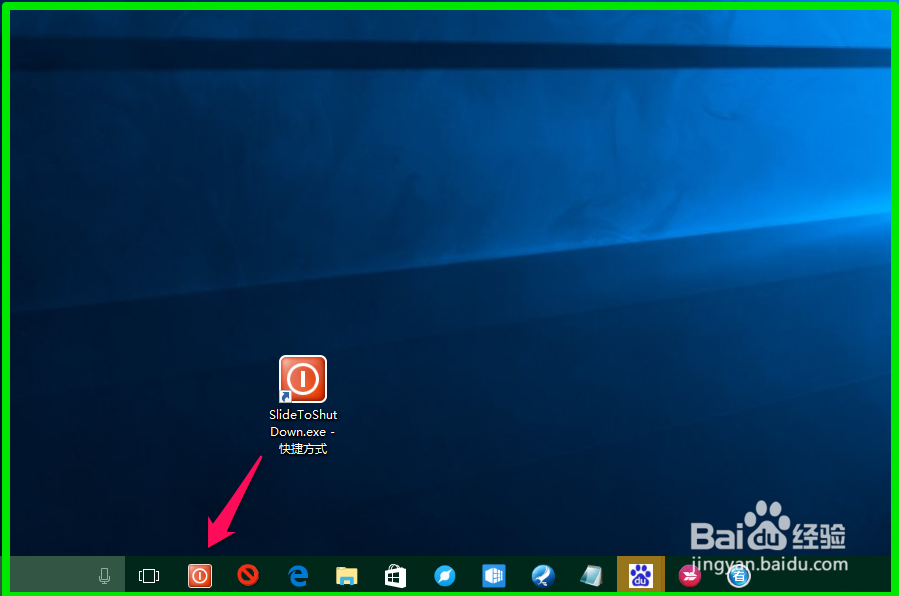
15、回到系统桌面上,我们就可以看到更改了图标的SlideToShutDown.exe 快捷方式,也可以把SlideToShutDown.exe 快捷方式图标拖动到任务栏中,以后关机 只要点击任务栏中的关机快捷方式,就可以滑动关机了。
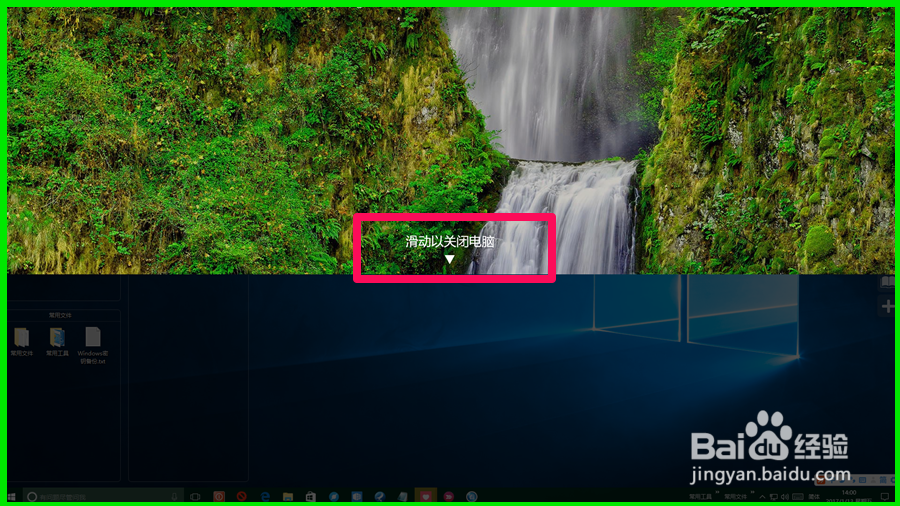
16、以上即:Windows10系统设置滑动关机的两种方法,供朋友们参考使用,方法亲测有效。