Win11系统怎么设置简体中文#校园分享#
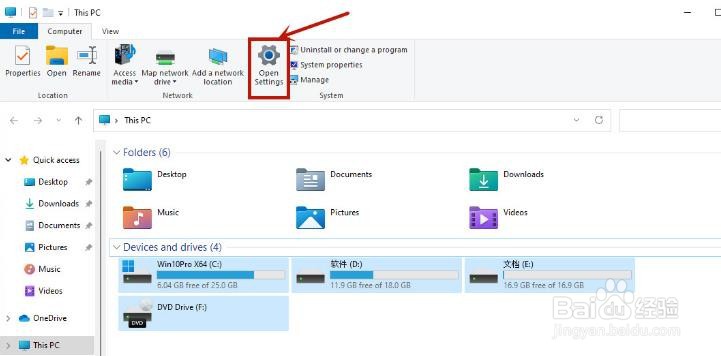
1、首先双击进入桌面的“this PC”图标,找到功能页的“open settings”点击进入
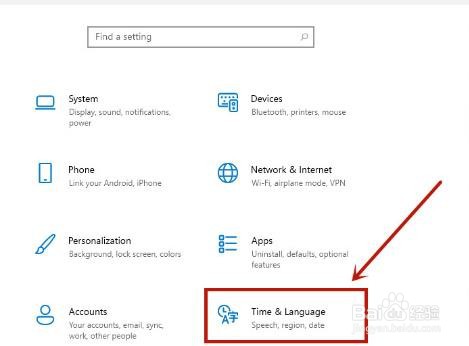
2、随后回到设置页面,点击“time&language”,再点击“language”
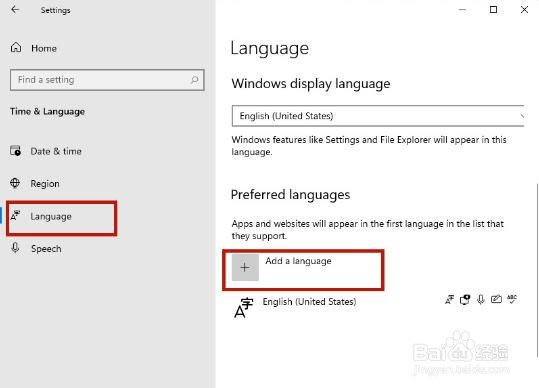
3、在language语言页面找到并点击“add a language”,如图所示:
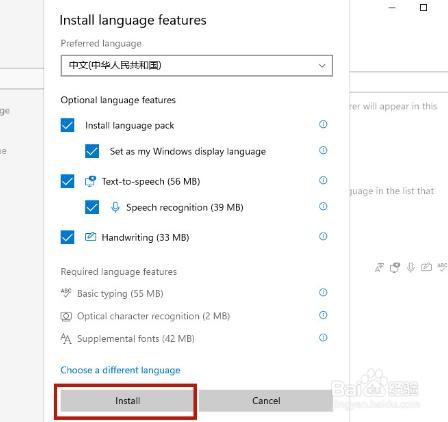
4、之后,在新的页面中下滑,找到“中文(中华人民共和国)”,点击“next”
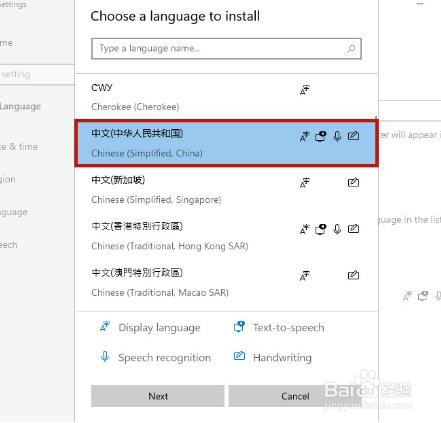
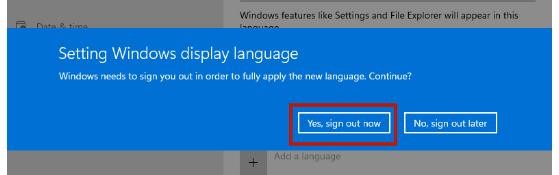
5、最后,将所有框都勾选,之后点击“Install”,此时系统会自动进入更新,更新完成以后,系统会提示是否现在更换语言设置,点击“yes”即可
声明:本网站引用、摘录或转载内容仅供网站访问者交流或参考,不代表本站立场,如存在版权或非法内容,请联系站长删除,联系邮箱:site.kefu@qq.com。
阅读量:195
阅读量:65
阅读量:166
阅读量:125
阅读量:105