win7下怎样找回无线网络密码
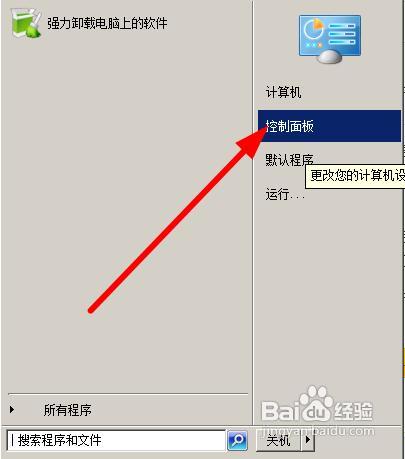
1、在开始菜单中,点击控制面板,打开控制面板
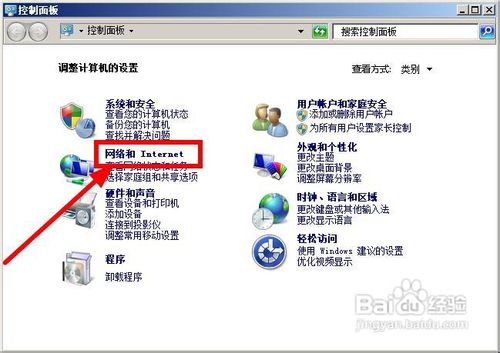
2、在控制面板中,找到网络和internet,打开它
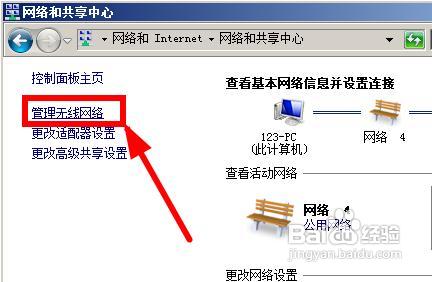
3、接着打开网络和共享中心,如图所示

4、在左侧的导航中,点击【管理无线网络】
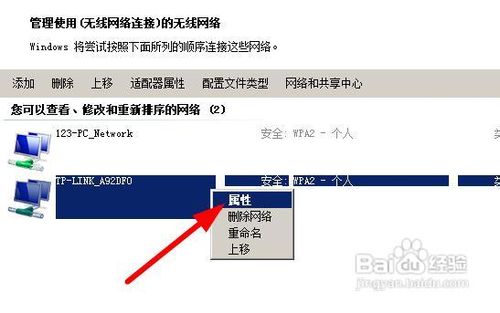
5、在这里出现了所有的用过的无线网络,找到你想要找回密码的无线网络,右键单击它,然后选择【属性】
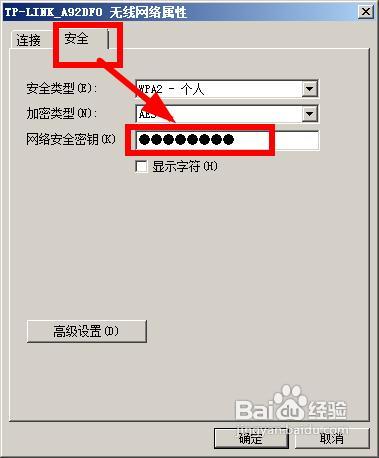
6、在打开的属性面板中,切换到【安全】选项,我们一般看到的界面如图所示,密码是看不到的,被黑色小圆代替了
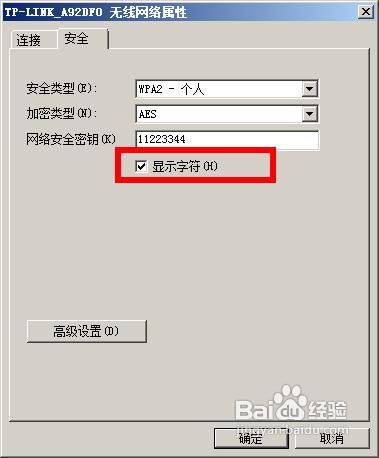
7、勾选下面的【显示字符】选项,这样就能显示出密码如图所示,这样丢失的密码就找到了。
声明:本网站引用、摘录或转载内容仅供网站访问者交流或参考,不代表本站立场,如存在版权或非法内容,请联系站长删除,联系邮箱:site.kefu@qq.com。
阅读量:185
阅读量:81
阅读量:49
阅读量:78
阅读量:150