word最后一页空白页怎么删除
1、将光标定位到最后一页,然后按键盘上的【backspace】或【delete】键来删除空白页。

2、这个方法是解决最后一页有多余的回车符、制表符、分页符,这些情况都可以直接删除,用【backspace】键删除光标前面的内容,用【delete】键删除光标后面的内容。
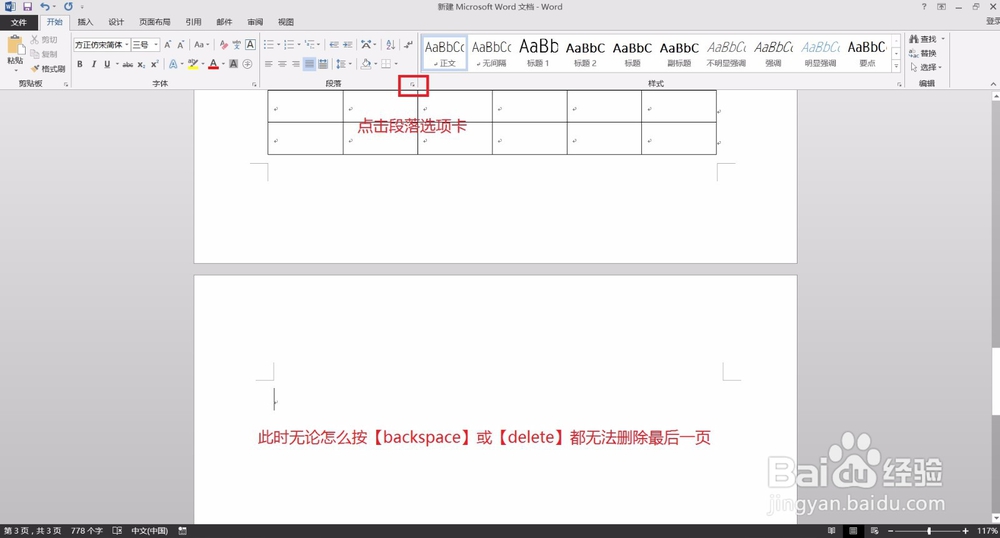
1、我们在用Word制作表格的时候,当我们删除了最后一页所有的回车符、制表符、分页符后还是不能删除最后一页,此时就要压缩最后一行的行距了,我们把光标置于最后的空白页,首先打开【段落】对话框。
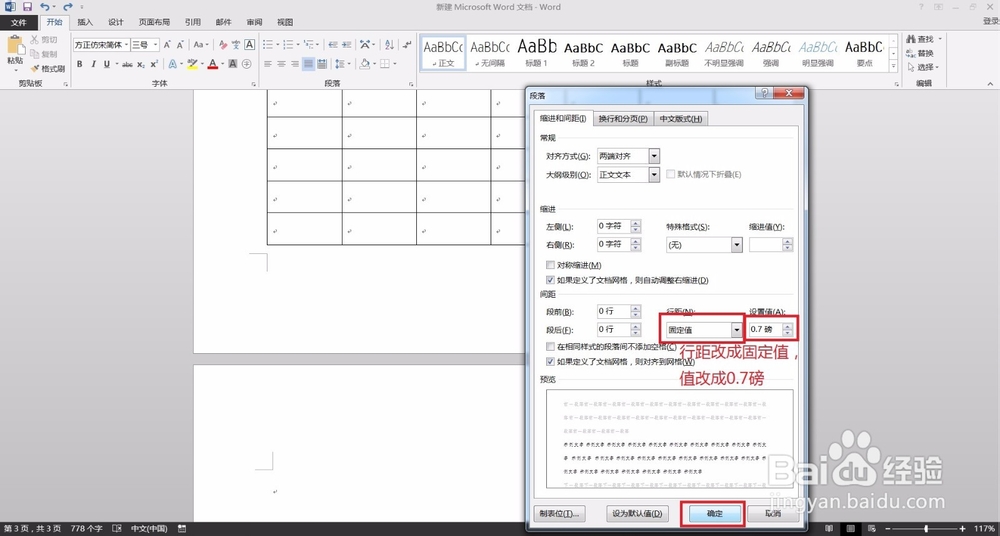
2、将【行距】设置为:“固定值”,【值】设置为“0.7磅”,点击【确定】。
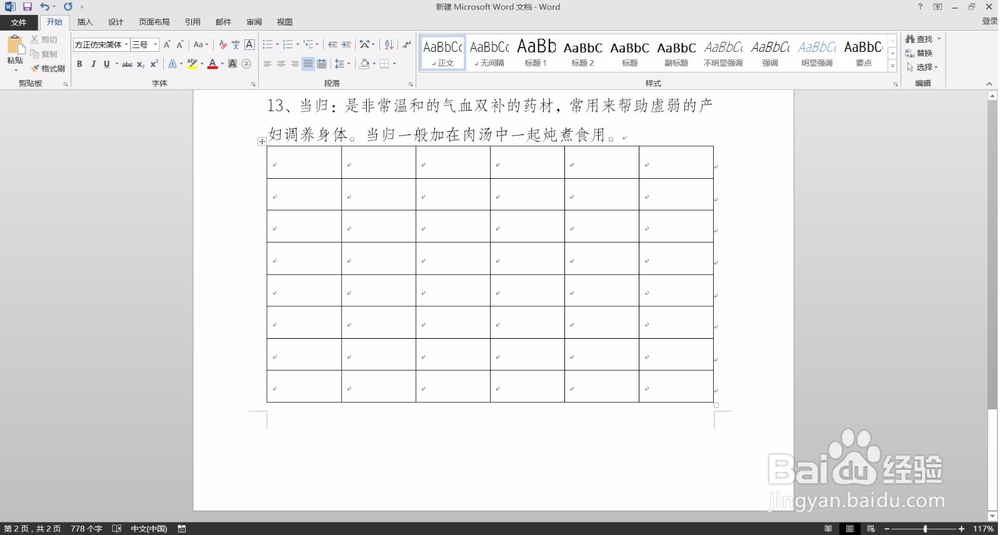
3、然后我们可以看到最后一页删除了,这个方法主要是解决表格太大,把上一页占满了,放不下表格后面的那一行,所以我们缩小行距把最后一行强挤到上一页。
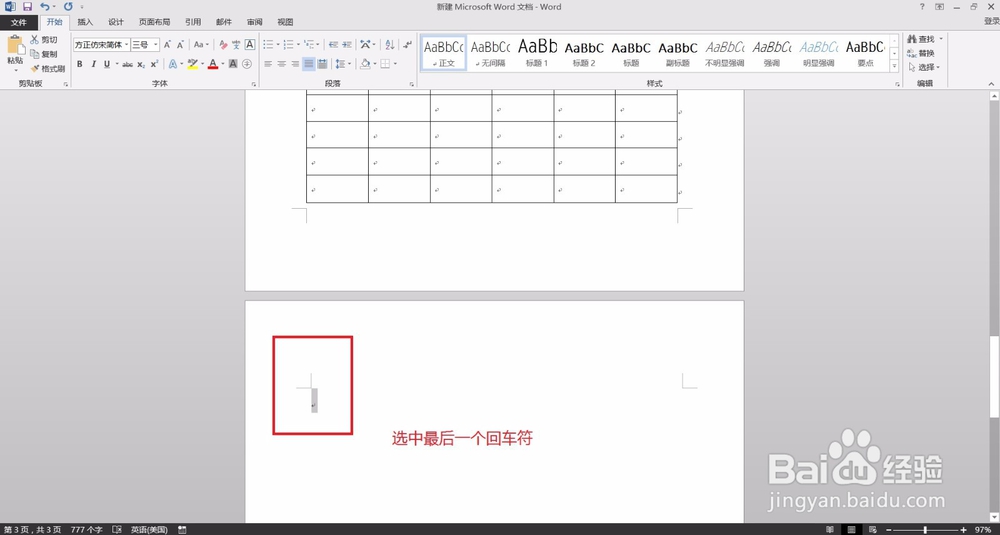
1、类似【方法2】表格后面还有个一回车符的情况,除了压缩最后一行的行距之外,还可以选择隐藏最后一个回车符的方法。首先,我们把光标置于最后的空白页,选中最后一个回车符。
2、然后打开点击【字体】选项卡
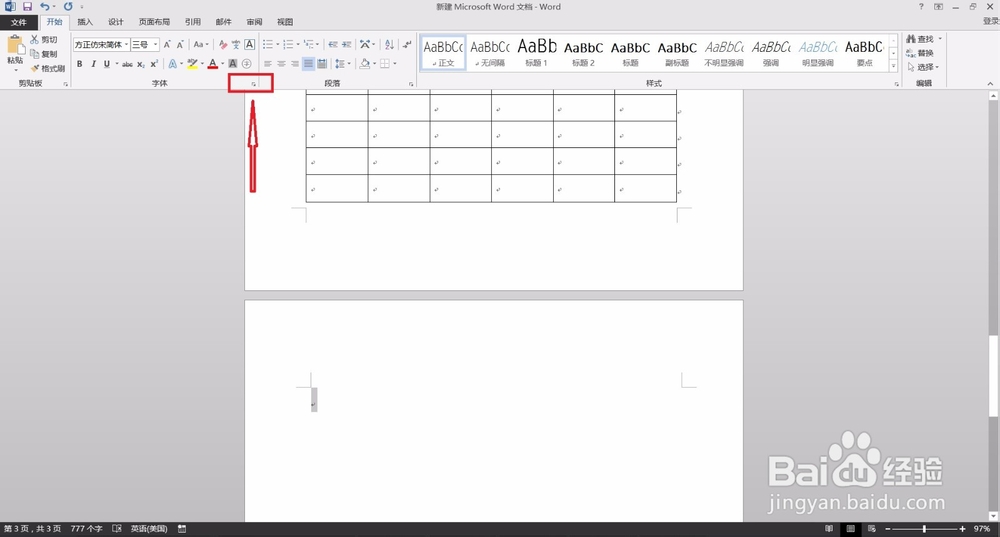
3、找到【隐藏】选项
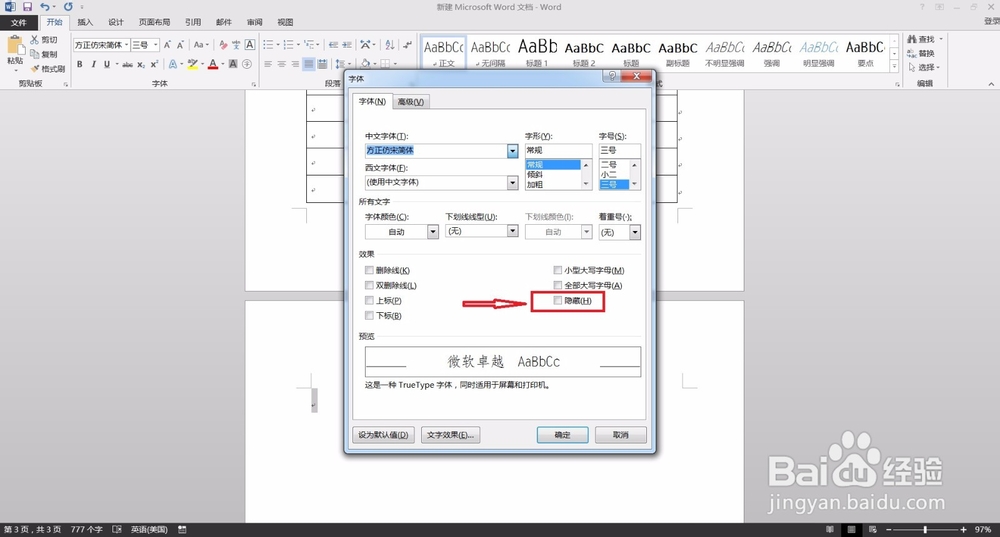
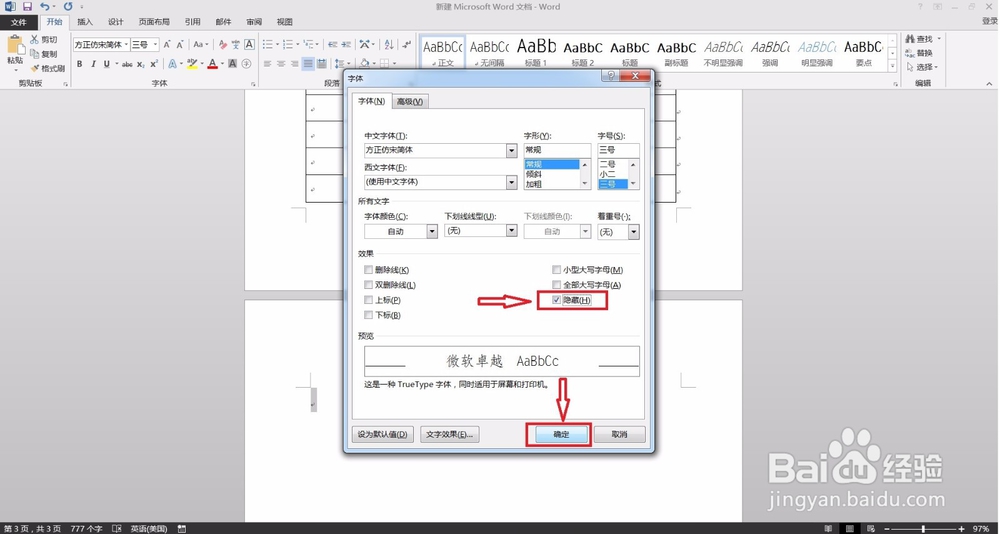
4、打钩,然后点击【确定】
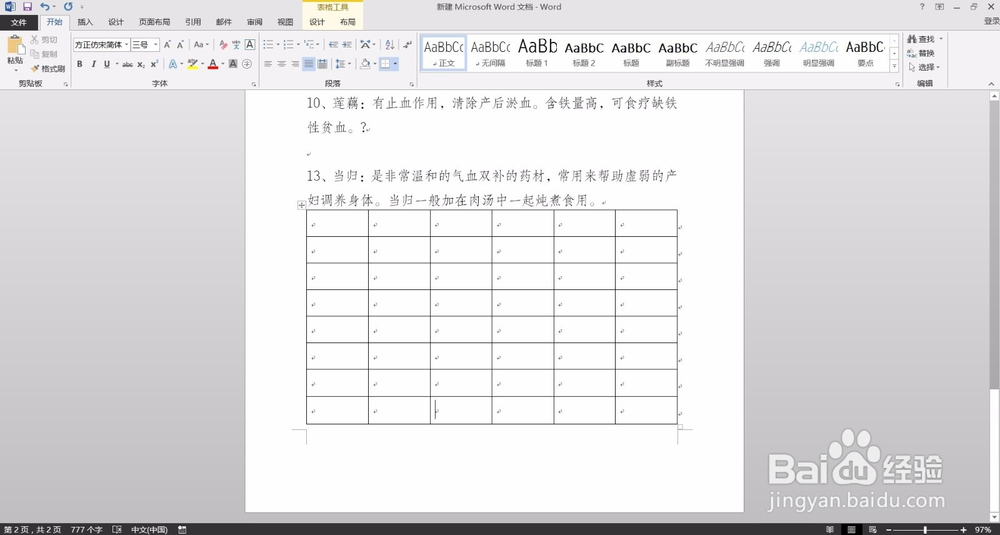
5、然后我们可以看到最后一页消失了。
声明:本网站引用、摘录或转载内容仅供网站访问者交流或参考,不代表本站立场,如存在版权或非法内容,请联系站长删除,联系邮箱:site.kefu@qq.com。
阅读量:58
阅读量:115
阅读量:40
阅读量:160
阅读量:172