用PS修改制作GIF动图
1、打开电脑上的ps软件,ctrl+n新建文件后,点击上面选项栏的窗口—时间轴

2、这时ps的画板下方会出现时间轴的窗口,点击创建帧动画的按钮
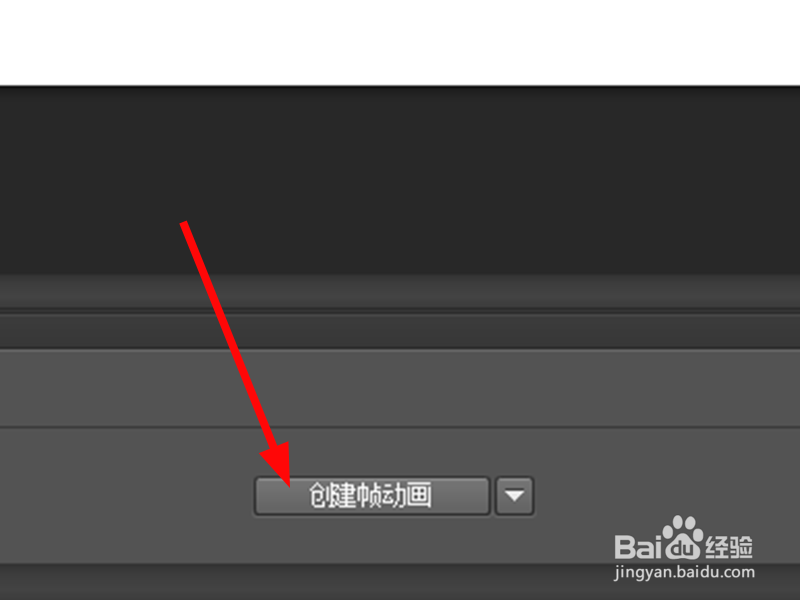
3、在画板上新建图层,这里我以三个数字图层为例,在图层中打开第一个图层

4、在时间轴的窗口中,会显示打开的图层,点击复制图层,有几个图层就复制几个
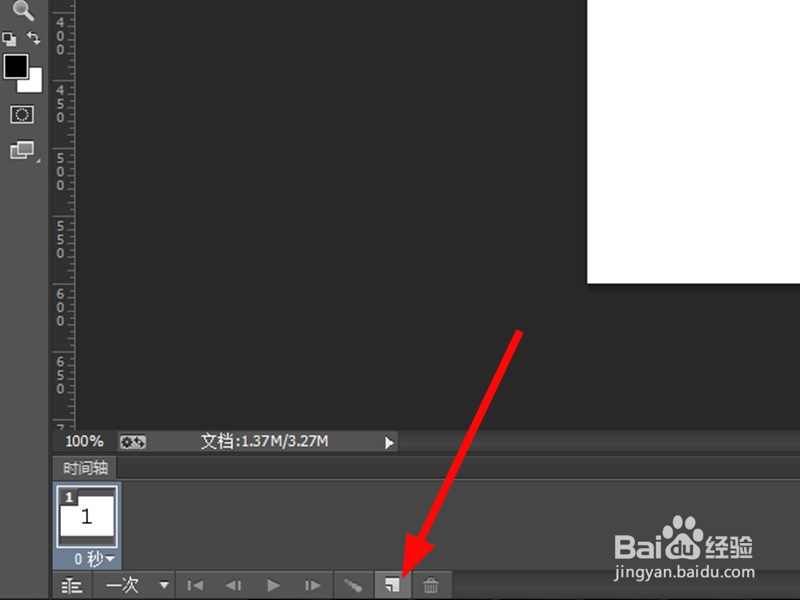
5、复制出的图层都是一样的,选择时间轴的第二个图层,打开右边图层中第二个图层前面的小眼睛,后面的几个也是这样处理
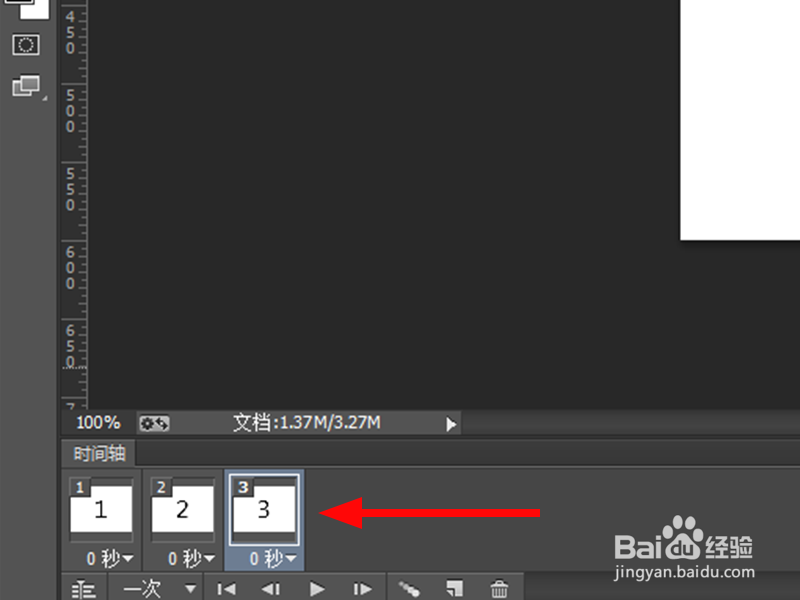
6、选中时间轴中的所有图层,单击鼠标右键,选择想要的时间间隔

7、时间设置完后,点击下面播放的按钮,查看效果没有问题的话,点击快捷键ctrl+shift+alt+s将文件储存为web所用格式

8、在弹出的存储窗口中,将格式选择GIF,将循环选项改为永远

9、点击存储后,在接下来的弹出窗中点击保存即可

1、新建文件后,点击窗口—时间轴—创建帧动画
2、新建几个不同的图层后,鼠标右键设置图层变动的时间
3、ctrl+shift+alt+s,将文件存储为gif格式即可
声明:本网站引用、摘录或转载内容仅供网站访问者交流或参考,不代表本站立场,如存在版权或非法内容,请联系站长删除,联系邮箱:site.kefu@qq.com。
阅读量:162
阅读量:154
阅读量:156
阅读量:154
阅读量:26