Poser 2014制作飘逸的头发教程
1、1. 在Poser2014自带的资源库中导入
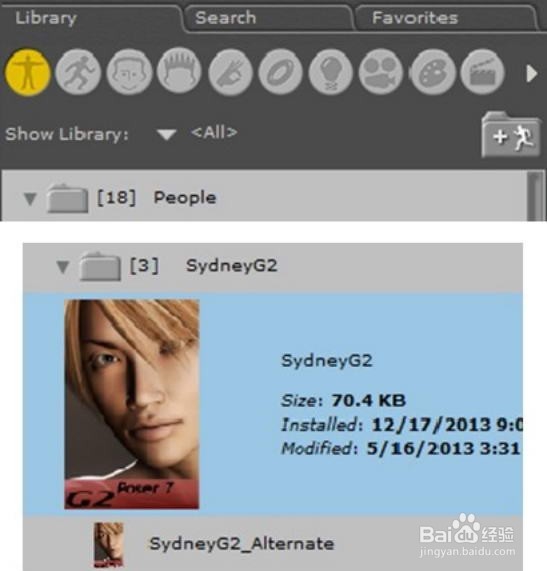
2、2. 进入面板摄像机
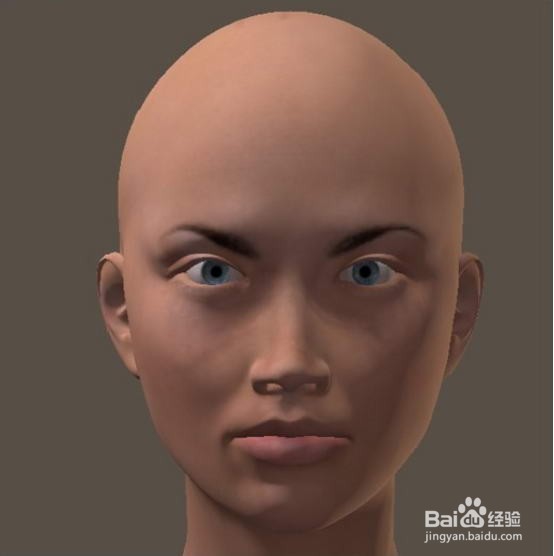
3、3. 假如动力学发型
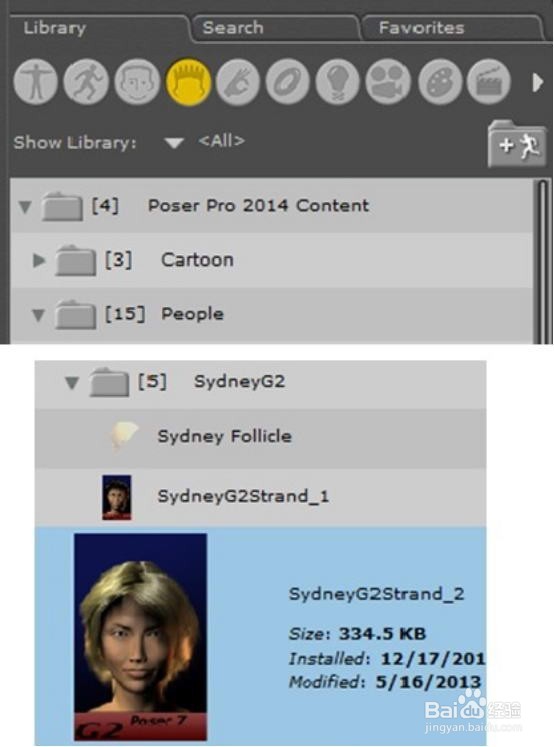
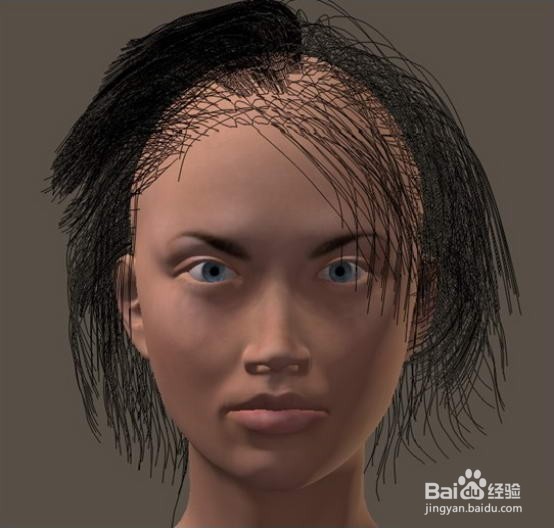
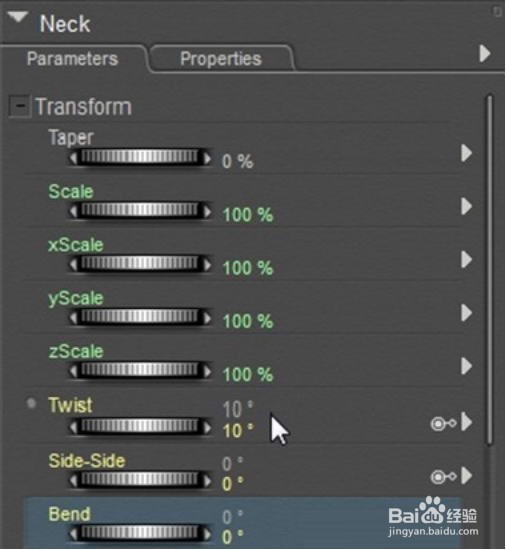
4、4. 为了表现动力学毛发,制作一个任务低头然后转头的动作,15帧时,选择任务的Neck(颈部),修改参数面板
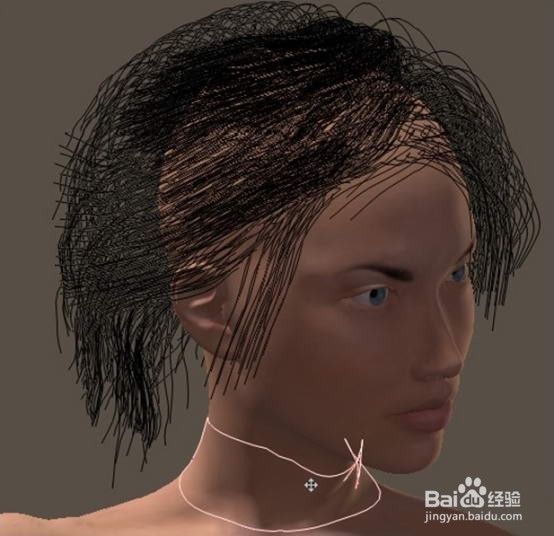
5、5. 30帧时,修改Neck的参数面板
6、6. 人物出现了一个低头并转头的动画
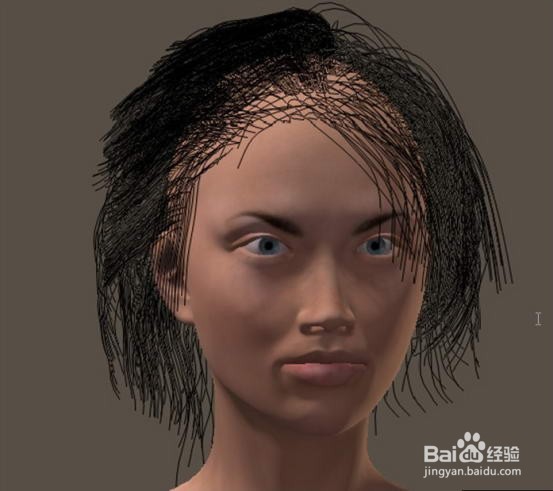
7、7. 进入发型工作室,选中Back
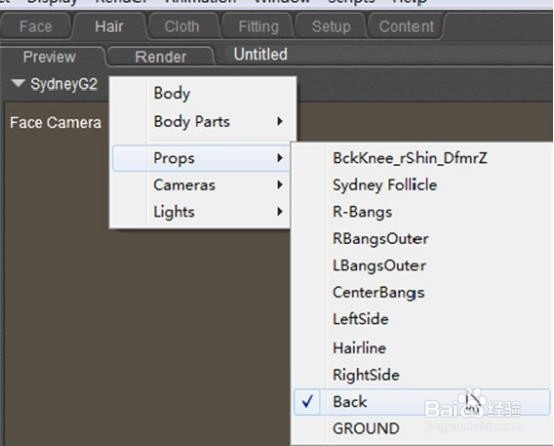
8、8. Back是发型后面的簇,这个簇在运动中飘动强

9、9. 在毛发工作室面板中,点击可以看到这个发型共有8簇

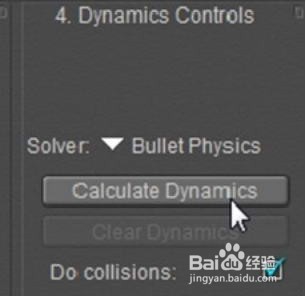
10、10. 在毛发工作室的面板,勾选Do Collisions,防止毛发与模型发生重叠,点击鼠标位置,进行动力学计算
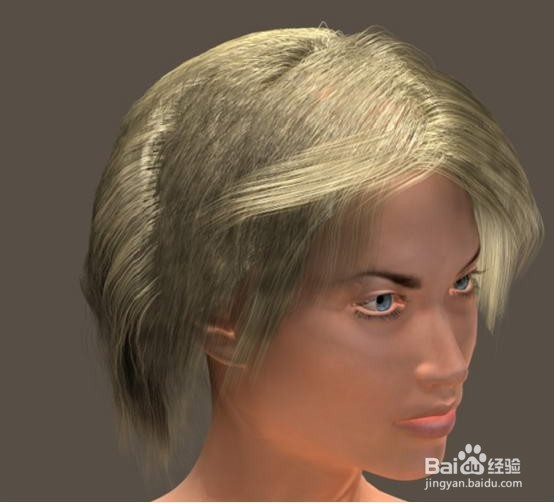
11、11. 进行模拟计算以后,这是20帧出的效果

12、12. 毛发工作室不能对整个发型进行动力学计算,只能对发型的簇进行动力学计算,主要是对飘动强的簇进行动力学模拟,然后选中左侧簇,同样的方法进行动力学模拟

13、13. 模拟后20帧处的效果
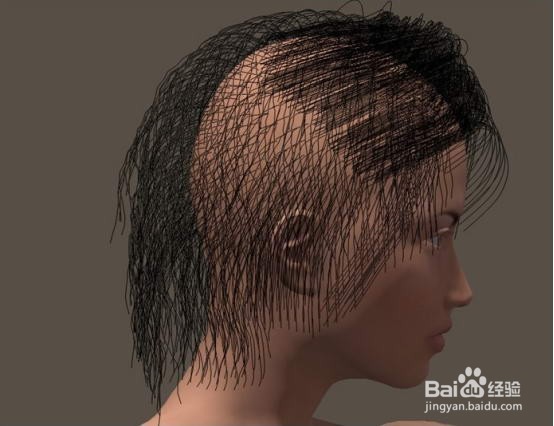
14、14. 同样的方法对CenterBangs簇进行模拟计算,模拟后20帧的效果,然后再对RightSide簇进行模拟计算
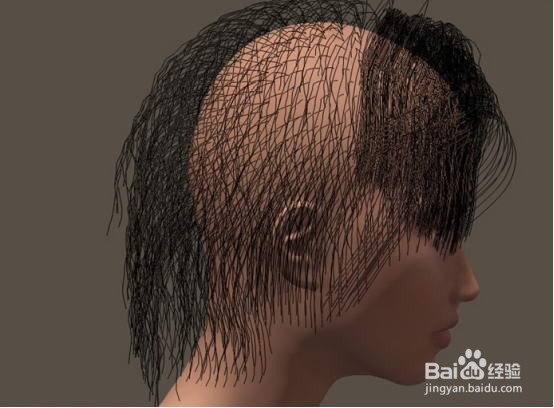
15、15. 渲染一张的效果,如果渲染全部30帧,就可以制作出一秒钟的发型飘动的动画
声明:本网站引用、摘录或转载内容仅供网站访问者交流或参考,不代表本站立场,如存在版权或非法内容,请联系站长删除,联系邮箱:site.kefu@qq.com。
阅读量:22
阅读量:143
阅读量:87
阅读量:116
阅读量:64