Excel表中如何添加批注并显示
1、 打开Excel的软件,在表格中输入文字,比如“提高学习成绩”。并将其字体变大些,这样可看得清楚些。
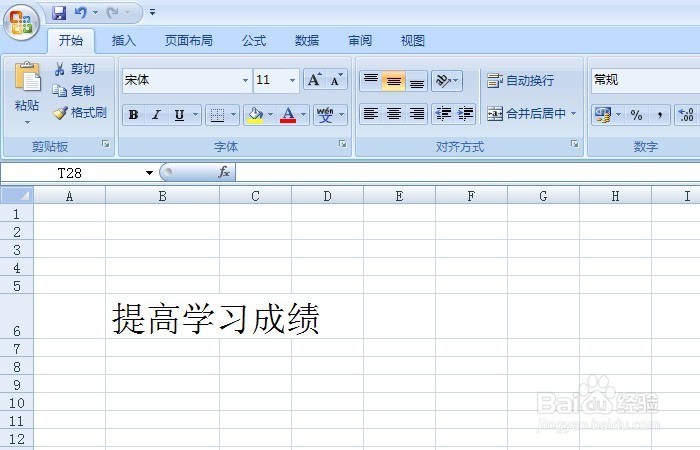
2、 当发现字体变大后,占了多个单元格,显示效果不好看。鼠标左键单击工具栏上【合并后居中】按钮。这样三个单元格合并为一个单元格了。

3、 合并单元格后,鼠标左键单击工具栏上【新建批注】按钮。此时就会在单元格的右上方,显示出一个输入文字的提示窗口。
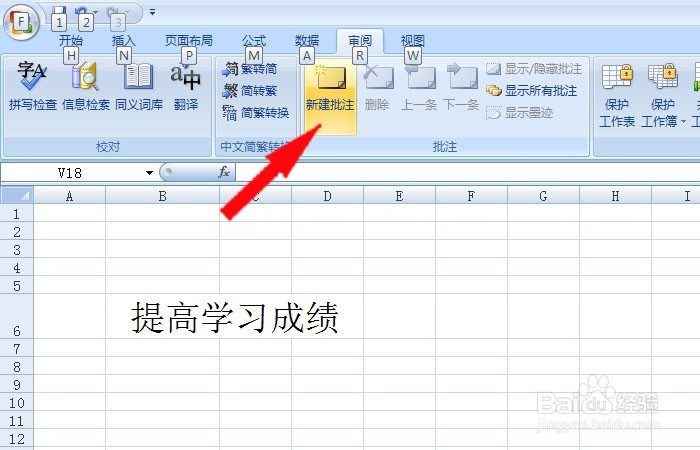
4、 显示出一个输入文字的提示窗口,这就是批注的窗口,可在里面输入文字,例如“上课认真听讲”。还可以输入多行文字。
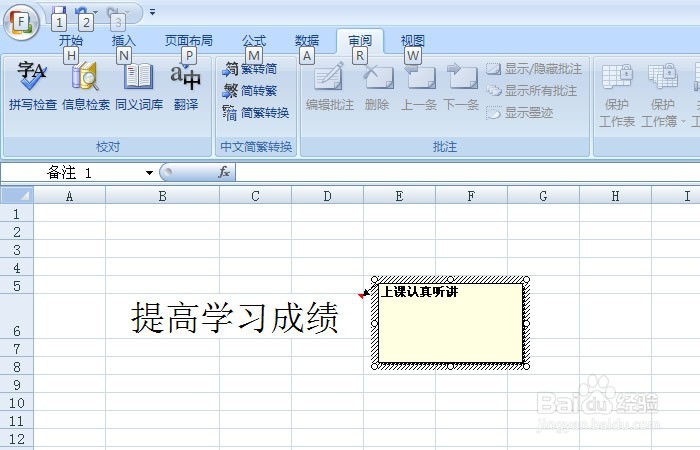
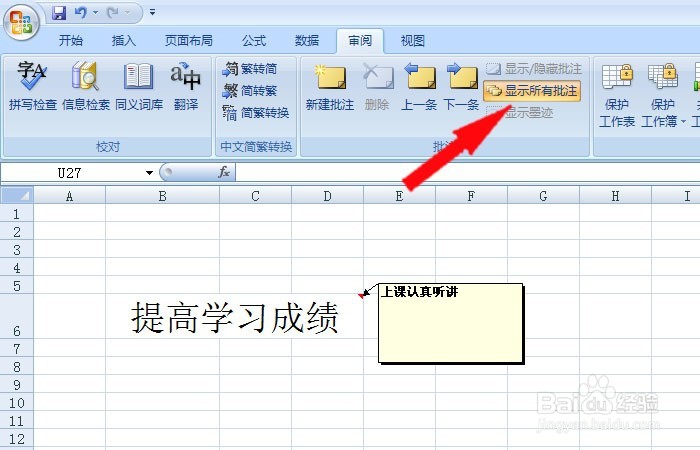
5、 在批注的窗口上输入好文字后,可看见当前单元格的右上角有个红色的三角。这就表示该单元格上有批注的文字。
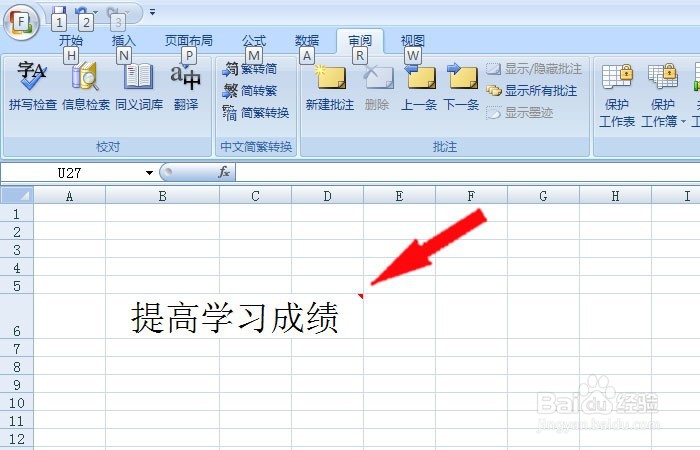
6、 单元格添加批注后,如何显示呢?鼠标左键单击菜单【审阅】>>【显示所有批注】,这样单元格所添加的一次或多次批注都可以显示出来了。如果想修改批注,可单击【编辑批注】。若想删除批注,可单击审阅下的【删除】按钮。
声明:本网站引用、摘录或转载内容仅供网站访问者交流或参考,不代表本站立场,如存在版权或非法内容,请联系站长删除,联系邮箱:site.kefu@qq.com。
阅读量:55
阅读量:27
阅读量:139
阅读量:124
阅读量:47