Excel2013怎么使用密码保护工作簿和工作表
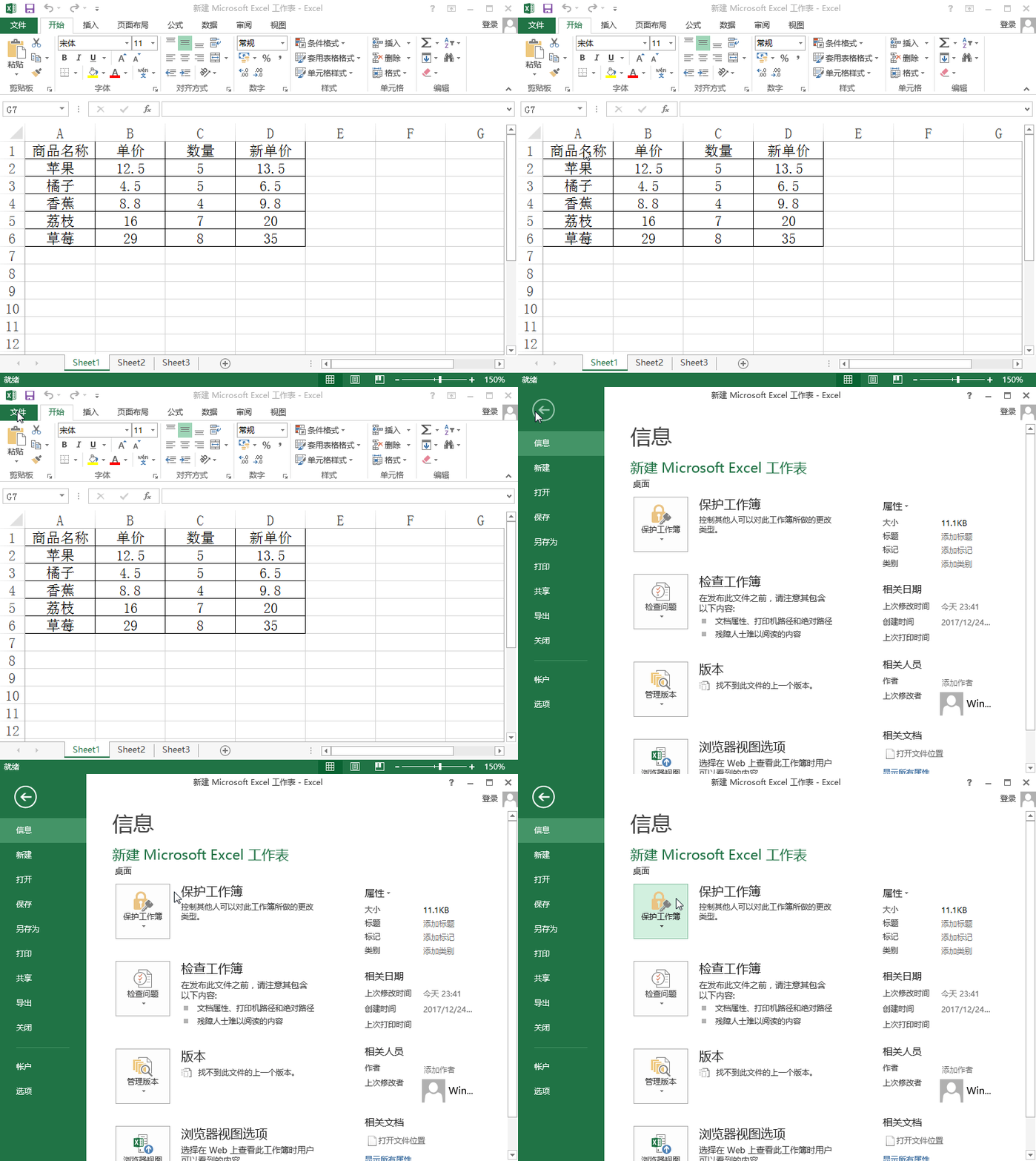
1、我们编辑完工作表格之后,我们点击一下上方的文件,然后在右侧的界面中就会看到一个保护工作簿。
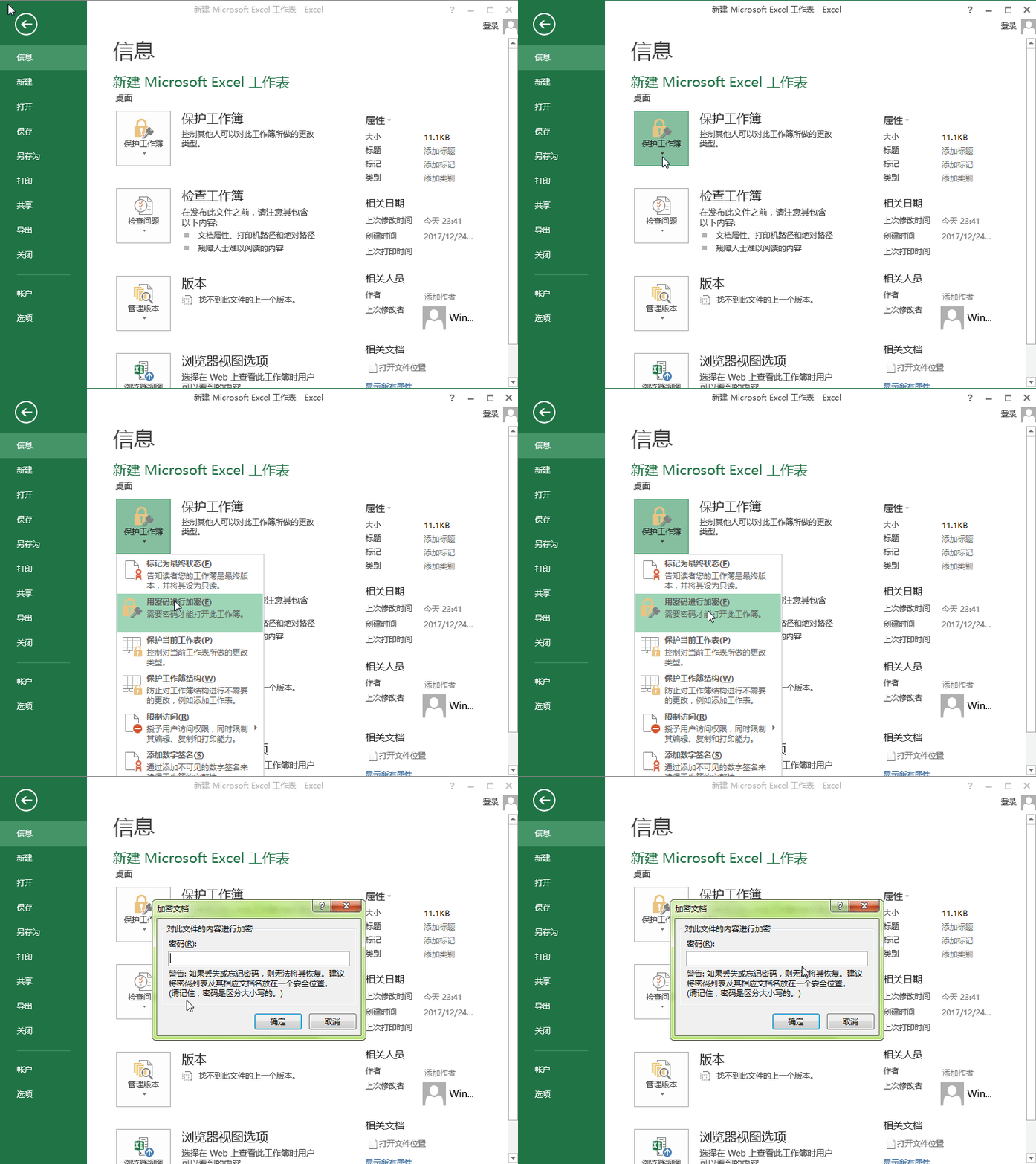
2、然后在里面的选项中,找到一个用密码进行加密,我们点击进入。
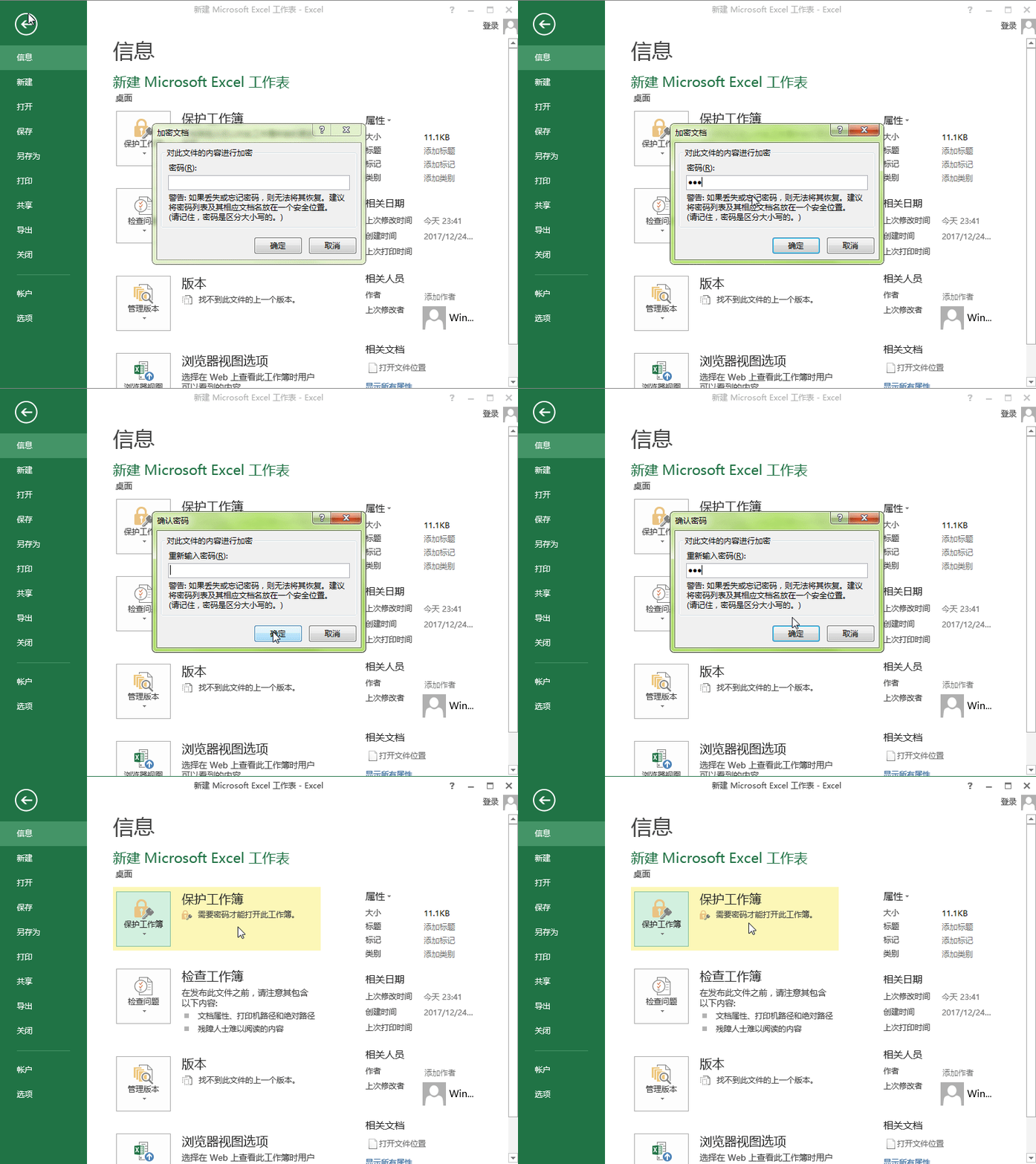
3、我们输入密码,然后再一次点击输入密码进行确认,就会显示我们需要密码才能打开工作簿了。
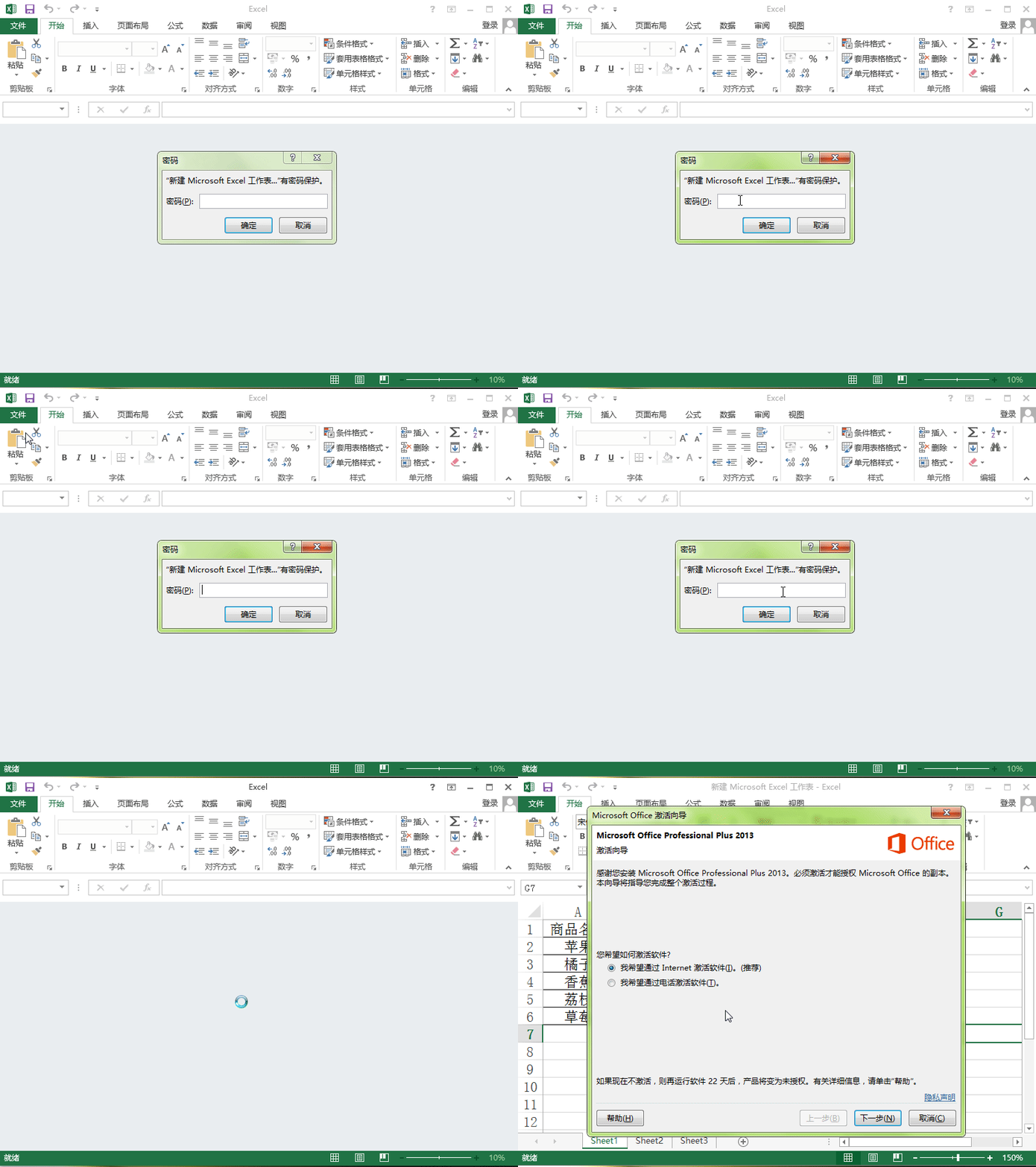
4、我们再一次打开该工作簿,我们就会发现需要我们输入密码。输入正确时候就可以进入。
5、而工作表的保护同样如此,在最开始的界面,选择保护当前工作表。
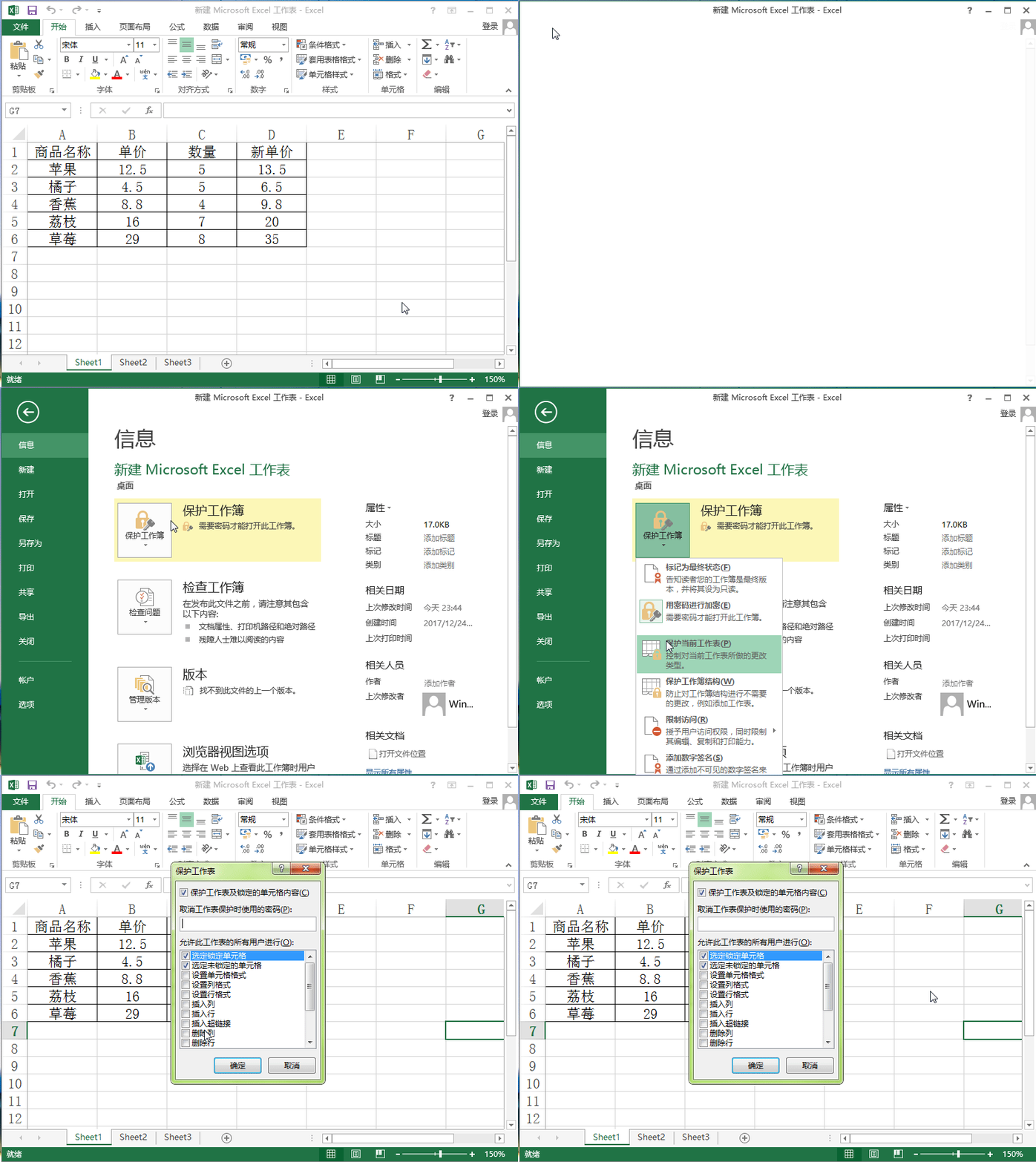
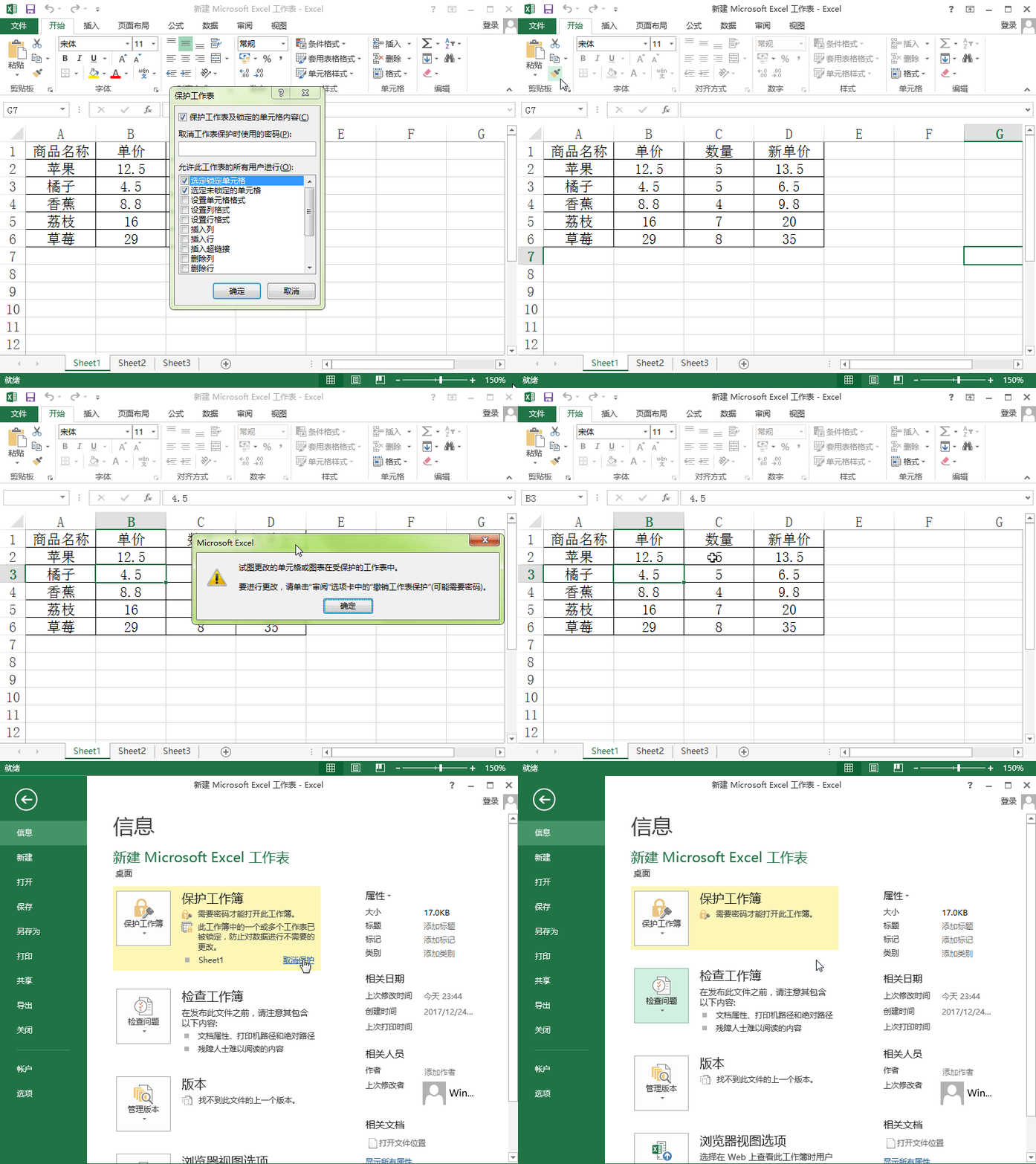
6、选定锁定单元格的内容要选择上,然后同样键入密码,我们就不能更改表格内的内容了。
声明:本网站引用、摘录或转载内容仅供网站访问者交流或参考,不代表本站立场,如存在版权或非法内容,请联系站长删除,联系邮箱:site.kefu@qq.com。
阅读量:31
阅读量:172
阅读量:99
阅读量:121
阅读量:187