Sublime Text3自定义代码段
1、首先打开Sublime Text3
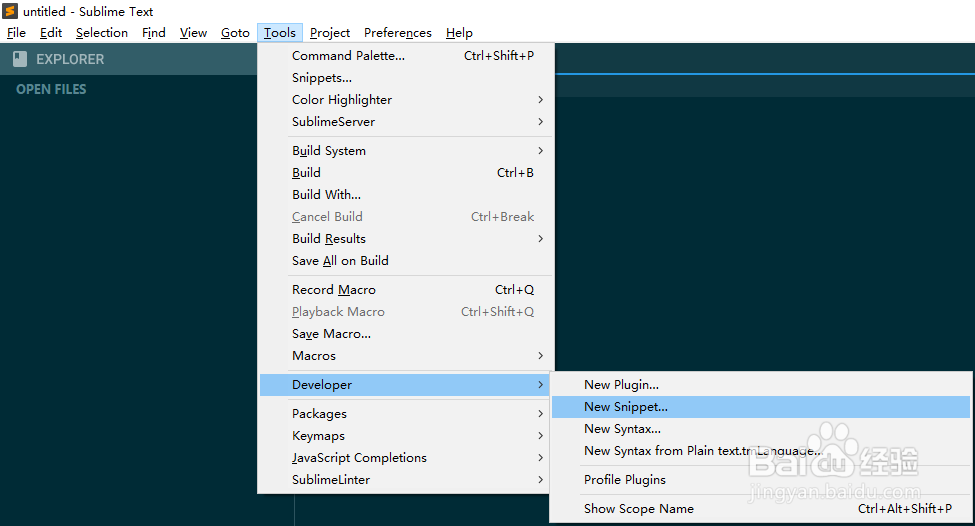
2、然后点击顶部菜单栏:Tools -> Developer -> New Snippt...
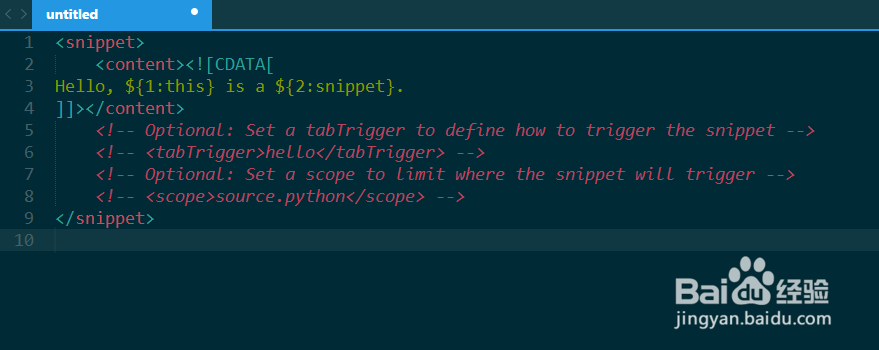
3、点击之后自动新建文件如下,下面对文件内容进行说明:
1.<content><![CDATA[”代码段“]]></content>标签之间为代码段内容,即想生成的代码段;
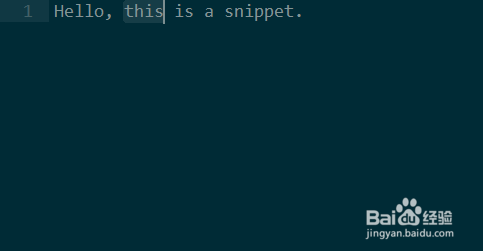
其中示例代码中的${1:this}表示第1个编辑点,冒号(:)后面的为默认内容.相应的后面的${2:snippet}则表示第2个编辑点,可添加多个编辑点
2.第5-8行代码为注释行,其中第5行与第7行为解释说明;
3.第6行需要先把注释解除,<TabTrigger></TabTrigger>之间为触发字符,即当你输入此内容时按tab键即可生成代码段;
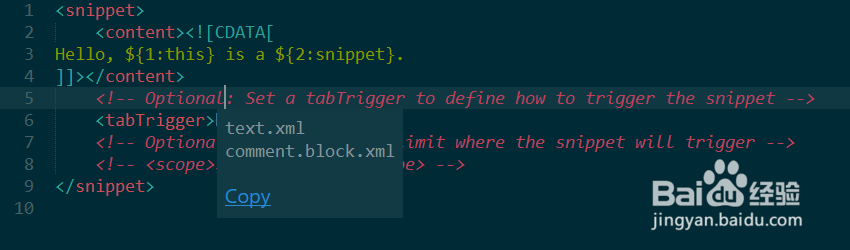
4.第8行同样需要接触注释<scope></scope>标签之间为此代码段作用的范围,如果注释掉则为所有文件有效。要获取任意一个文件的scope可以在此文件中按快捷键ctrl+shift+alt+p即可获取当前文件的scope。如下图所示。
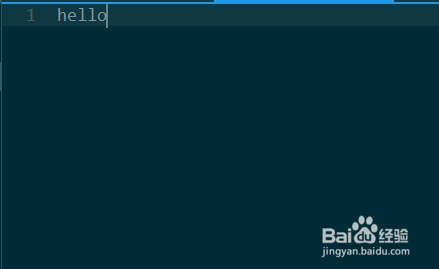
4、编辑好文件后按ctrl+s保存文件后缀为 .sublime-snippet,名字可以根据自己的代码段功能填写,保存在当前目录即可,即sublime text的user目录,保存后即可生效。输入hello然后按Tab键 即可出现代码段,生成代码后光标会移动到第一个编辑点,再次按Tab建之后即可移动到下一个编辑点。效果如下图所示。
5、生成自己的代码段可提高不少效率,经常用到的代码段就不用一遍遍重复输入了。
感谢阅读。
声明:本网站引用、摘录或转载内容仅供网站访问者交流或参考,不代表本站立场,如存在版权或非法内容,请联系站长删除,联系邮箱:site.kefu@qq.com。
阅读量:53
阅读量:127
阅读量:40
阅读量:83
阅读量:160