win7系统如何禁止某个特定软件程序联网
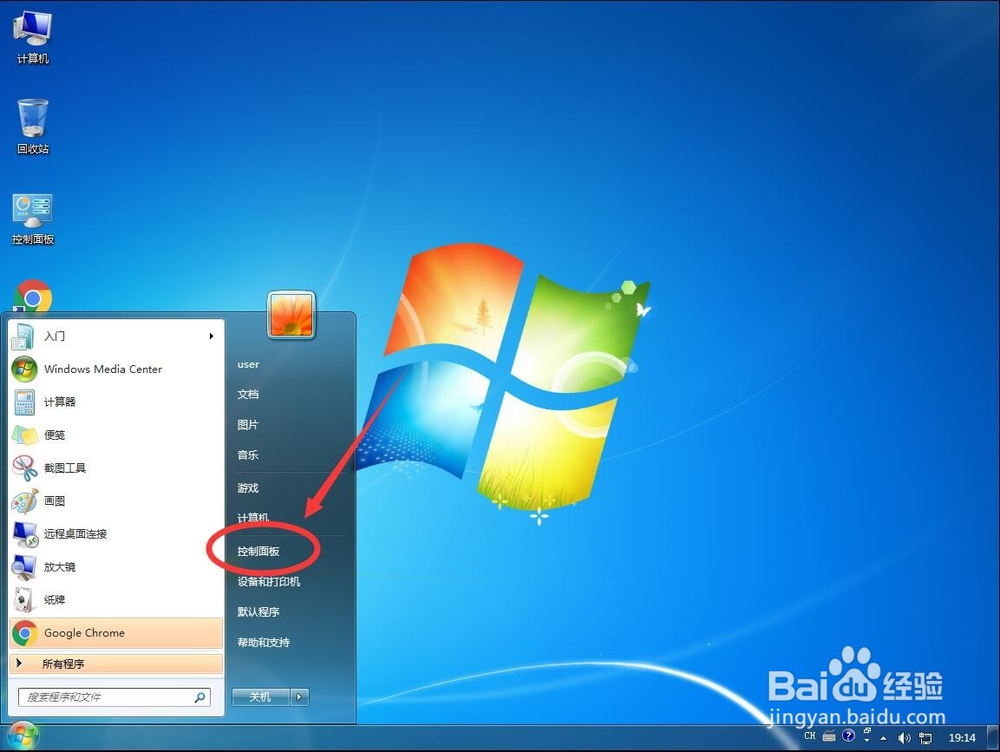
1、首先点击屏幕左下角的windows图标

2、打开开始菜单后,选择“控制面板”
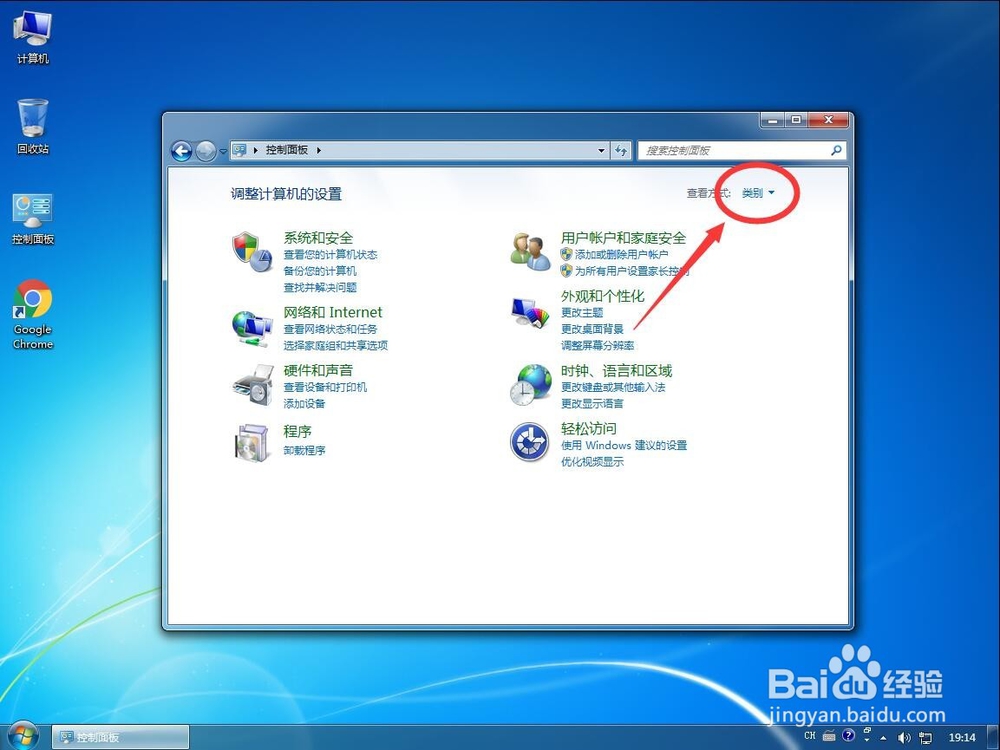
3、打开控制面板后,点击左上角的“类别”
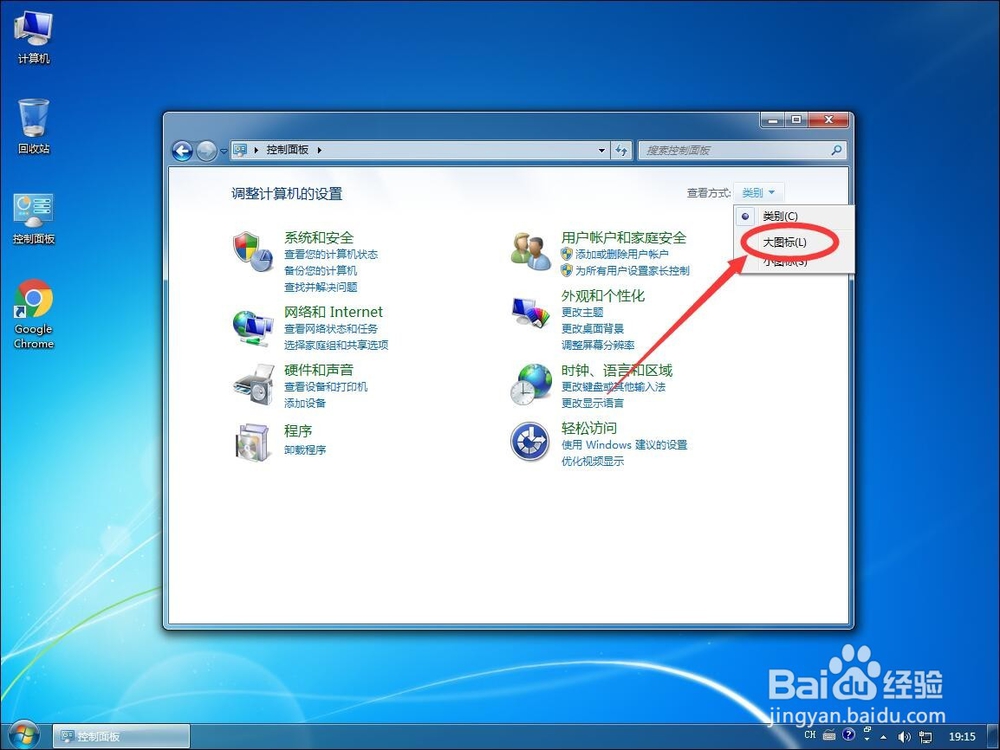
4、在弹出的菜单中,选择“大图标”
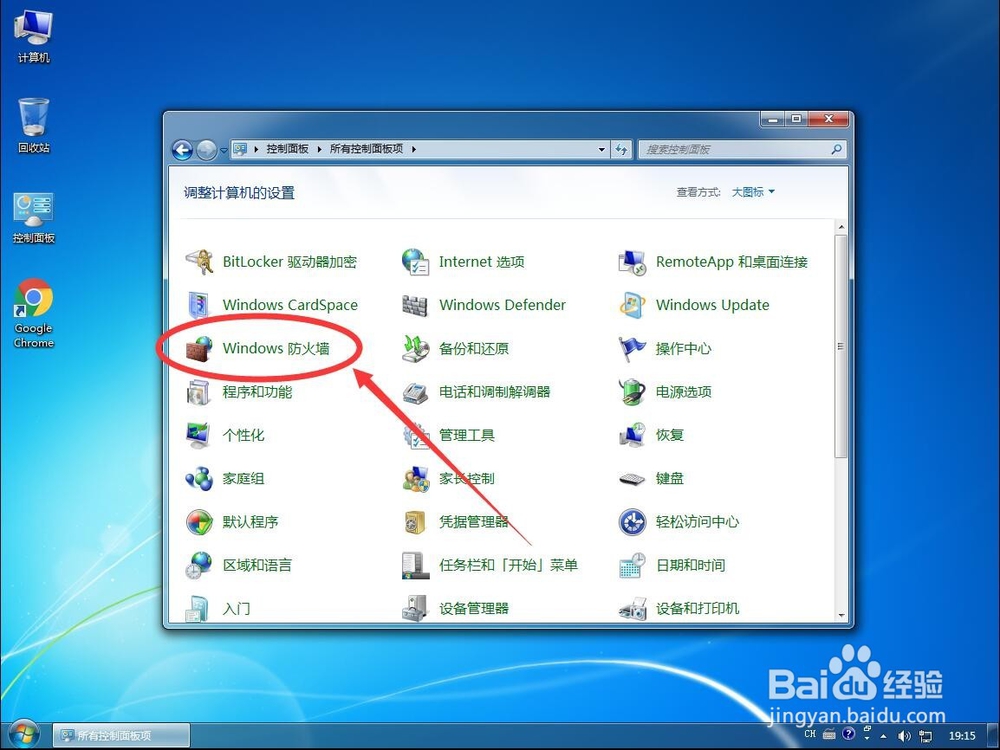
5、然后选择“Windows 防火墙”
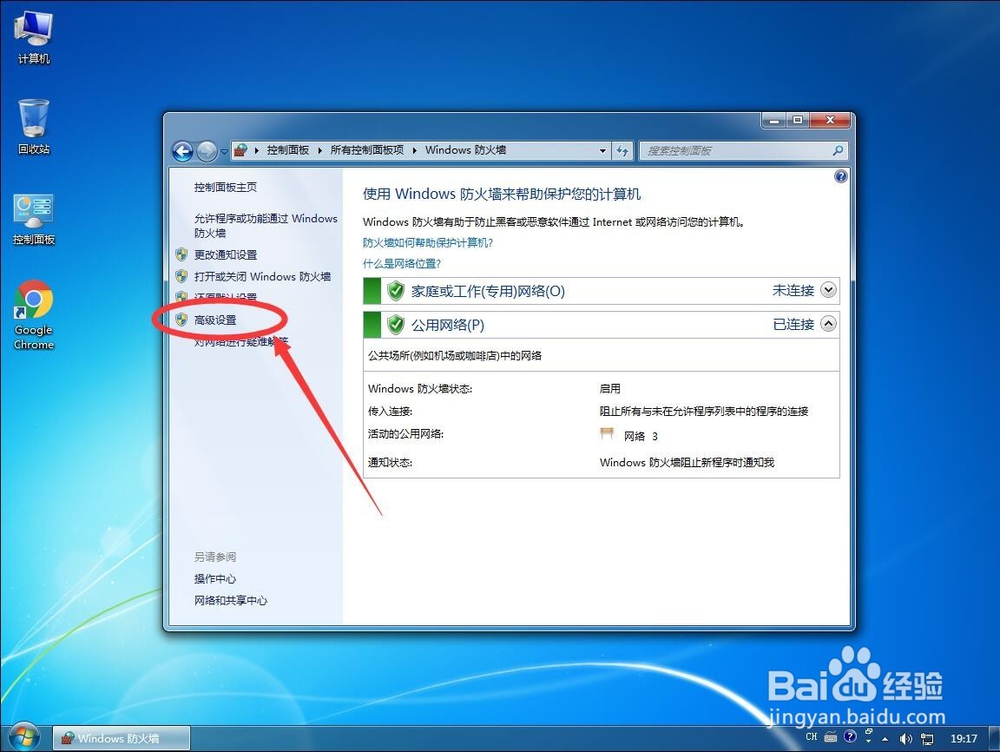
6、打开Windows防火墙设置后,选择左侧边栏里面的“高级设置”
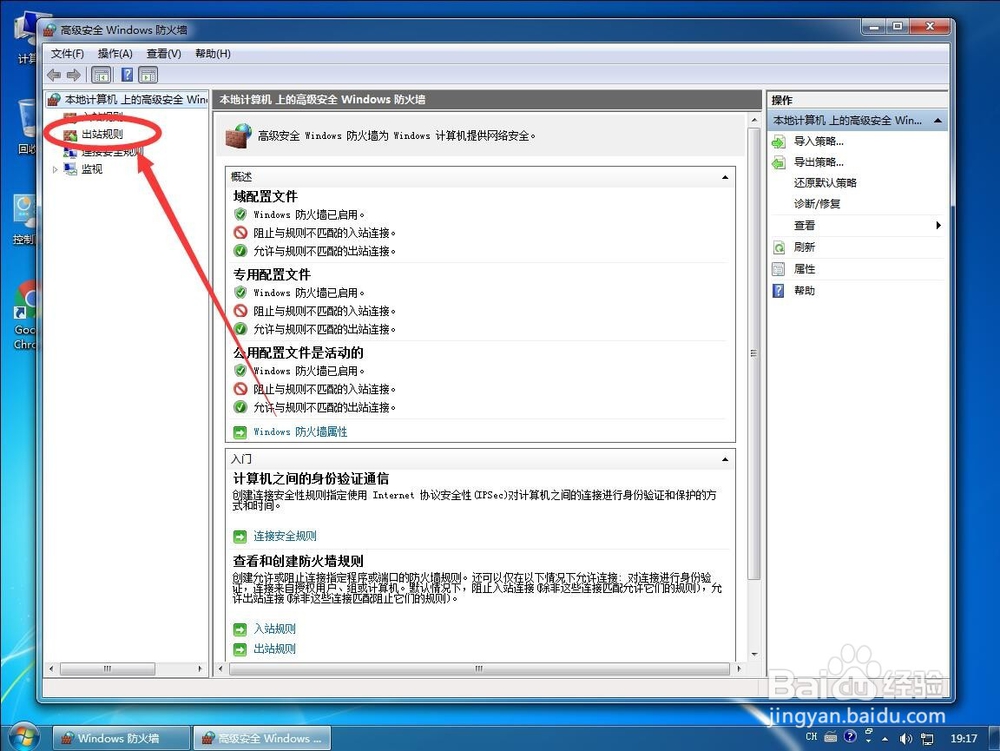
7、打开高级设置后,选择左侧的“出站规则”
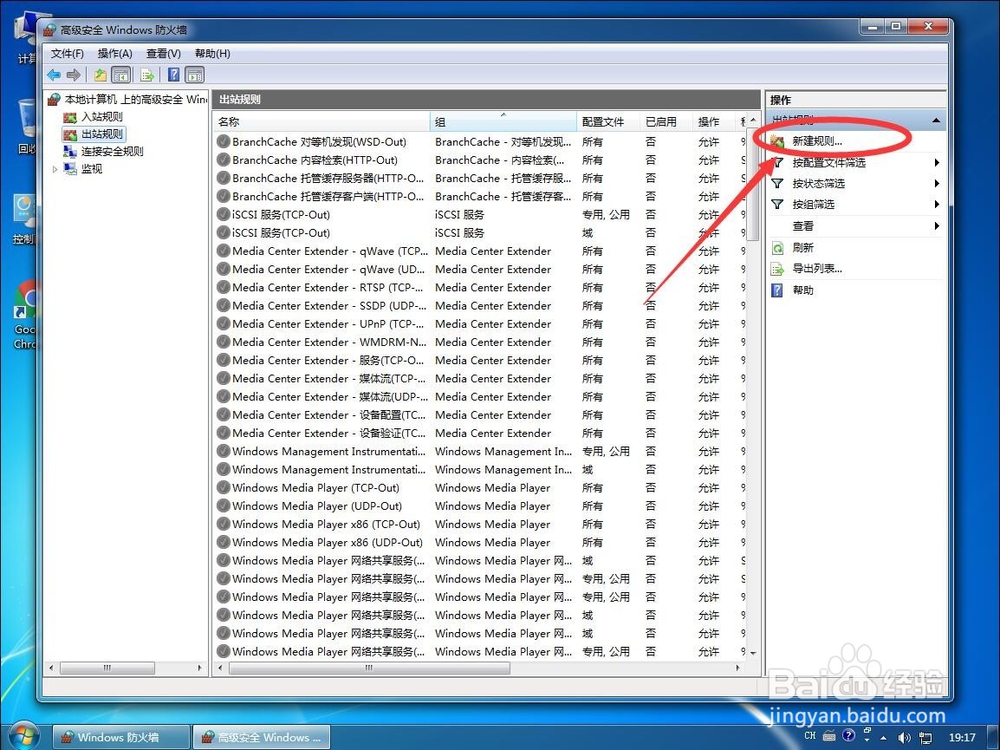
8、然后点击右侧的“新建规则”
9、弹出新建出站规则向导,选择“程序”
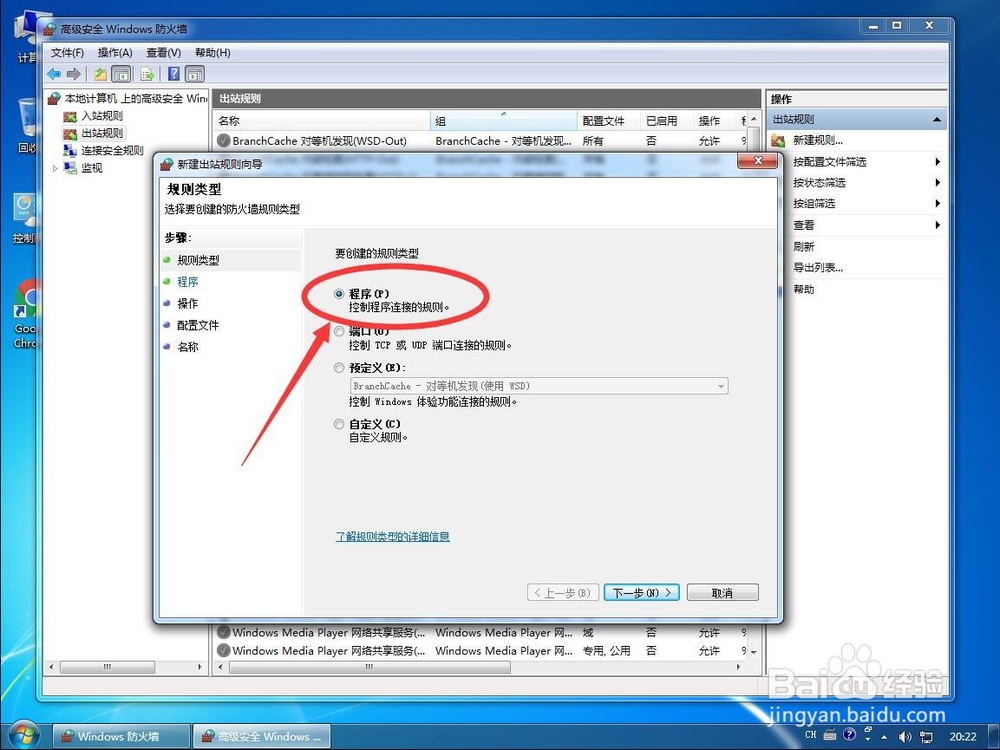
10、然后点击下一步
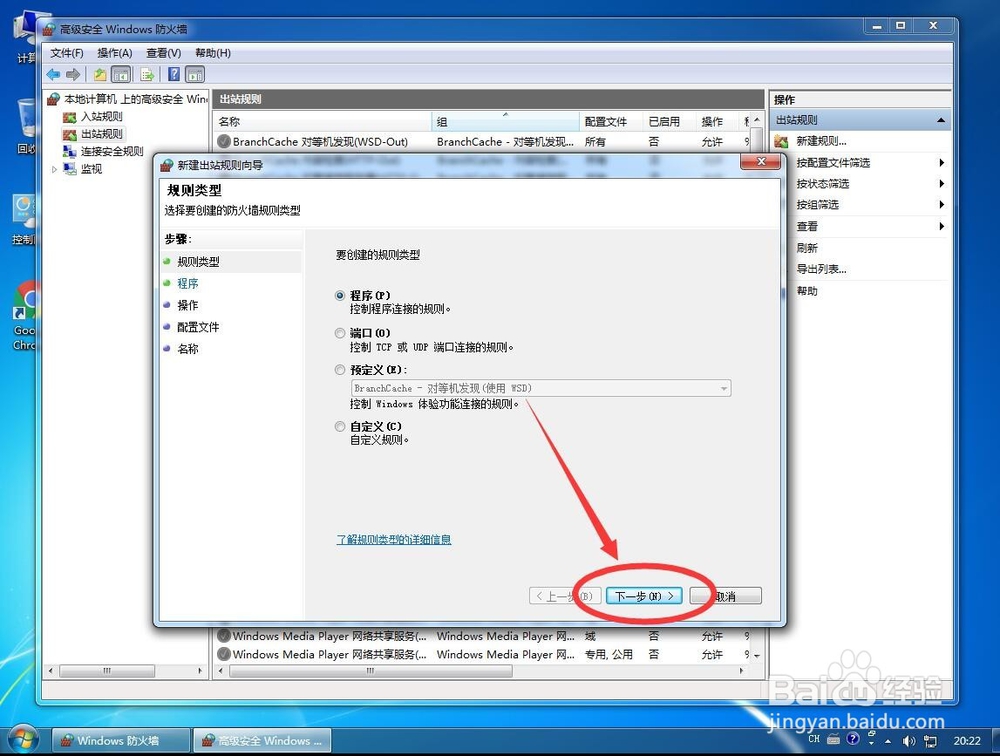
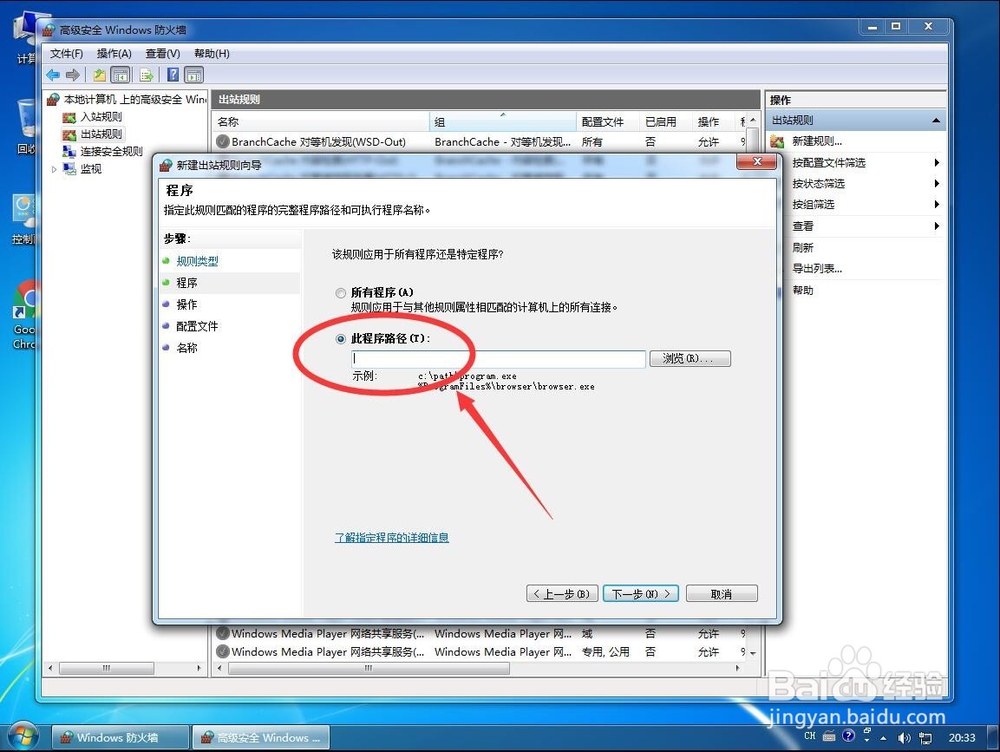
11、进入规则应用范围页面,选择“此程序路径”即只限定某个程序
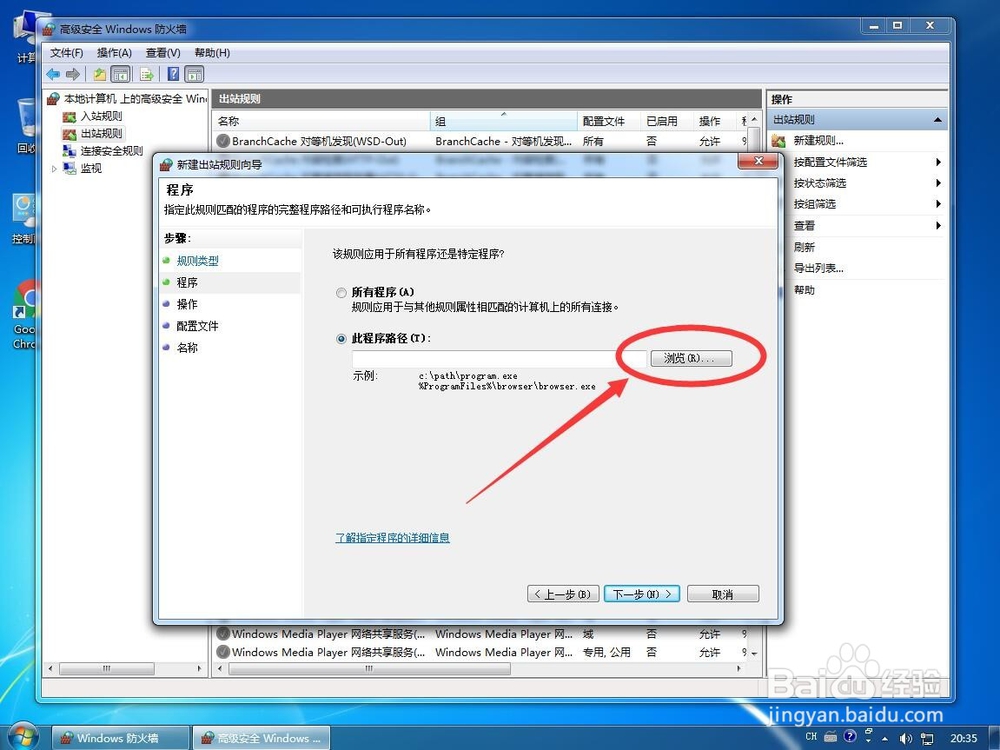
12、然后点击后面的“浏览”
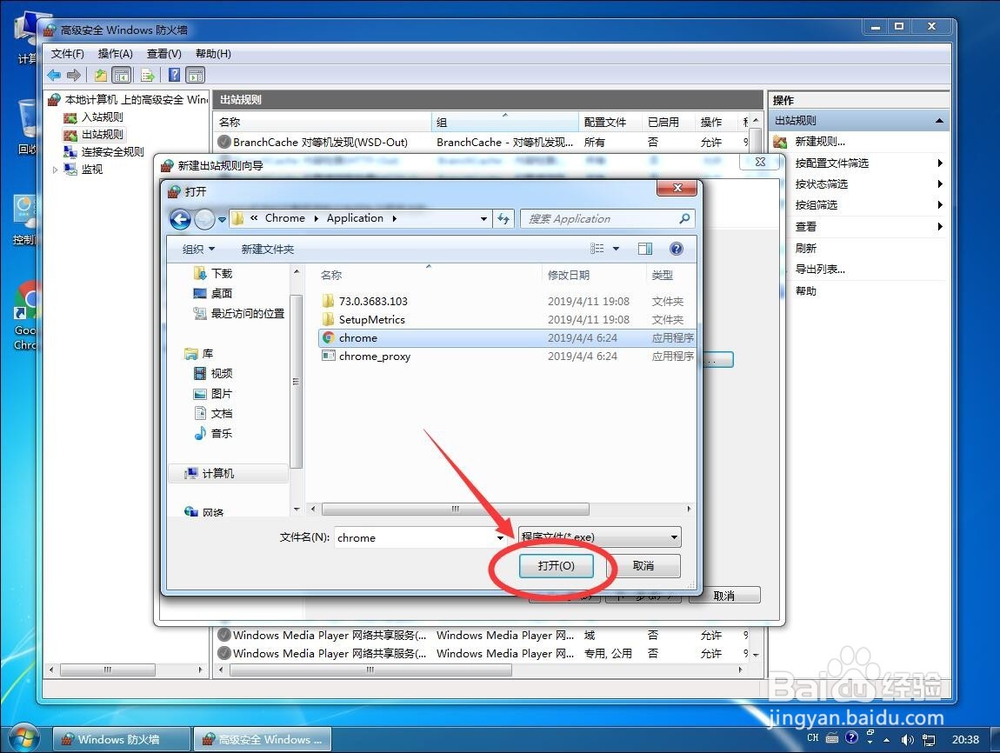
13、打开浏览后,在浏览窗口中,找到并选择要禁止的程序

14、例如这里以禁止谷歌浏览器联网演示,找到谷歌浏览器程序所在文件夹,选中谷歌浏览器应用程序
注意:禁止哪个程序,就要找到这个程序所在的具体位置
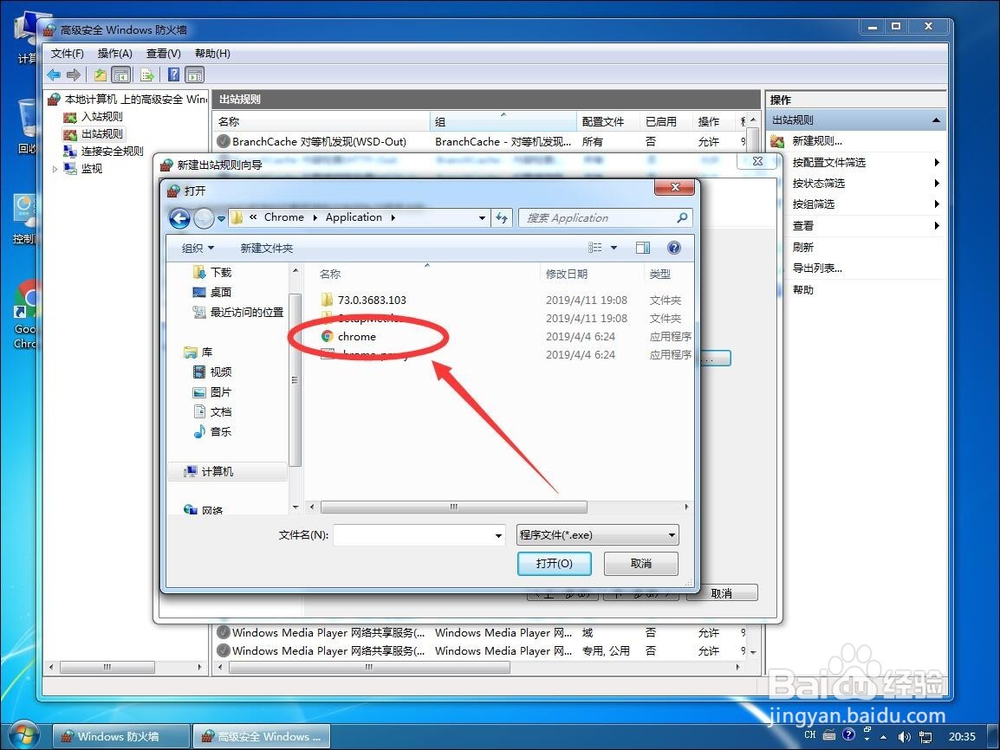
15、选择好了要禁止联网的程序后,点击“打开”
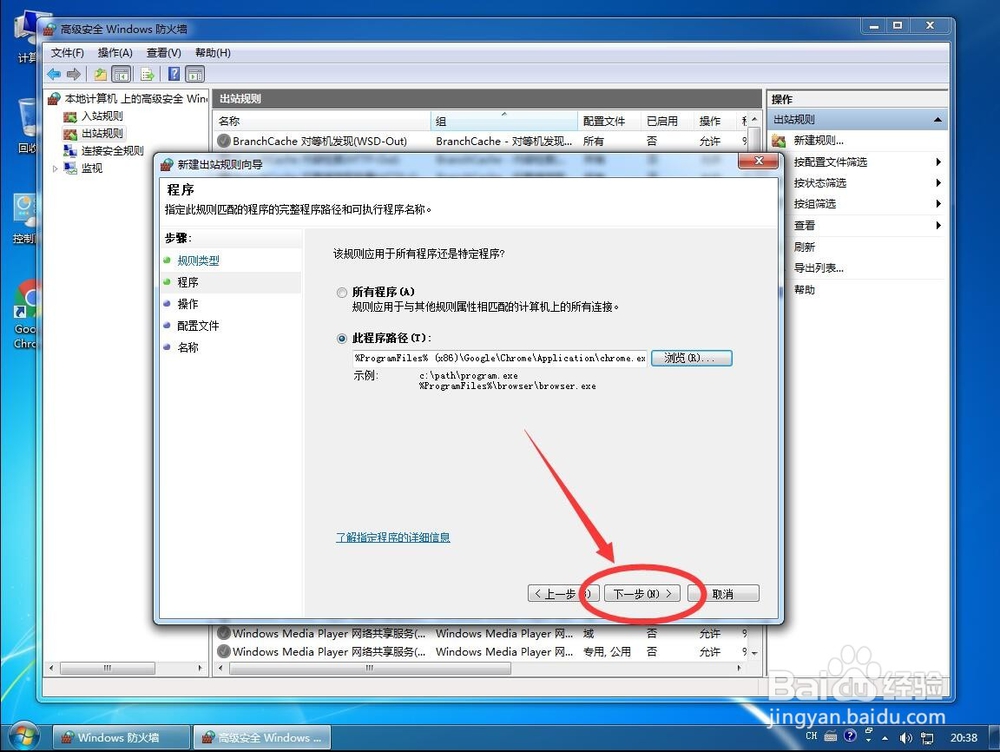
16、返回设置向导页面,点击“下一步”
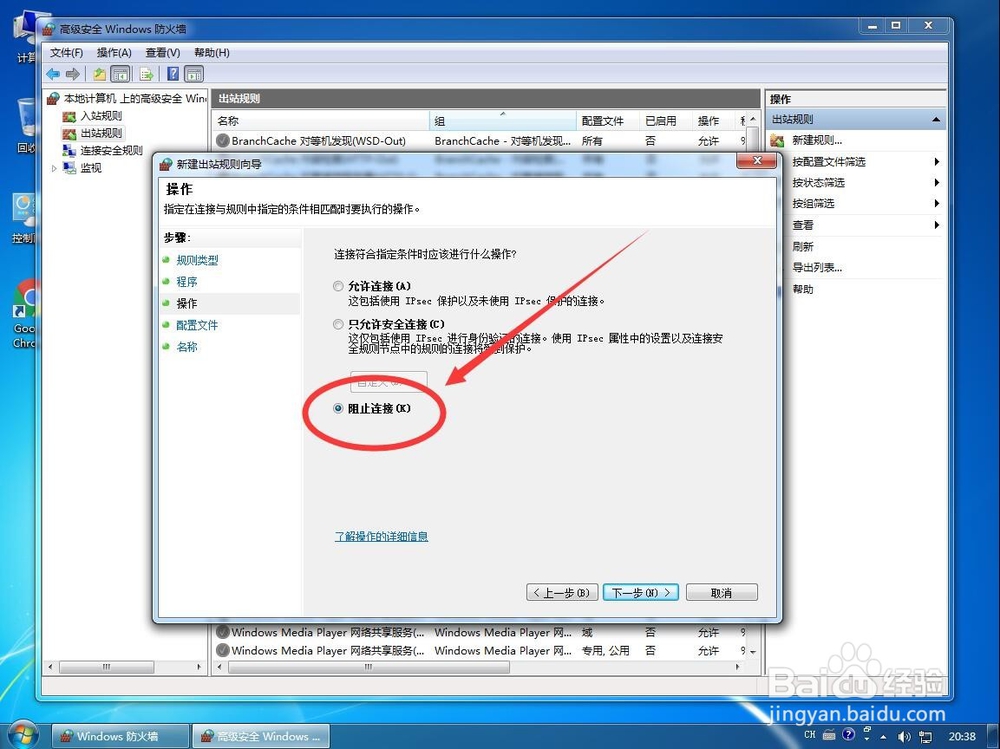
17、进入设置规则进行何种操作界面,选择“阻止连接”
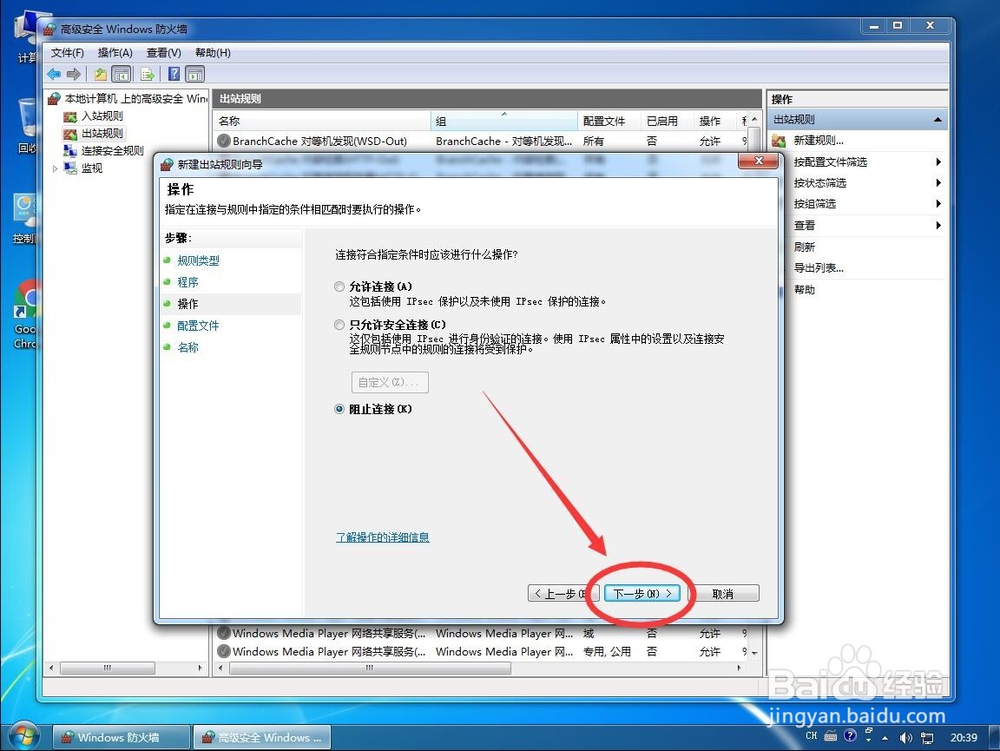
18、然后点击“下一步”
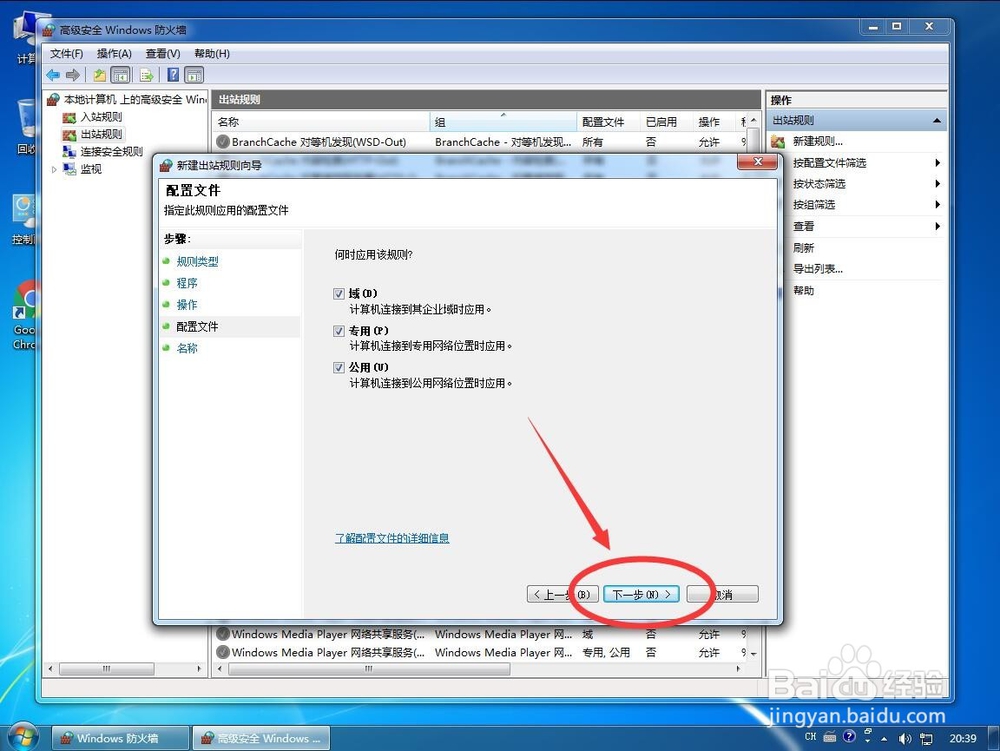
19、选择要在何种情况下禁止联网,默认“域”“专用”“共用”3个都要勾选
直接点击“下一步”即可
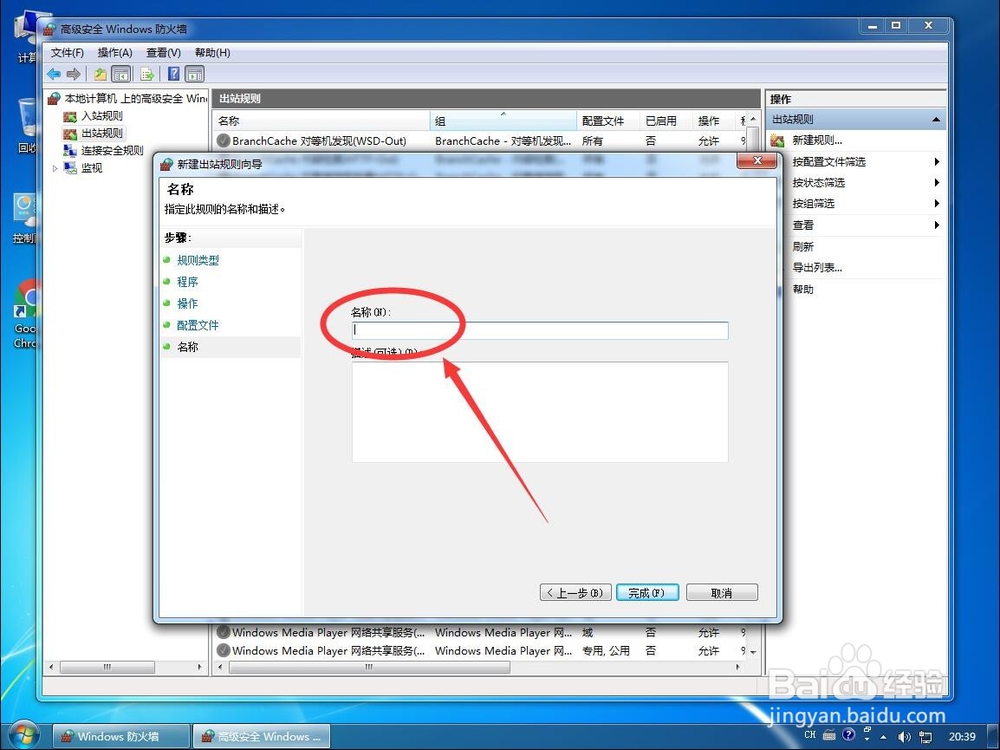
20、给新建的规则设置一个名称,名称是必填项
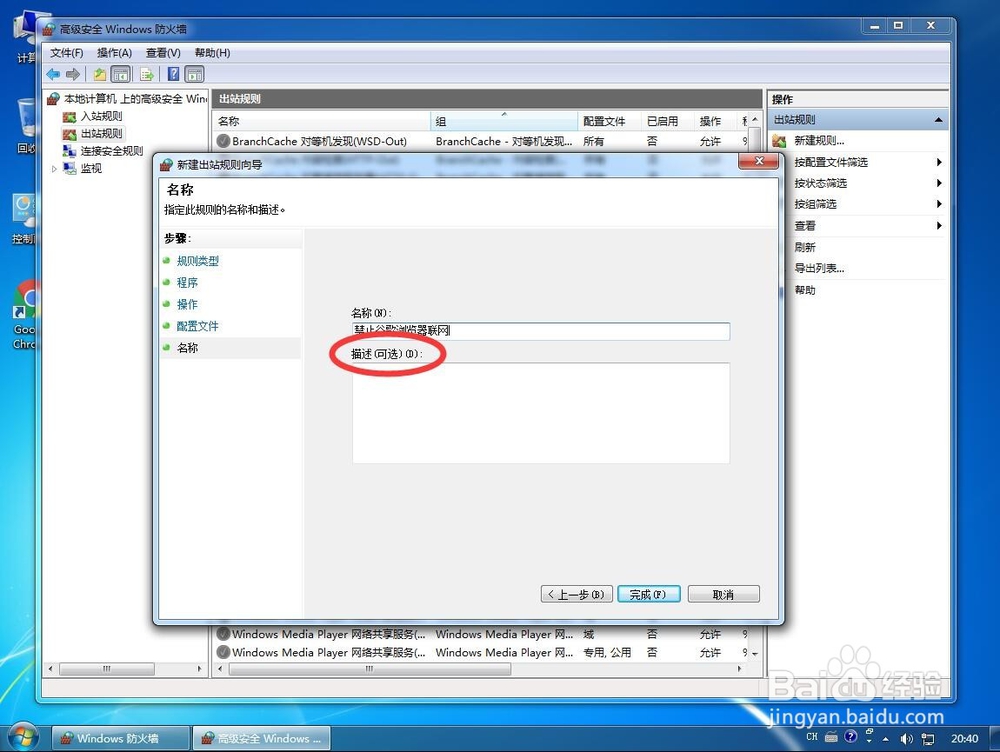
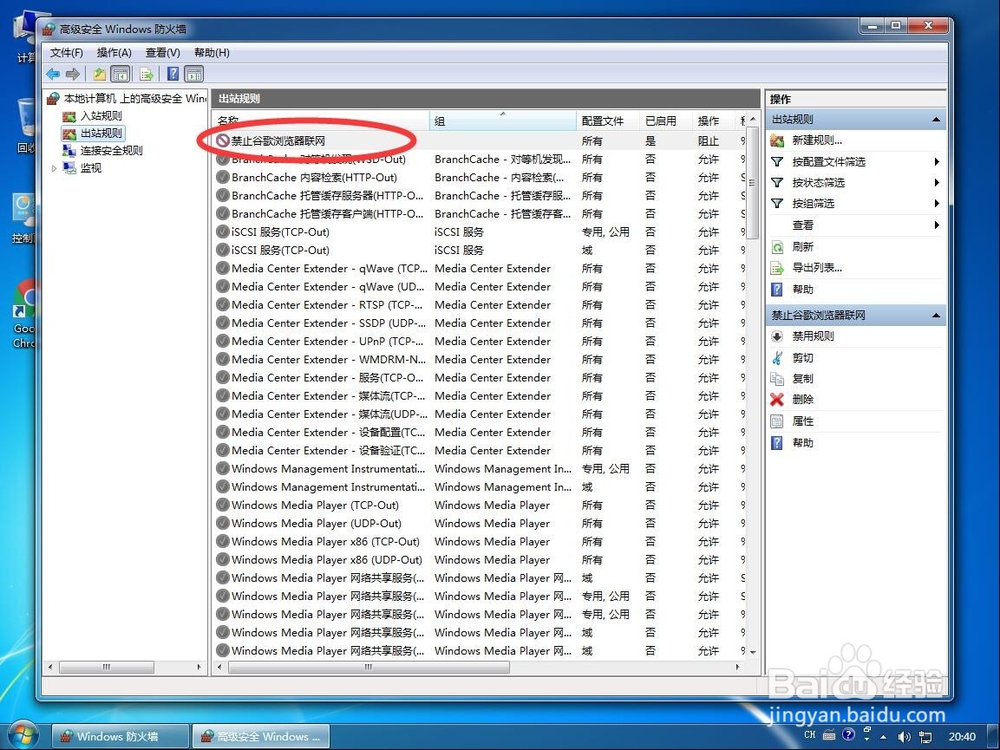
例如这里演示的禁止谷歌浏览器联网,可以设置名称“禁止谷歌浏览器联网”
21、输入完名称后,下面的“描述(可选)”可以不用填写,这个是用来解释该规则的作用的
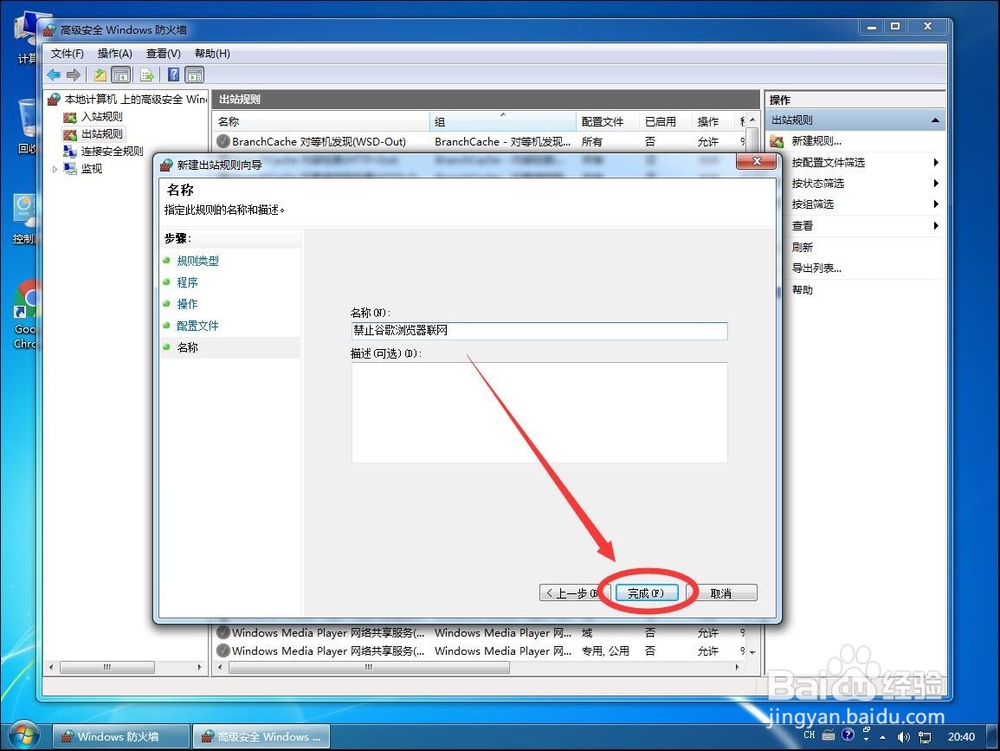
22、设置好名称后,点击“完成”
23、返回“出站规则”后可以看到刚刚设置好的新的禁止联网规则
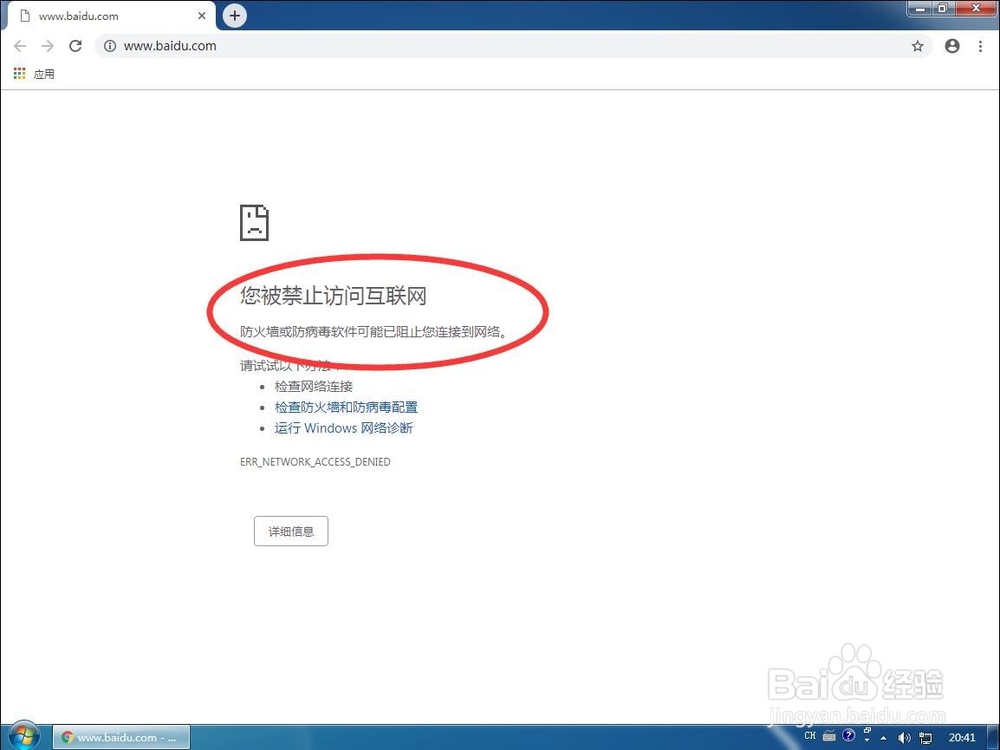
24、这时候如果打开谷歌浏览器,可以发现虽然网络连接正常,但浏览器已经不能联网了
声明:本网站引用、摘录或转载内容仅供网站访问者交流或参考,不代表本站立场,如存在版权或非法内容,请联系站长删除,联系邮箱:site.kefu@qq.com。
阅读量:161
阅读量:35
阅读量:142
阅读量:161
阅读量:82