如何利用Outlook2013快速步骤创建邮件
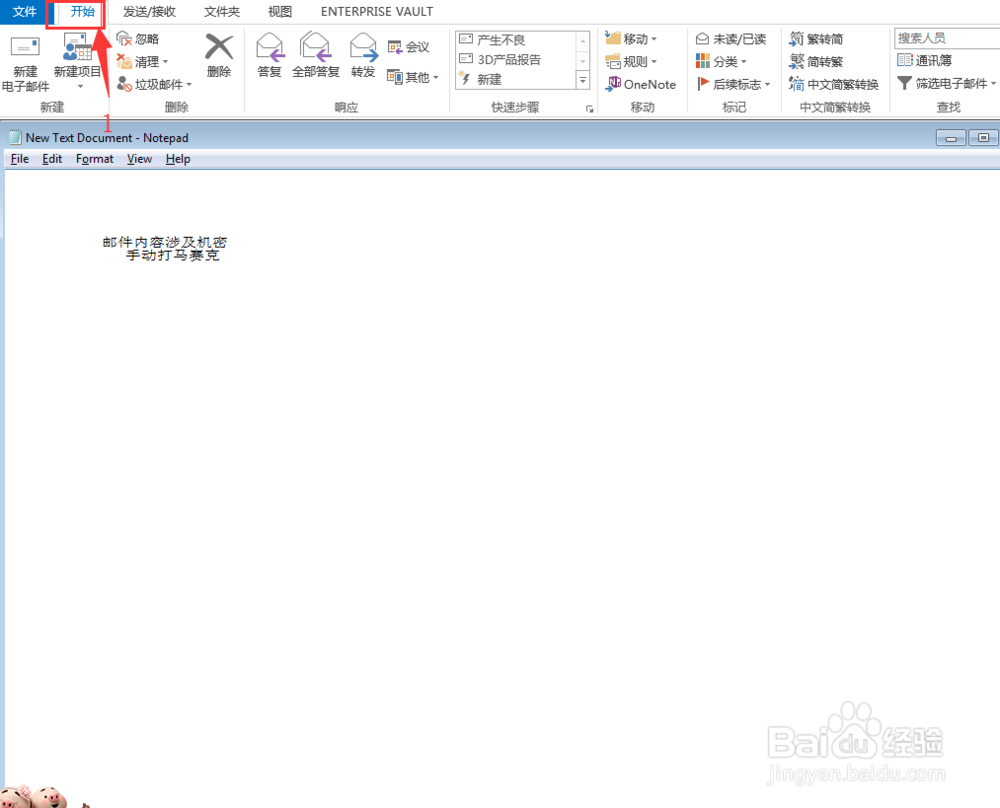
1、打开Outlook2013,进入开始栏目
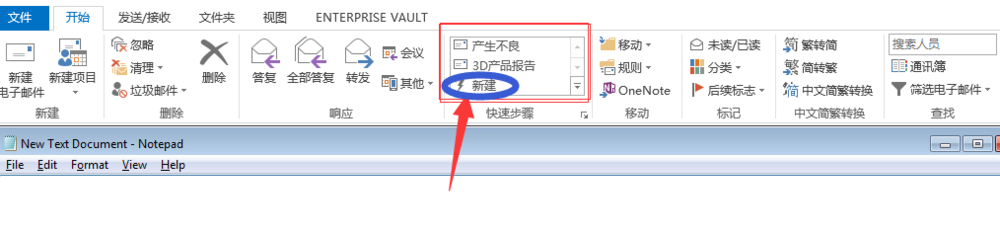
2、选择快速步骤-新建,进入我的快速步骤引导栏目
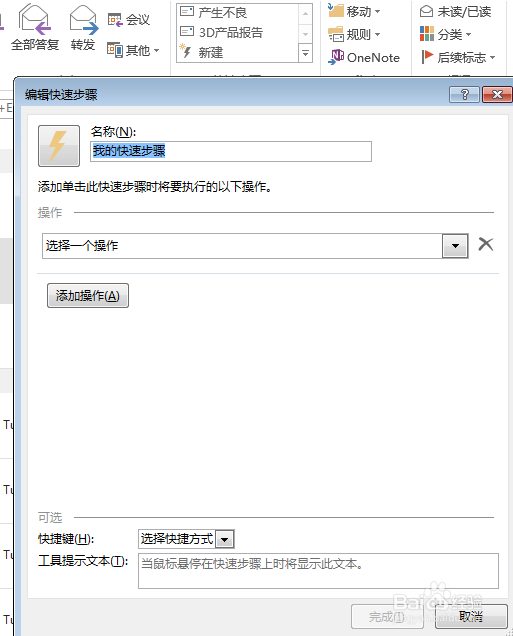
3、制定我们每次要发送邮件的名称,我这里编辑的是“百度百科编辑”

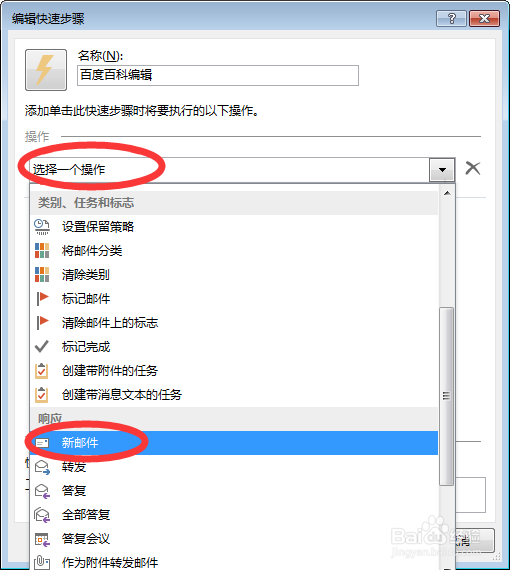
4、点击“选择一个操作”-“新邮件”
5、点击“首件人”-选择常用的联系人邮件

6、点击“显示选项”

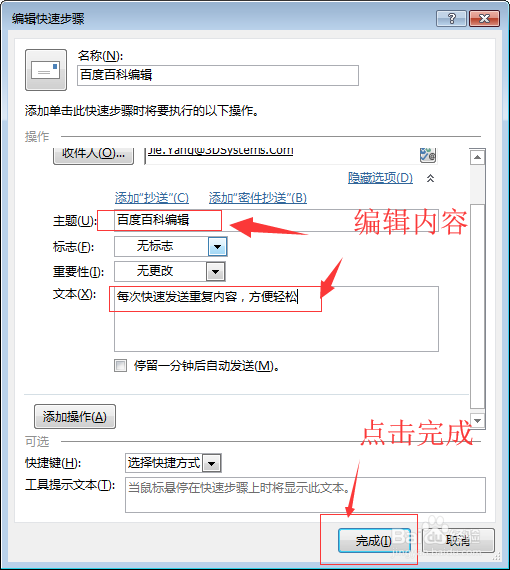
7、编辑您需要的内容,如下图。完成后点击“完成”
8、下次重新在“开始”-“快速步骤”-“创建的内容”就能快速邮件啦


声明:本网站引用、摘录或转载内容仅供网站访问者交流或参考,不代表本站立场,如存在版权或非法内容,请联系站长删除,联系邮箱:site.kefu@qq.com。
阅读量:111
阅读量:89
阅读量:157
阅读量:130
阅读量:174