怎样清理电脑上网时留下的垃圾加速上网速度
1、打开网页点击上排的“工具”
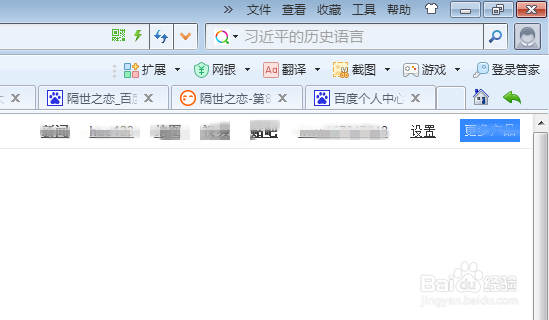
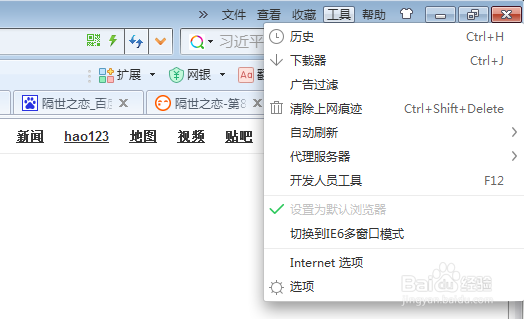
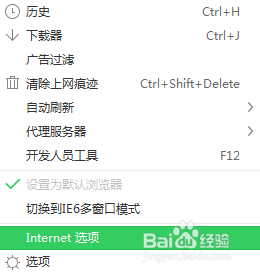
2、然后点击弹出窗口上的“Internet选项“
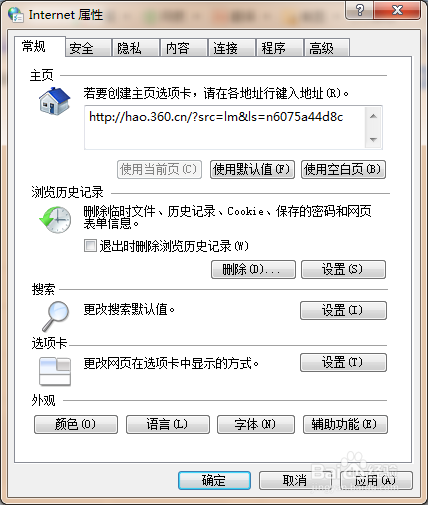
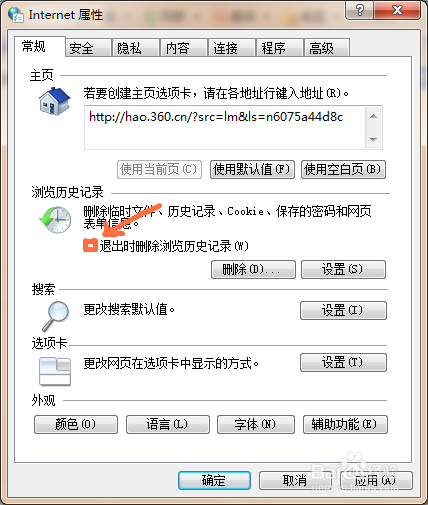
3、勾选”删除浏览记录“然后点击”删除“删除完后点击确定就可以了
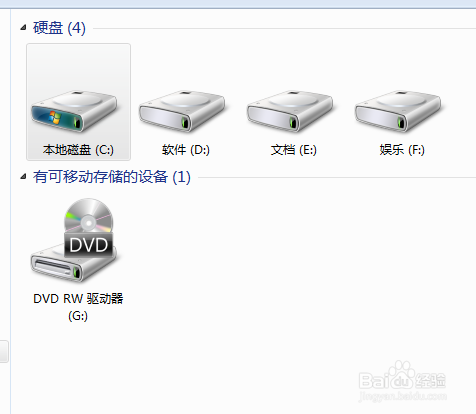
1、点击我的电脑,进入硬盘页面
2、然后选择C盘用鼠标右键点击一下C盘,选择属性点击进入C盘属性话框
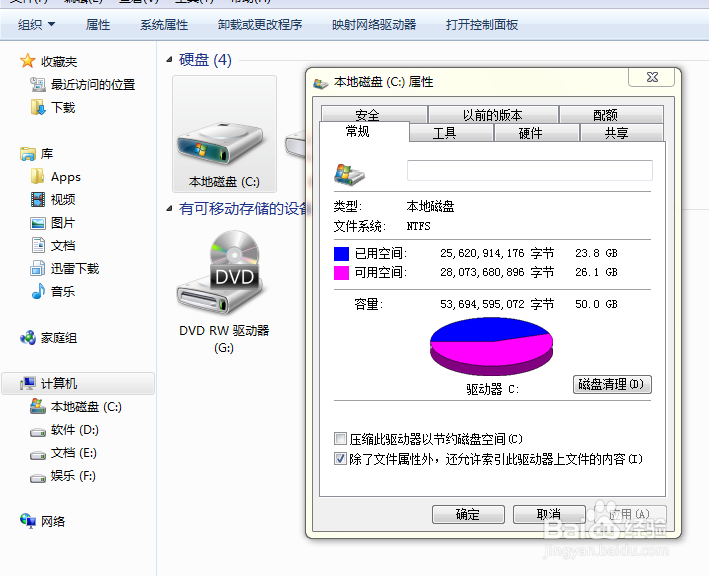
3、进入后点击磁盘清理,进入清理选择话框
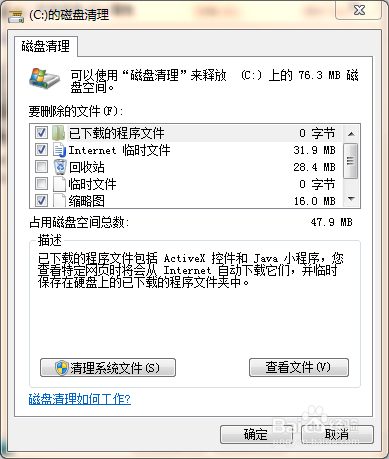
4、然后选择你要清理的选项,点击确认
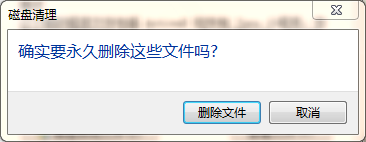
5、点击确认后,会弹出你是否永久删除,然后点击确认开始删除
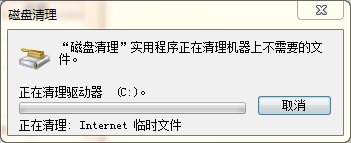
6、确认删除后,就会删除磁盘留下的部分垃圾,然后像这样这样清理其他几个磁盘
声明:本网站引用、摘录或转载内容仅供网站访问者交流或参考,不代表本站立场,如存在版权或非法内容,请联系站长删除,联系邮箱:site.kefu@qq.com。