win10 配置IIS的asp.net
1、右键点击“开始菜单”,找到“控制面板”

2、在控制面板中,找到“程序和功能”

3、在“程序和功能”的左侧,找到“启用或关闭Windows功能”

4、在启用或关闭的页面中,找到“Internet Information Services”,勾选“Web管理工具”下的“IIS管理控制”和“万维网服务”。当然,如果要用asp.net服务的话,再勾选一个“ASP.NET 4.5”
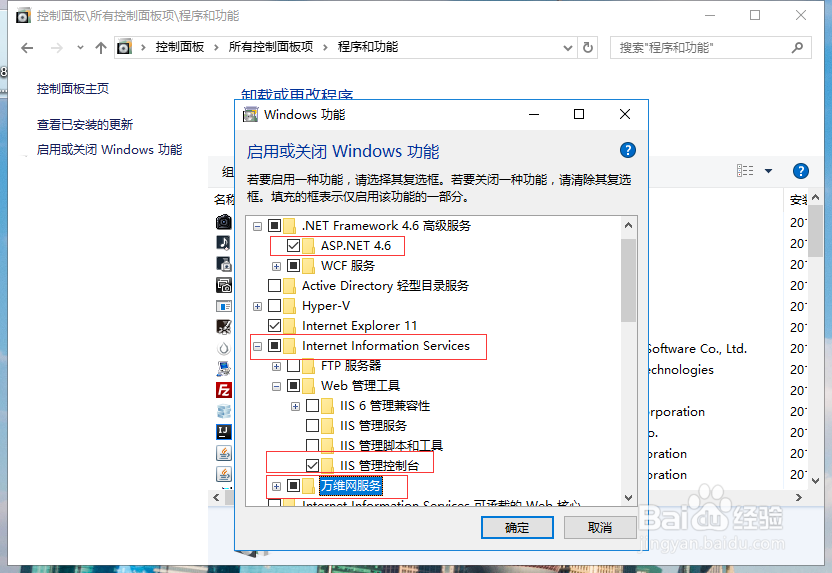
5、确定勾选,进行安装
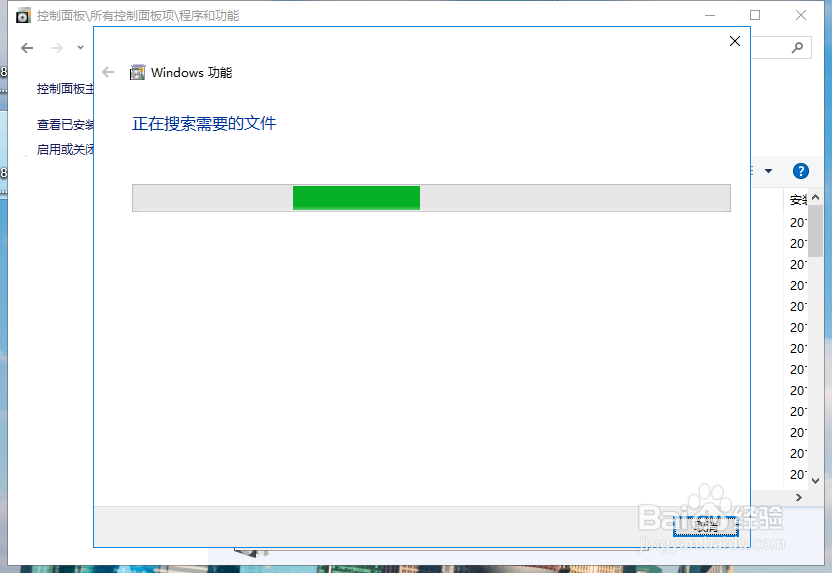
6、等待安装完成

1、打开“开始菜单”中的搜索,输入“IIS”,就可以看到“IIS管理器”

2、在IIS默认会有一个网站,地址在%SystemDrive%\inetpub\wwwroot。

3、可以在浏览器中输入localhost/iisstart.htm测试一下IIS是否正常
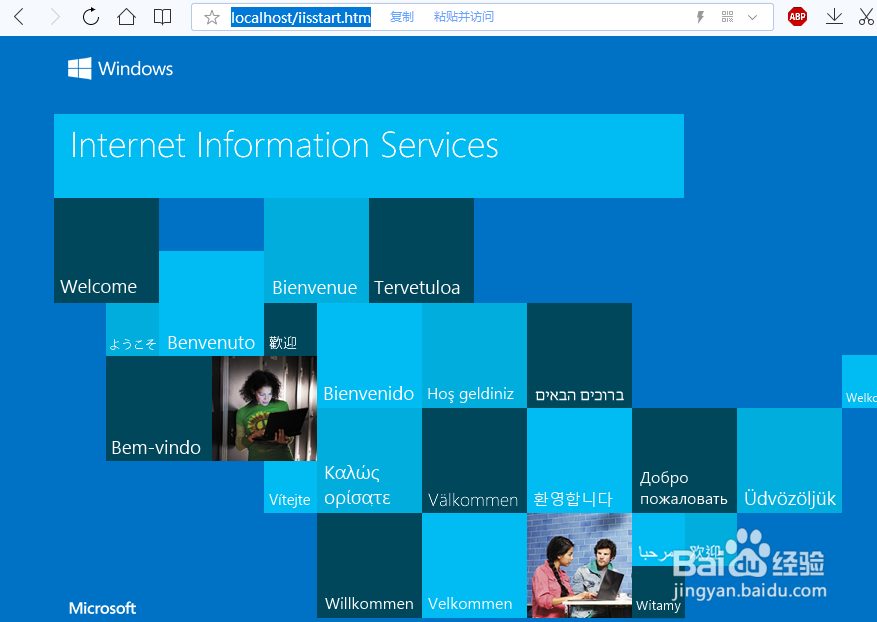
4、右键点击“网站”,选择“添加网站”

5、设置网站名称等信息

6、然后修改身份验证。根据需要启用,默认是启用匿名身份验证的

7、点击应用程序池,在添加的网站上进行高级设置

8、在高级设置中,修改“托管管道模式”和“标识”

1、打开VS,新建一个项目

2、添加“asp.net web应用”

3、选择MVC模式,无身份验证

4、右键点击项目,选择“发布”

5、选择发布“文件夹”,文件目录为IIS设定的目录
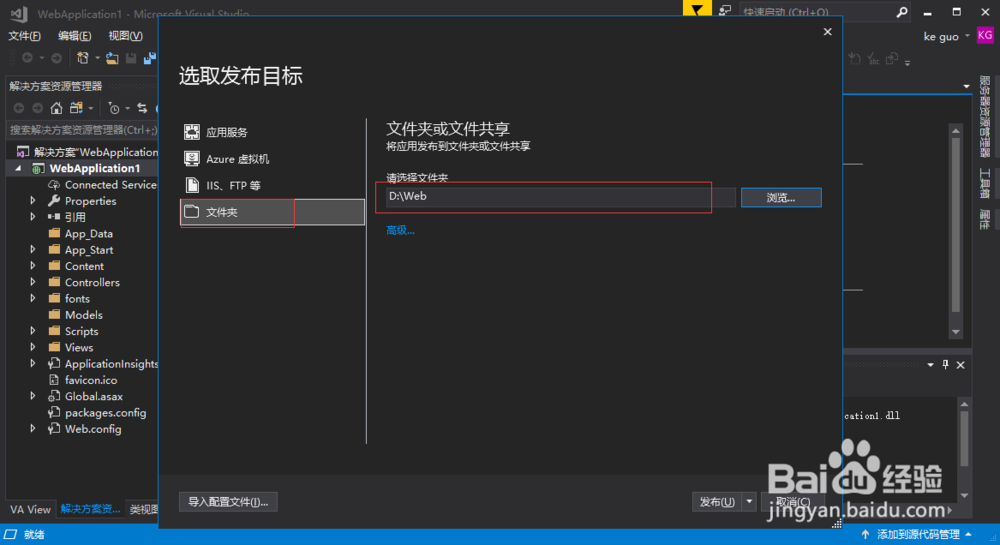
6、然后,直接发布

7、然后在浏览器打开测试

声明:本网站引用、摘录或转载内容仅供网站访问者交流或参考,不代表本站立场,如存在版权或非法内容,请联系站长删除,联系邮箱:site.kefu@qq.com。
阅读量:84
阅读量:163
阅读量:32
阅读量:135
阅读量:146