多个Word文献之间如何快速比较并找出修改部分
1、首先,打开其中一个文档,然后在“审阅”功能栏下方找到“比较”,点击弹出下拉菜单栏
" alt="多个Word文献之间如何快速比较并找出修改部分" referrerPolicy="no-referrer" />
2、在下拉功能栏中选择“比较”
" alt="多个Word文献之间如何快速比较并找出修改部分" referrerPolicy="no-referrer" />
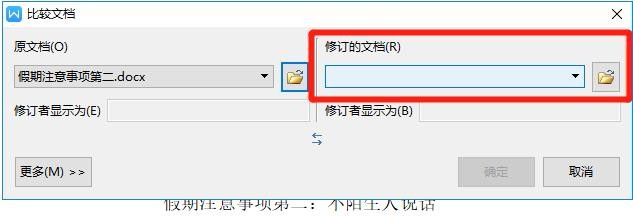
3、然后在弹出来的“比较文档”页面下,插入没有修改之前的原文档
" alt="多个Word文献之间如何快速比较并找出修改部分" referrerPolicy="no-referrer" />
4、接着插入修改之后的文档
" alt="多个Word文献之间如何快速比较并找出修改部分" referrerPolicy="no-referrer" />
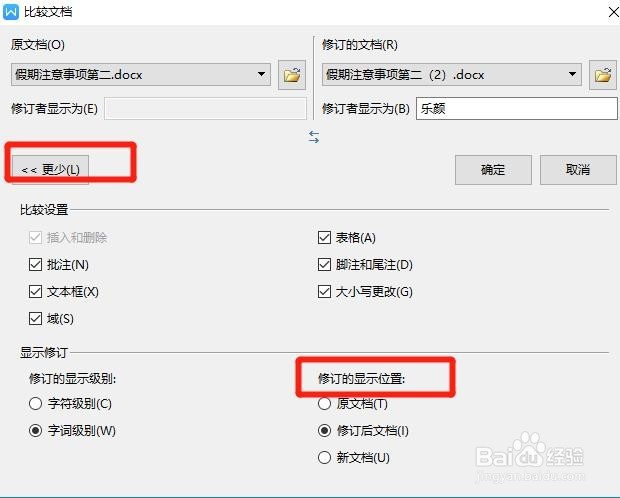
5、然后将更多点开,我们可以选择显示比较的内容和位置等信息
" alt="多个Word文献之间如何快速比较并找出修改部分" referrerPolicy="no-referrer" />
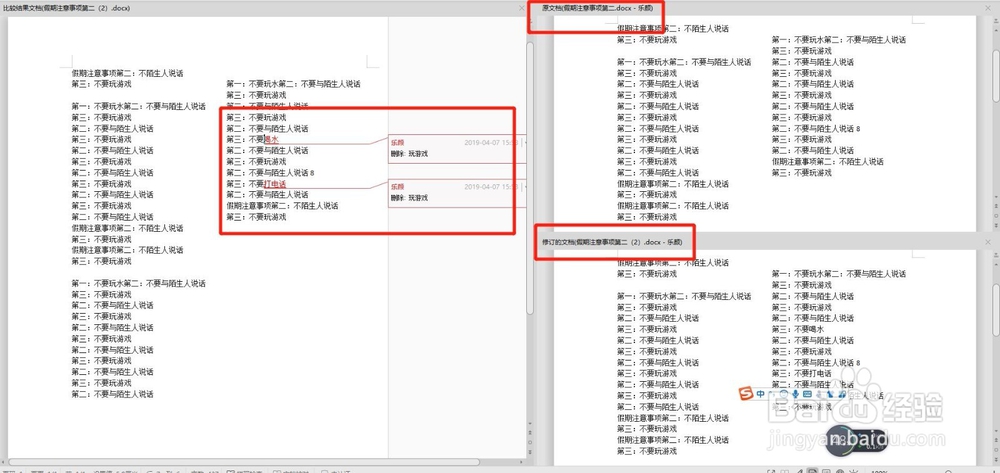
6、点击确定之后可以看到原文献和修改后的文献,并且修改的内容将会以不同的颜色标记出来,如图所示
" alt="多个Word文献之间如何快速比较并找出修改部分" referrerPolicy="no-referrer" />
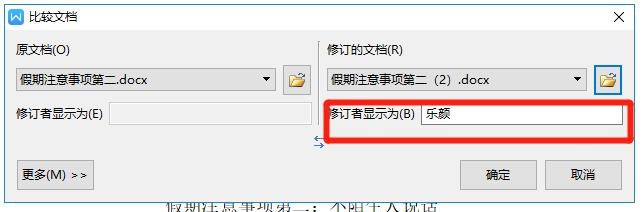
7、最后我们还可以通过修改者的位置查看对文档作出修改的作者,整体还是很简单的步骤啦
" alt="多个Word文献之间如何快速比较并找出修改部分" referrerPolicy="no-referrer" />
声明:本网站引用、摘录或转载内容仅供网站访问者交流或参考,不代表本站立场,如存在版权或非法内容,请联系站长删除,联系邮箱:site.kefu@qq.com。
阅读量:165
阅读量:128
阅读量:124
阅读量:179
阅读量:138