怎么在excel添加照相机功能 另类的截图功能
1、找到并添加“照相机”功能到功能区
目前我实用的这一步2013的excel默认的功能区是没有照相机功能的,我们需要自己手动添加,以下为添加步骤:
1)在文件的下面选择 “选项”
2)在自定义功能区 选择“所有命令”,往最底下拉,选择“照相机”
3)新建一个选项卡和组后,选定组
4)点击添加“照相机”到组即可


2、使用照相机的步骤
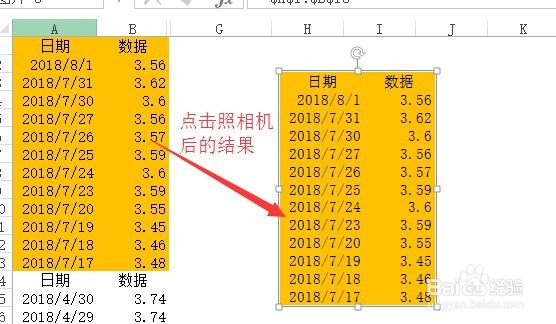
照相机顾名思义就是照相,其主要是将选定的范围,保持并以图片另外显示出来,类似截图的功能,但它比截图好,就是更改了数据源,照相出的图片里面的数据也会跟着变化,而如果直接截图,那就是一次性的,更改了数据源,就还要再截图一次。
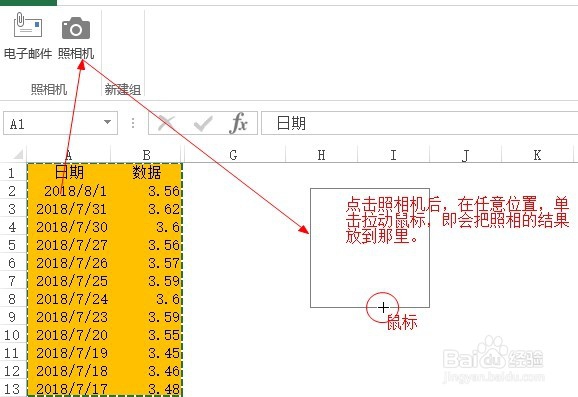
使用照相机步骤:
1)选定范围
2)点击照相机
3)在其他任意地方点击,拉动鼠标即可
如图:

3、可以使用照相机打印不同位置的数据
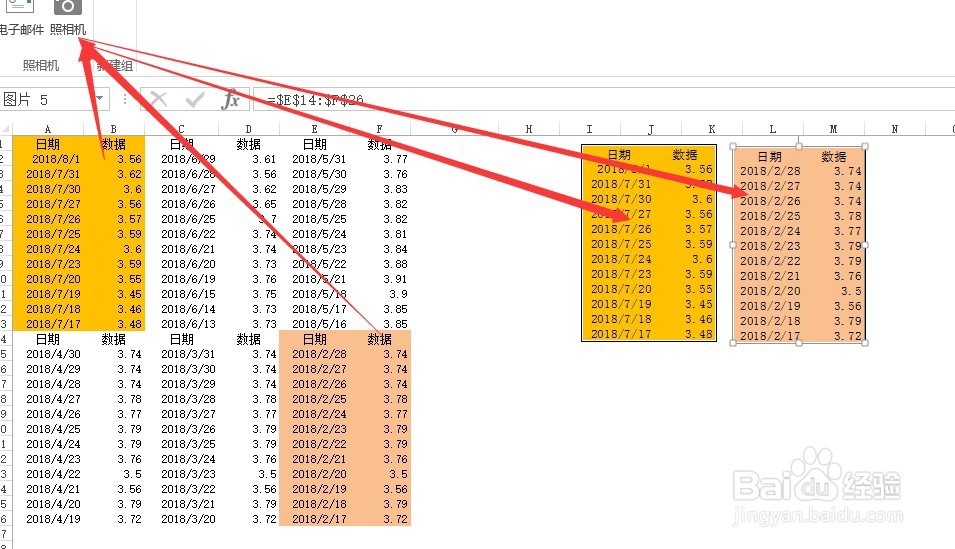
如图,要一次性打印A1:B13和E14:F26.
步骤:
1)选中A1:B13,使用照相机功能能,获得其数据图片
2)选中E14:F26,使用照相机功能能,获得其数据图片
3)将两张图片并排放置即可完成打印
如果期间数据有更改,直接更改A1:B13和E14:F26中的数据即可,因为改了A1:B13和E14:F26的数据,照相出来的2张图片也会同步发生变化


声明:本网站引用、摘录或转载内容仅供网站访问者交流或参考,不代表本站立场,如存在版权或非法内容,请联系站长删除,联系邮箱:site.kefu@qq.com。
阅读量:45
阅读量:132
阅读量:110
阅读量:158
阅读量:84