如何用ps去除红眼
1、在“工具箱”中选择“红眼工具”
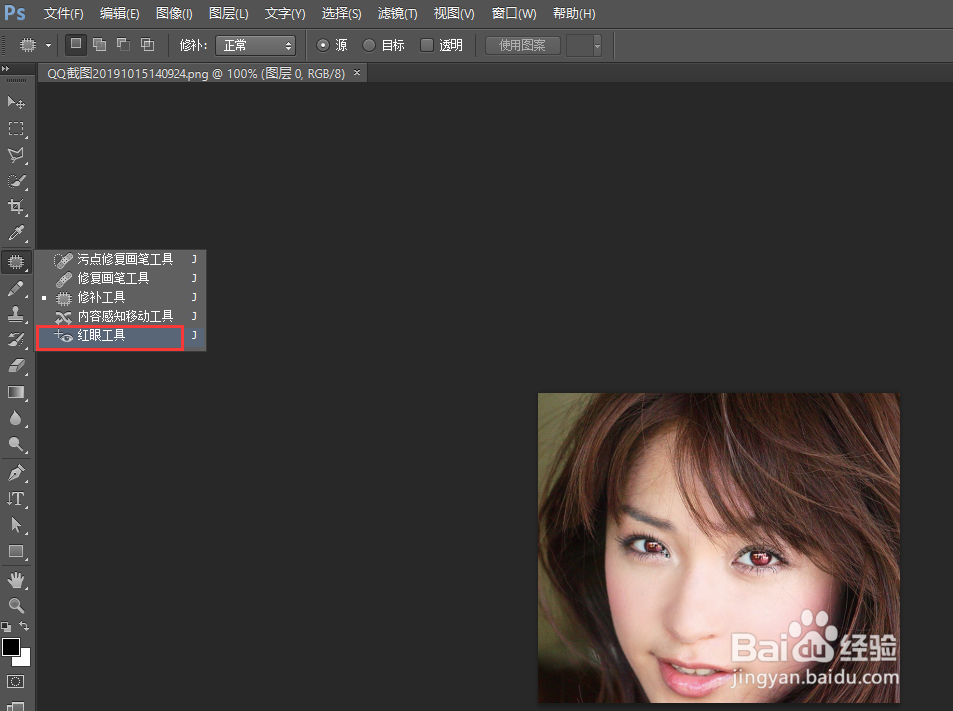
2、然后在红眼上拖曳出一个矩形选框,拖曳出的矩形区域便会变成正常的黑眼,继续在没有处理信番总完的红眼区域拖出矩形选框,将其全部处理成黑板何眼伟物,如图所示
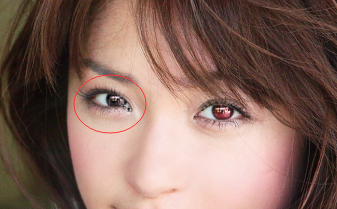
3、完成后继续用“红眼工具” 处理另外一只眼睛,完成后的效果如图所示
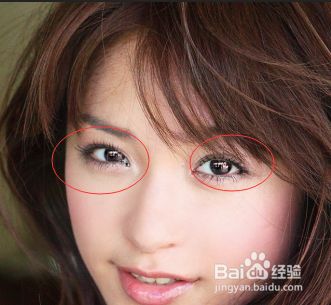
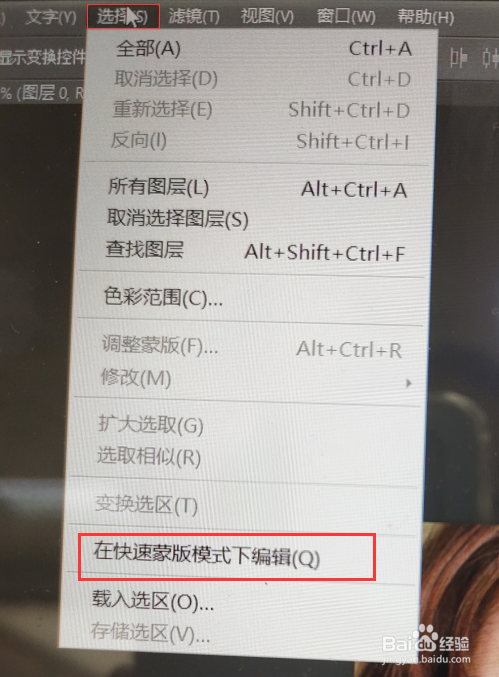
1、在“工具栏”中单击“选择”按钮 ,在下拉列表中选择“进入快速蒙版模式下编辑”
2、然后用黑色“画笔工具” 绘制出红眼区域,如图所示
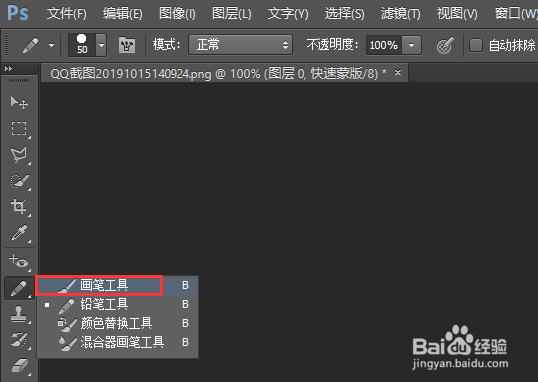
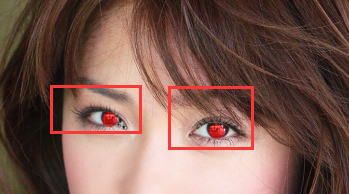
3、在“工具栏”中单击“选择”按钮 ,在下拉列表中选择“进入快速蒙版模式下编辑”,退出快速蒙版编辑模式,得到如图所示的选区
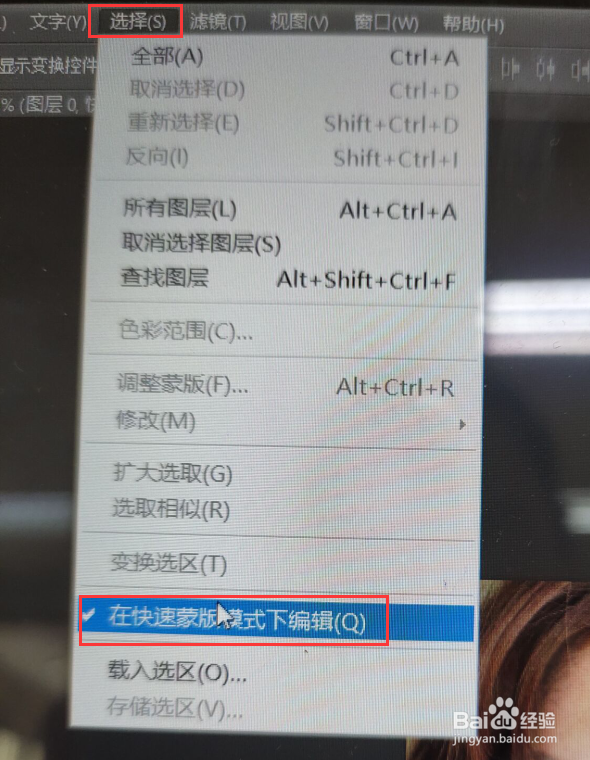
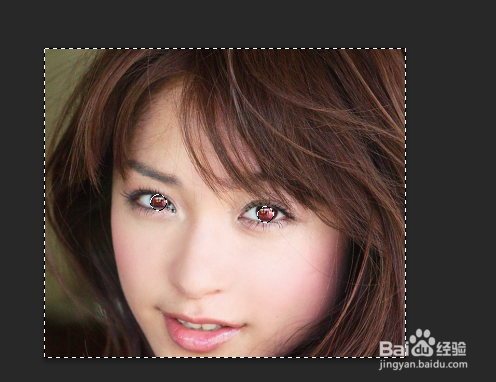
4、然后按Shift+Ctrl+I组 合键反选选区,得到红眼的选区,如图所示。
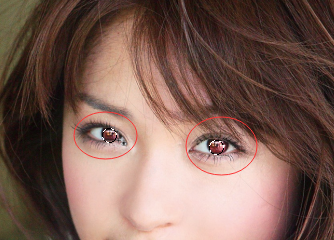
5、按Ctrl+U组合键打开“色相/饱和度”对话框,然后将“饱和度”降低
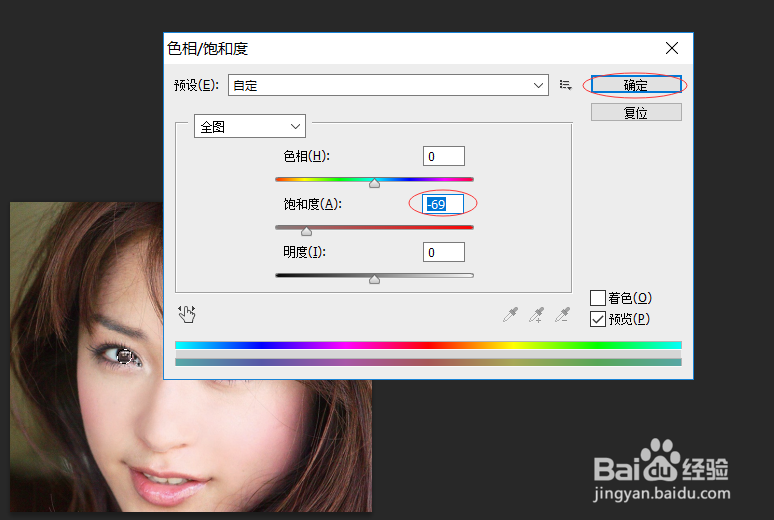
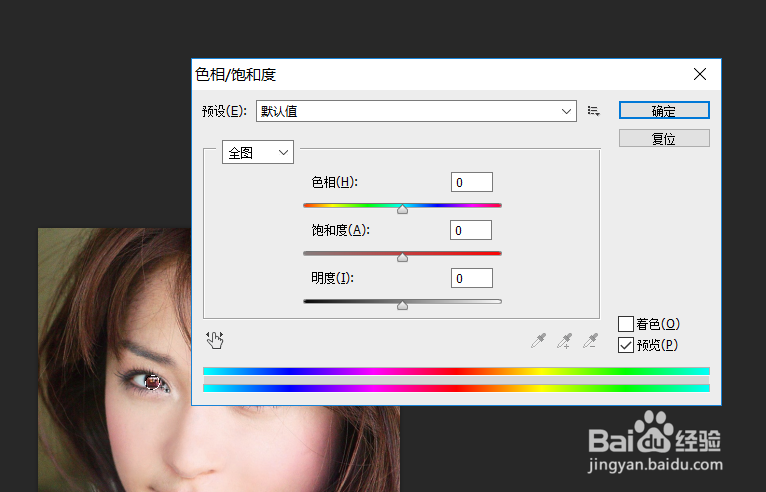
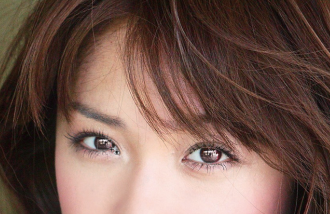
6、接着按Ctrl+D组合键取消选区,效果如图所示
声明:本网站引用、摘录或转载内容仅供网站访问者交流或参考,不代表本站立场,如存在版权或非法内容,请联系站长删除,联系邮箱:site.kefu@qq.com。
阅读量:144
阅读量:114
阅读量:158
阅读量:140
阅读量:179