Word技巧——制作交通图标
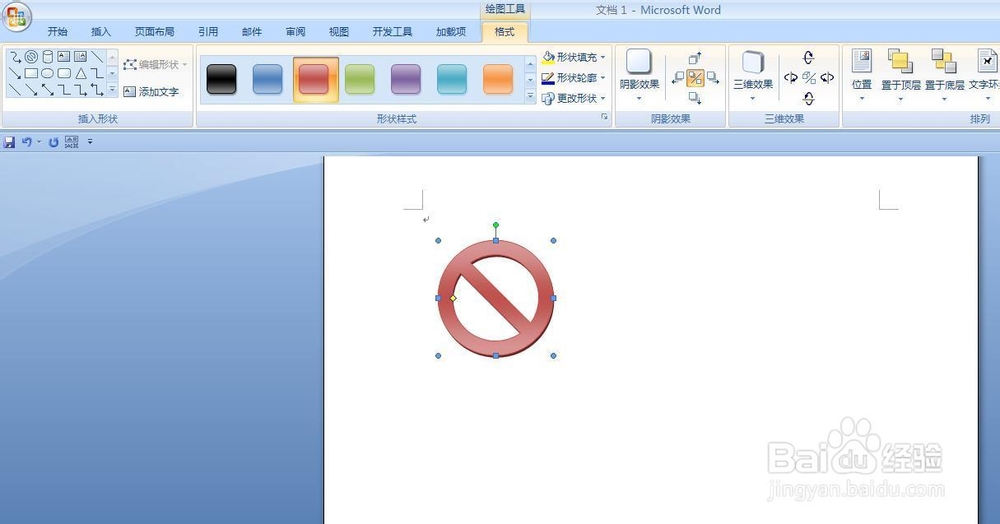
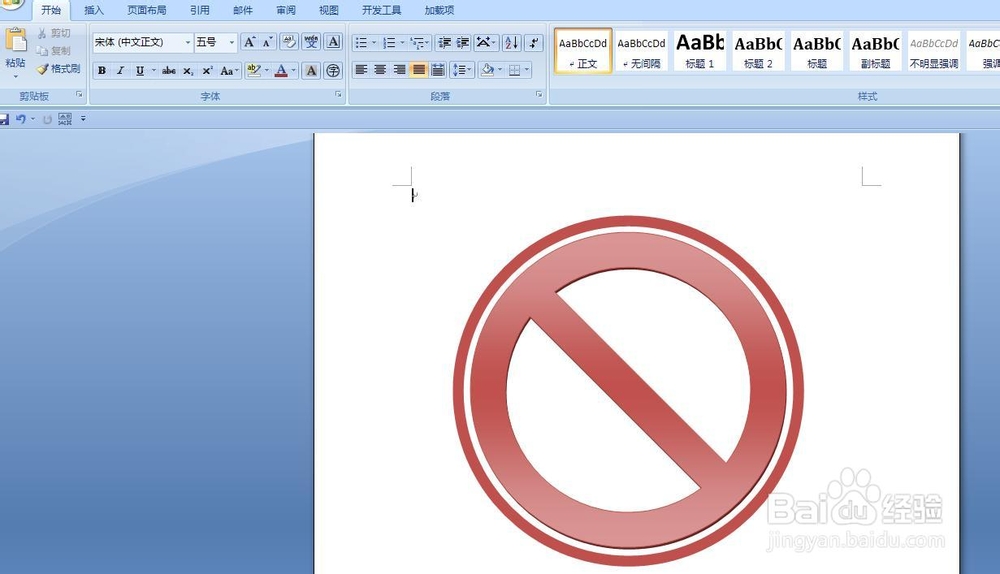
1、 新建一张Word文档,单击插入——形状——禁止符,并填充为红色;单击插入——形状——同心圆,并填充为红色;然后调节好大小,把同心圆放到禁止符的外围,这时候符号就只做好了。
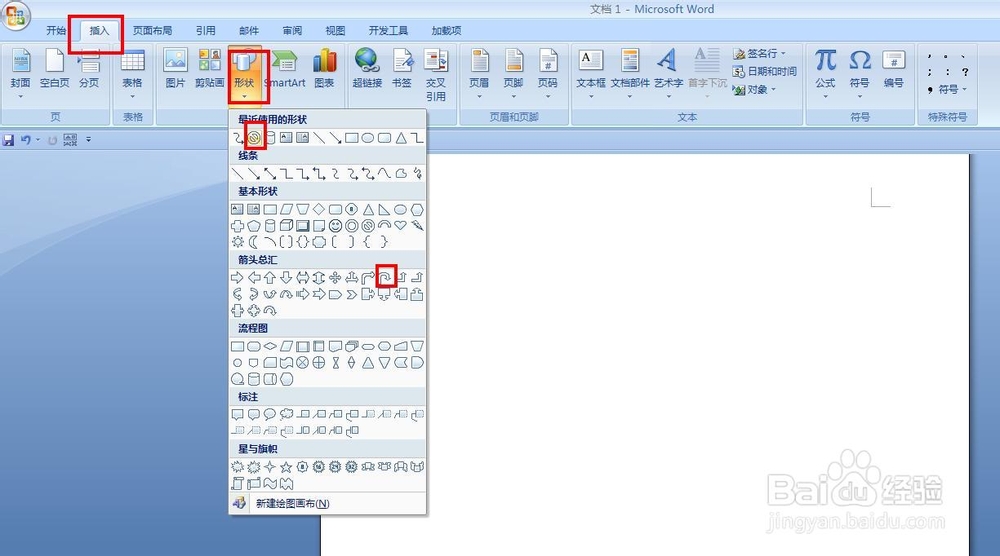
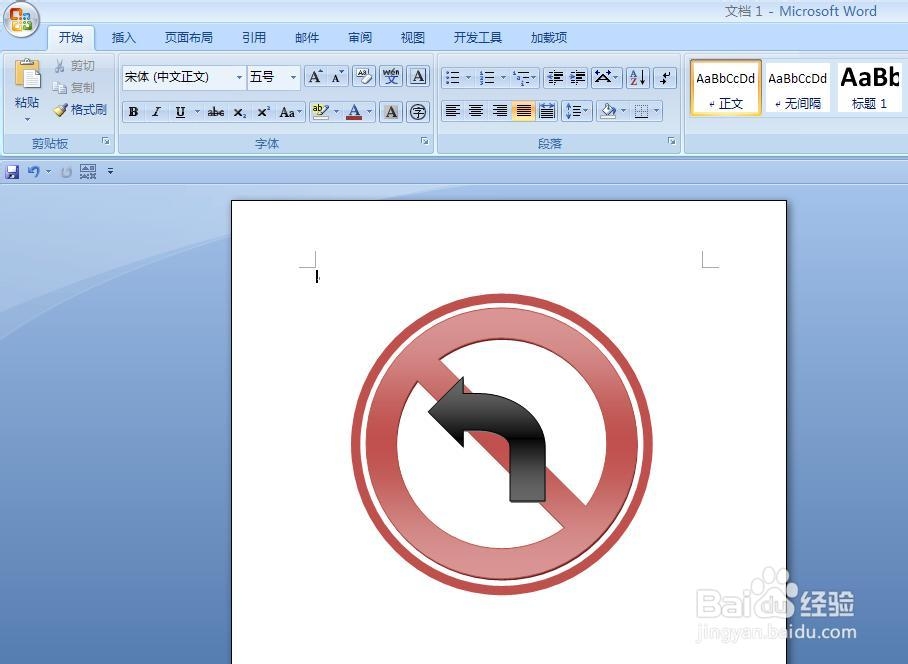
1、 在上面的基础上, 单击插入——形状——圆角右箭头,并填充黑色, 然后把箭头移到原来图形上面,就制作好了禁止右转弯,用同样的方式还可以制作禁止左转弯。
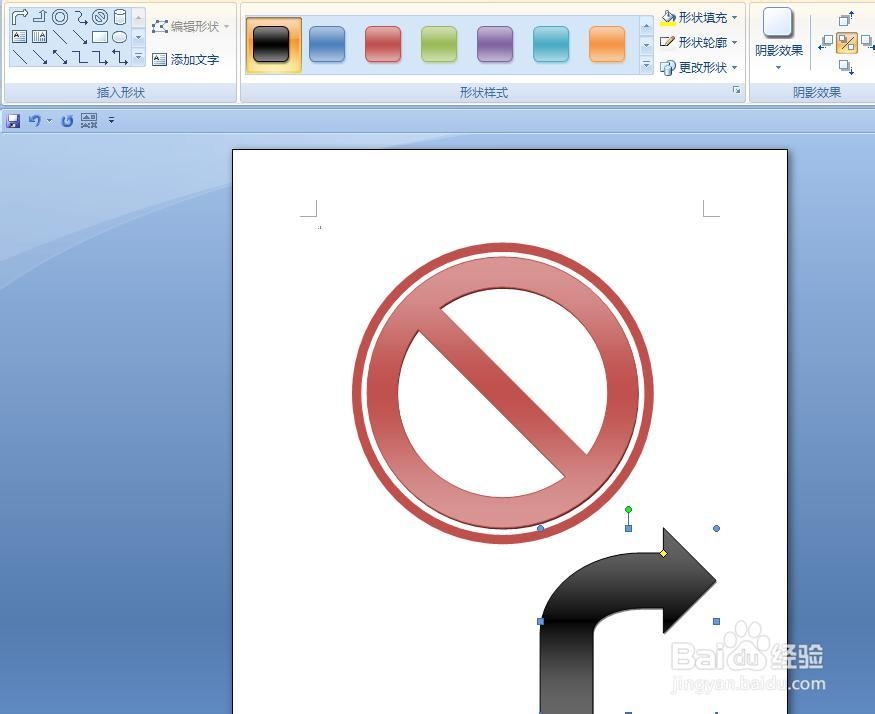

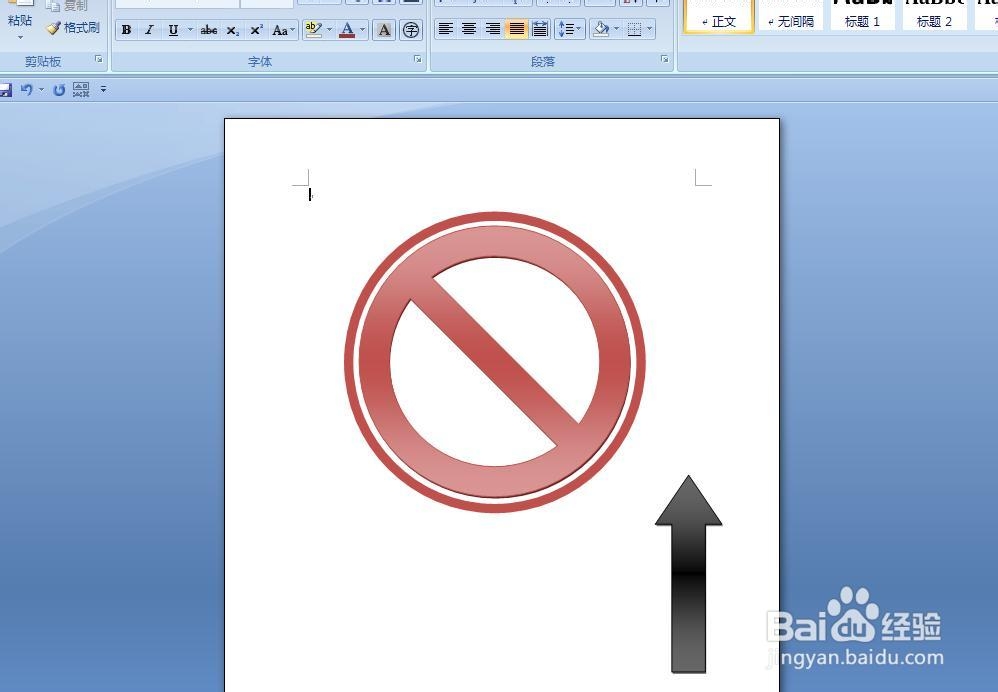
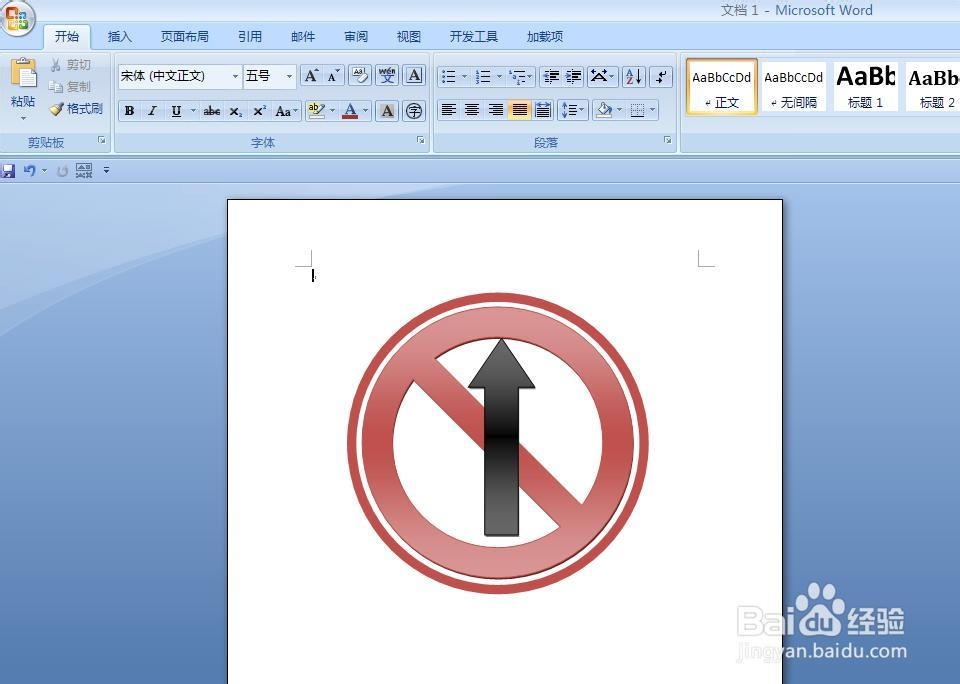
1、 在上面的基础上,单击插入——形状——上箭头,并填充黑色,然后把箭头移到原来图形上面,就制作好了禁止直行。
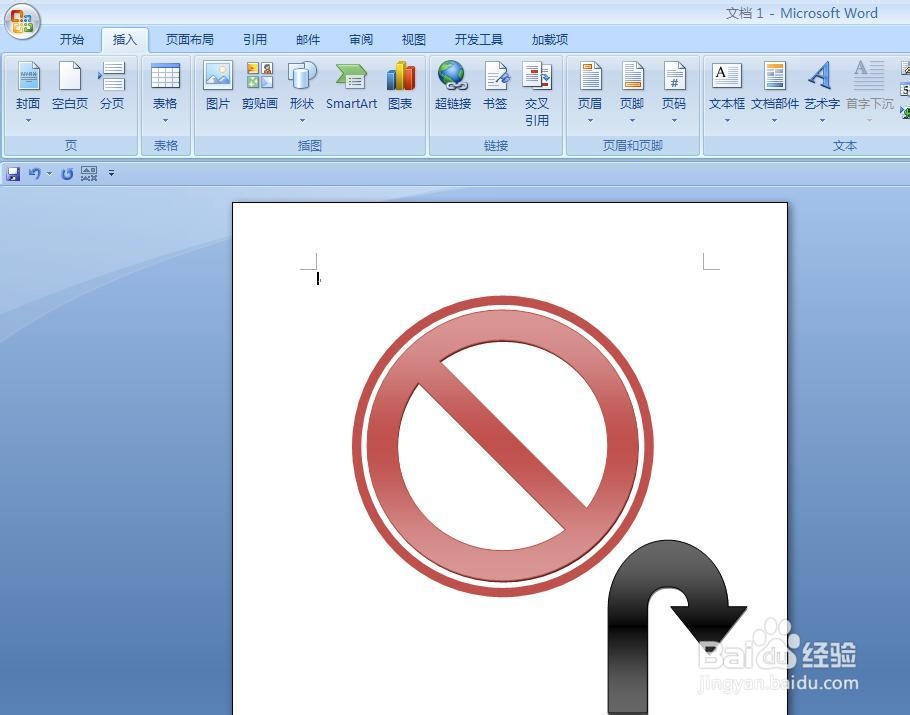
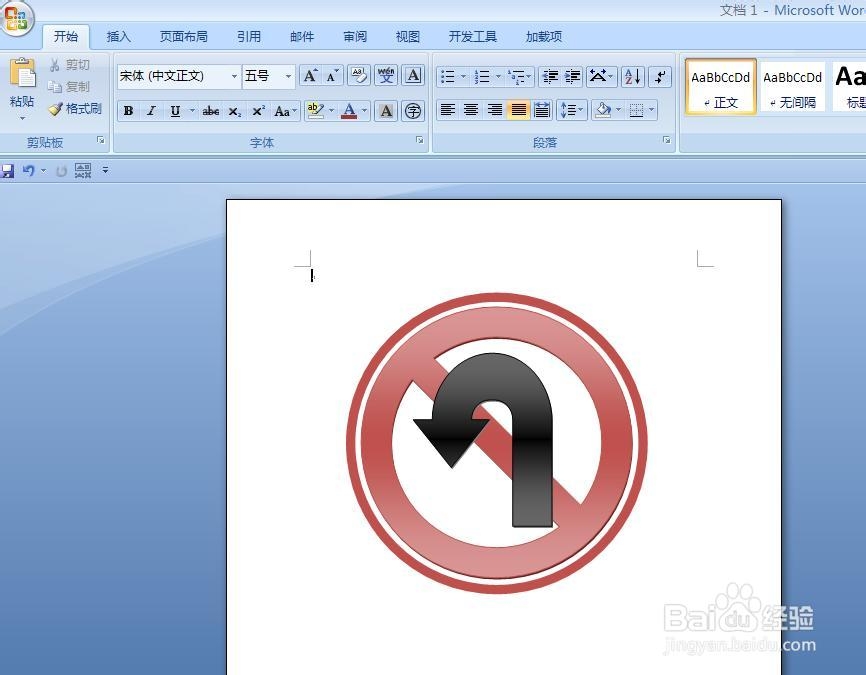
1、 在上面的基础上,单击插入——形状——手杖型箭头,并填充黑色,让箭头水平翻转,然后把箭头移到原来图形上面,就制作好了禁止掉头。
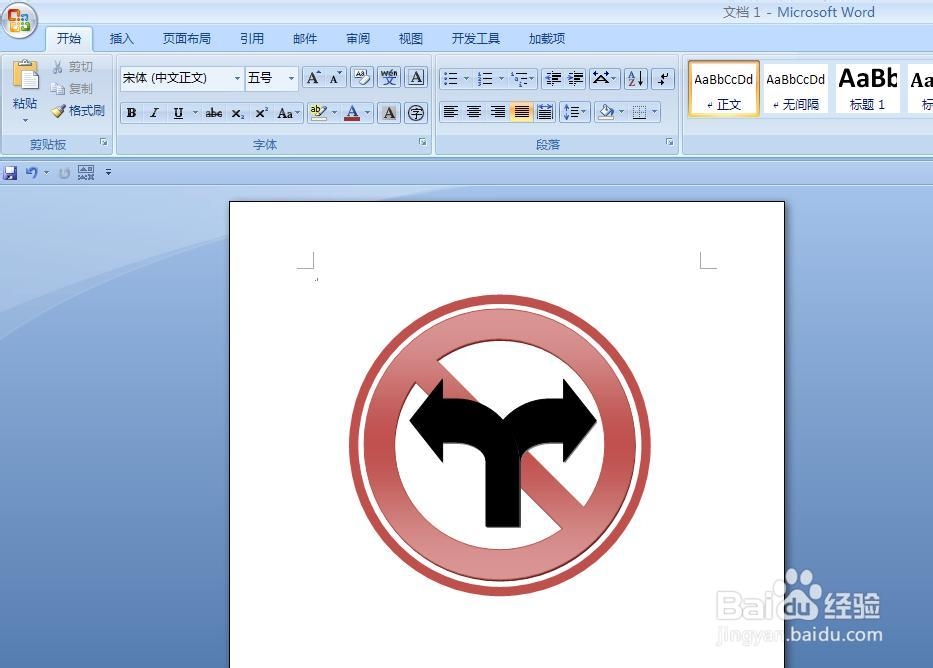
1、 在上面的基础上,单击插入——形状——圆角右箭头,并填充黑色,再复制一个箭头,让箭头水平翻转,现在把两个箭头拼合到一起,并组合到一起,然后把箭头移到原来图形上面,就制作好了禁止向左向右转弯。

2、用同样的方式还可以制作很多交通标志符号,是不是很强大啊!
声明:本网站引用、摘录或转载内容仅供网站访问者交流或参考,不代表本站立场,如存在版权或非法内容,请联系站长删除,联系邮箱:site.kefu@qq.com。
阅读量:27
阅读量:132
阅读量:109
阅读量:160
阅读量:163