word文档中如何快速输入标准形式的分数
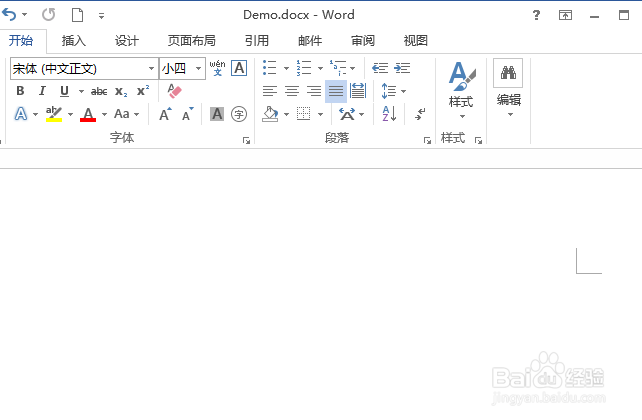
1、首先新建一个word文档,笔者的word版本是2013,所以文件扩展名是“.docx”,如果读友的版本是2003的话,扩展名是“.doc”,打开新建的空白word文档,步骤截图如下所示:

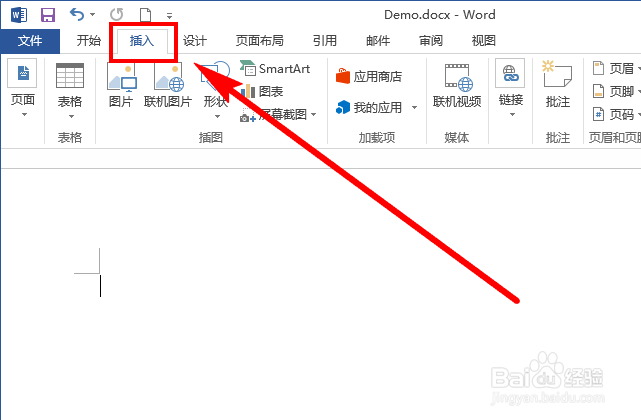
2、点击界面中的【插入】选项卡,切换到【插入】功能区,步骤截图如下所示:
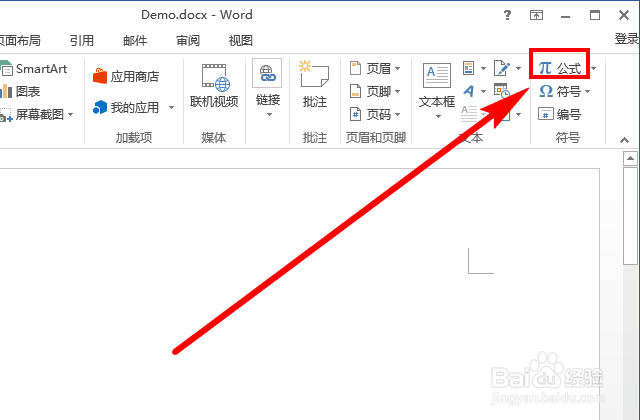
3、点击功能区最右边的【公式】按钮,步骤截图如下所示:
4、输入标准形式分数的方法有两种,笔者都介绍一下。
方法一:点击【设计】功能区下面的【分数】,在展开的列表中选择第一种分数形式,步骤截图如下所示:
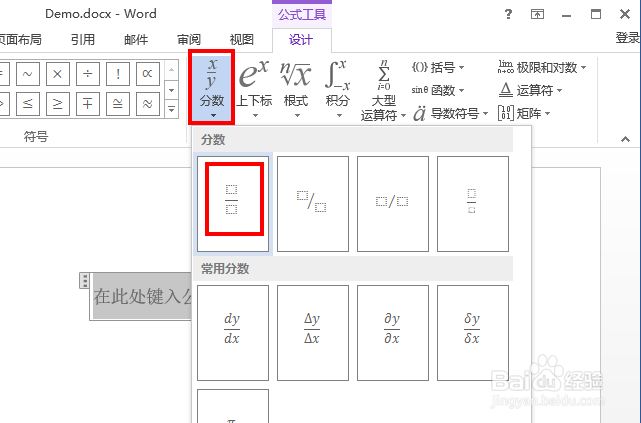
5、可以看到在公式插入框中出现分数的输入形式:两个被横线分隔的上下矩形框,步骤截图如下所示:
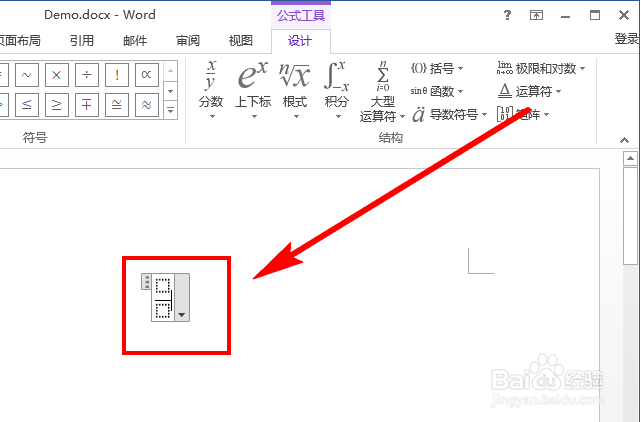
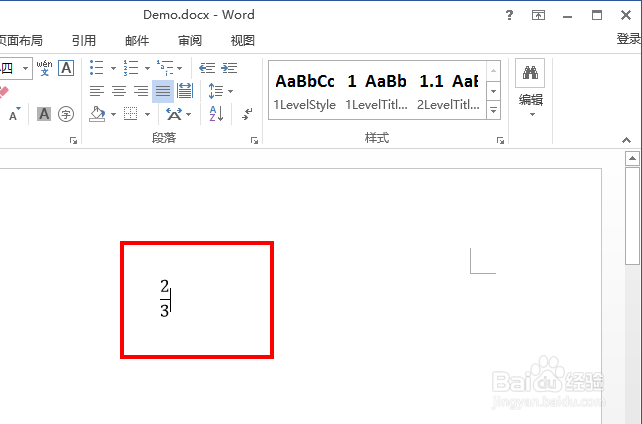
6、分别点击上下矩形框,输入分子和分母即可,然后点击文档的空白处,公式插入框就会消失,步骤截图如下所示:
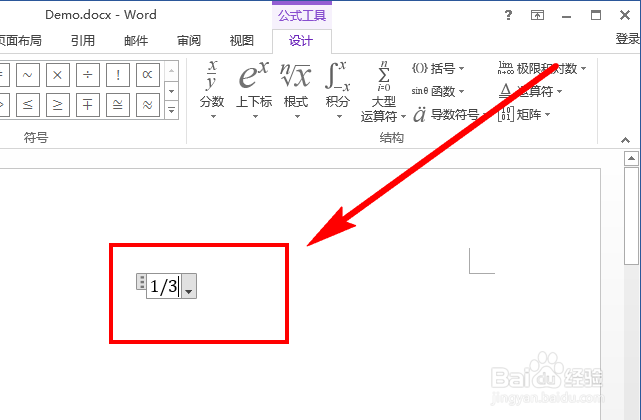
7、方法二:可以不用选择分数形式,直接输入常用的带“/”的分数形式,步骤截图如下所示:
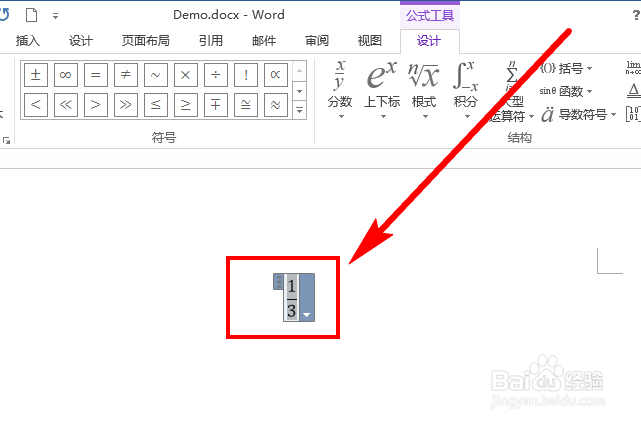
8、然后点击公式插入框右下角的小箭头,选择【专业型】,步骤截图如下所示:
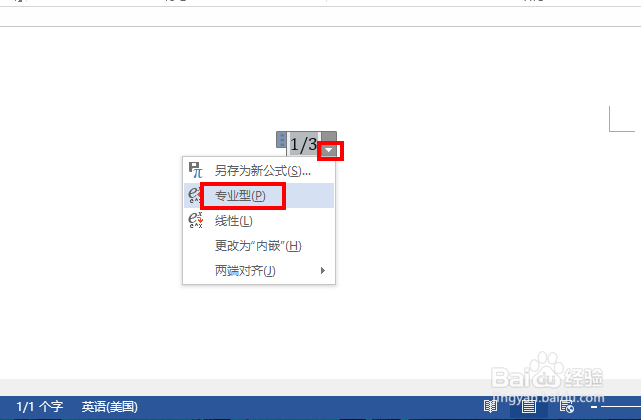
9、这样word就会把不标准的分数形式,转换为专业的、标准的分数形式,步骤截图如下所示:
声明:本网站引用、摘录或转载内容仅供网站访问者交流或参考,不代表本站立场,如存在版权或非法内容,请联系站长删除,联系邮箱:site.kefu@qq.com。
阅读量:72
阅读量:190
阅读量:115
阅读量:100
阅读量:177