如何使用AE制作爱心形状
1、依次执行:图像合成>新建合成组,快速建立一个新的合成组。
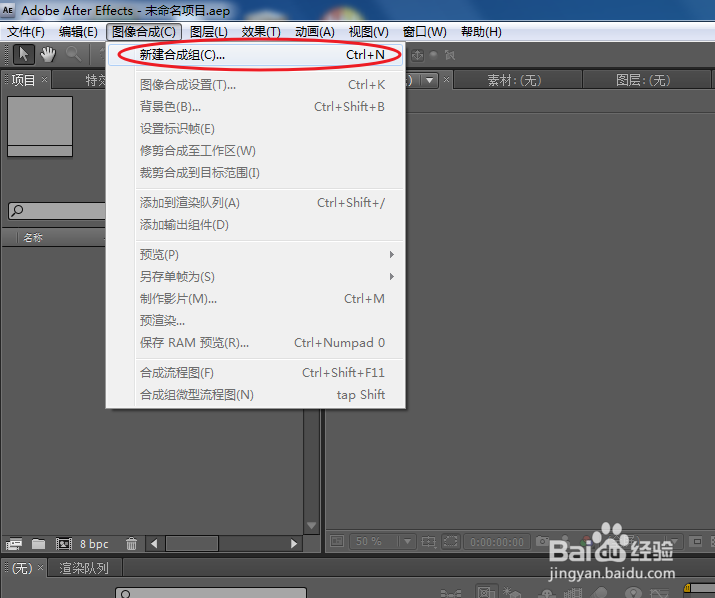
2、将合成的预置设为:HDV/HDTV 720,持续时间更改为:3秒,完成合成组的建立。

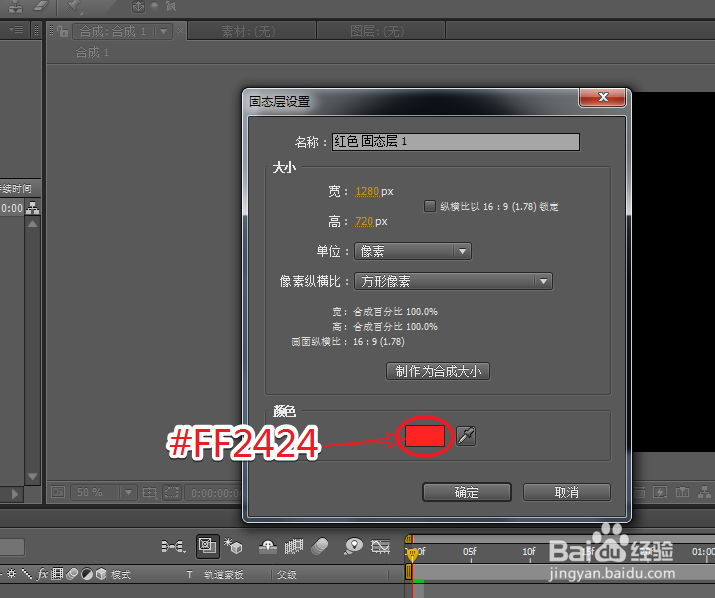
3、找到图层菜单下的“新建>固态层”,创建新的固态层。

4、将固态层颜色设为红色,单击确定创建固态层。
1、选择固态层,通过矩形遮罩工具绘制一个矩形形状。
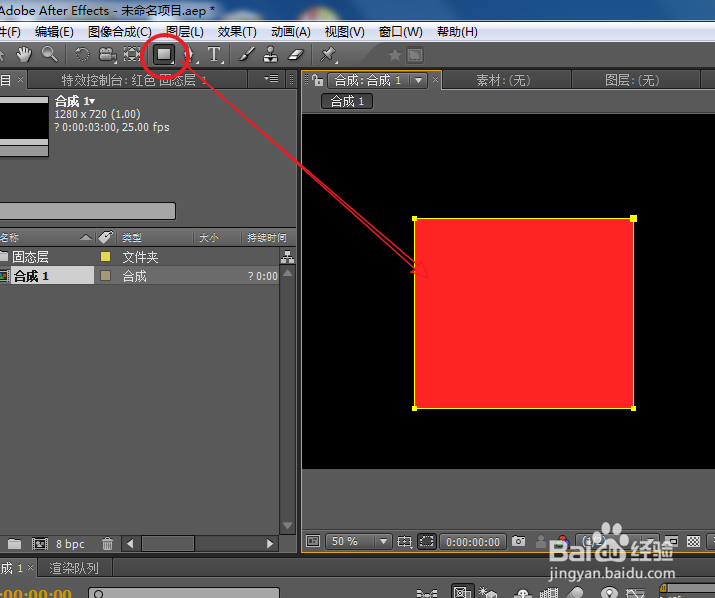
2、通过“选择工具”,单击需要删除的点(右下角),按键盘上的Del键删除。

3、双击遮罩的边,旋转遮罩的角度。
注:通过选择工具适当调整左侧的点位置

4、长按鼠标左键使用“顶点转换”工具,单击三角形的底,使其产生圆滑的角。

5、选择“钢笔工具”选项,在顶边的中心位置添加一个新的锚点。

6、通过“顶点转换”工具,将各个边调整至圆滑,完成最终效果。
注:可以使用选择工具,移动锚点的位置哦!

声明:本网站引用、摘录或转载内容仅供网站访问者交流或参考,不代表本站立场,如存在版权或非法内容,请联系站长删除,联系邮箱:site.kefu@qq.com。
阅读量:61
阅读量:151
阅读量:89
阅读量:28
阅读量:26