Photoshop怎么建立固定长宽比例的选区
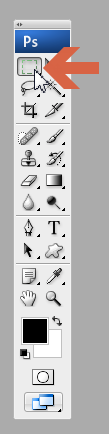
1、点击选中Photoshop工具面板中的选区工具。
2、点击位于菜单栏下方的选区工具的【样式】下拉框。

3、点击下拉菜单中的【固定比例】选项。
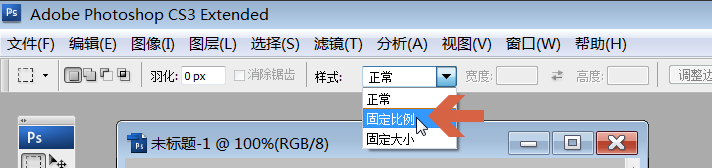
4、在【宽度】和【高度】处输入选区的宽度和高度的比例值。


5、如果想让高和宽的值互相调换,可点击图示的【高度和宽度互换】按钮。

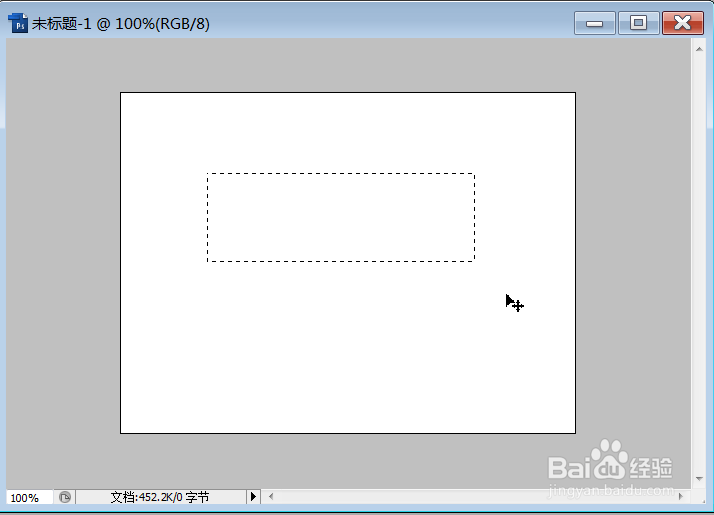
6、按上述设置好后,再建立选区时,选区的长和宽的比例就固定了。
声明:本网站引用、摘录或转载内容仅供网站访问者交流或参考,不代表本站立场,如存在版权或非法内容,请联系站长删除,联系邮箱:site.kefu@qq.com。
阅读量:135
阅读量:38
阅读量:22
阅读量:172
阅读量:170