Windows10系统右键菜单新建选项丢失如何解决
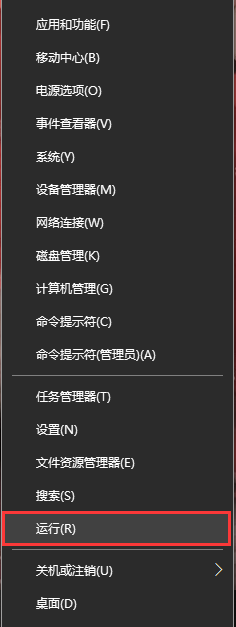
1、方法1:在电脑桌面中,鼠标右键左下角的开始,在弹出的列表中选择运行选项。
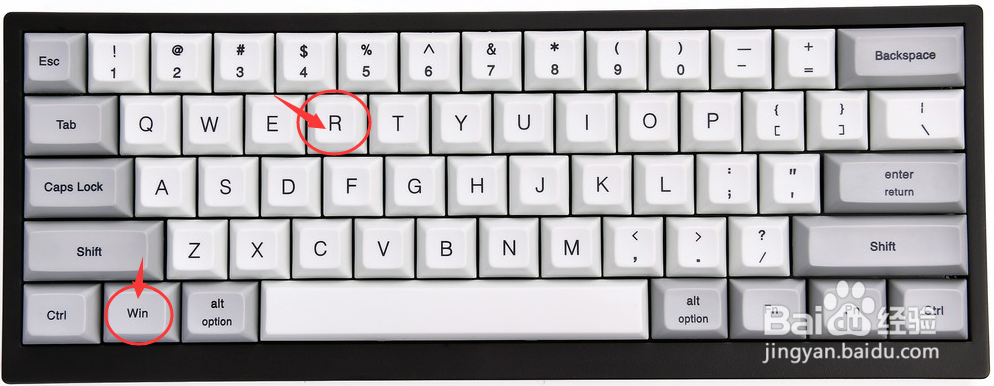
2、方法2:在键盘中一同按下快捷键“WIN + R”,打开运行。
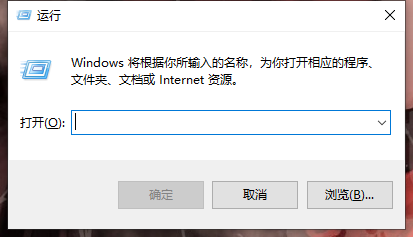
3、打开的运行界面如图,在运行可以输入对应的名称可以打开需要的程序或文件。
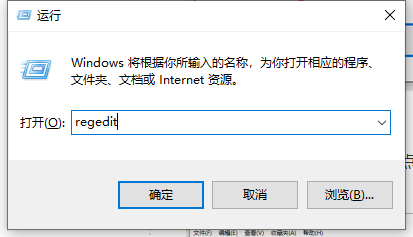
1、打开运行后,在运行搜索框输入“regedit”,点击下方的确定按钮。
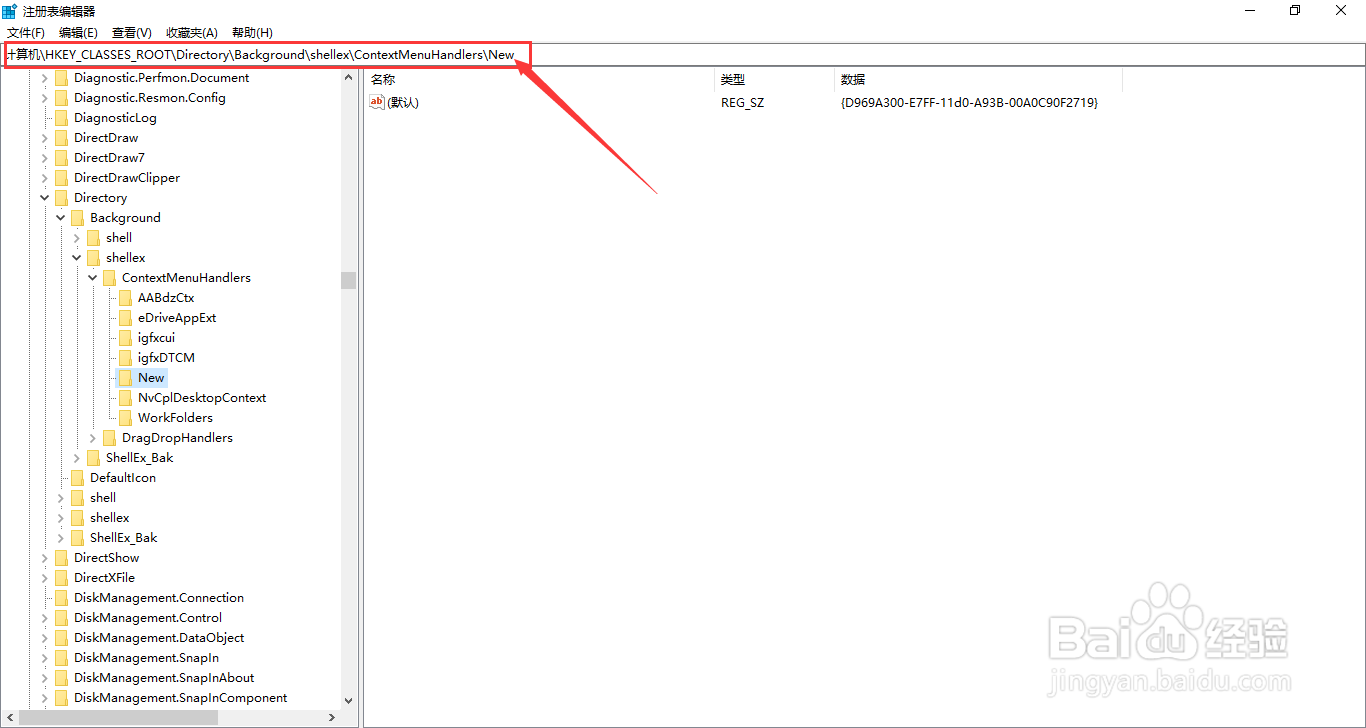
2、在注册表编辑器界面中,依次点开“计算机\HKEY_CLASSES_ROOT\Directory\Background\shellex\ContextMenuHandlers\New”。
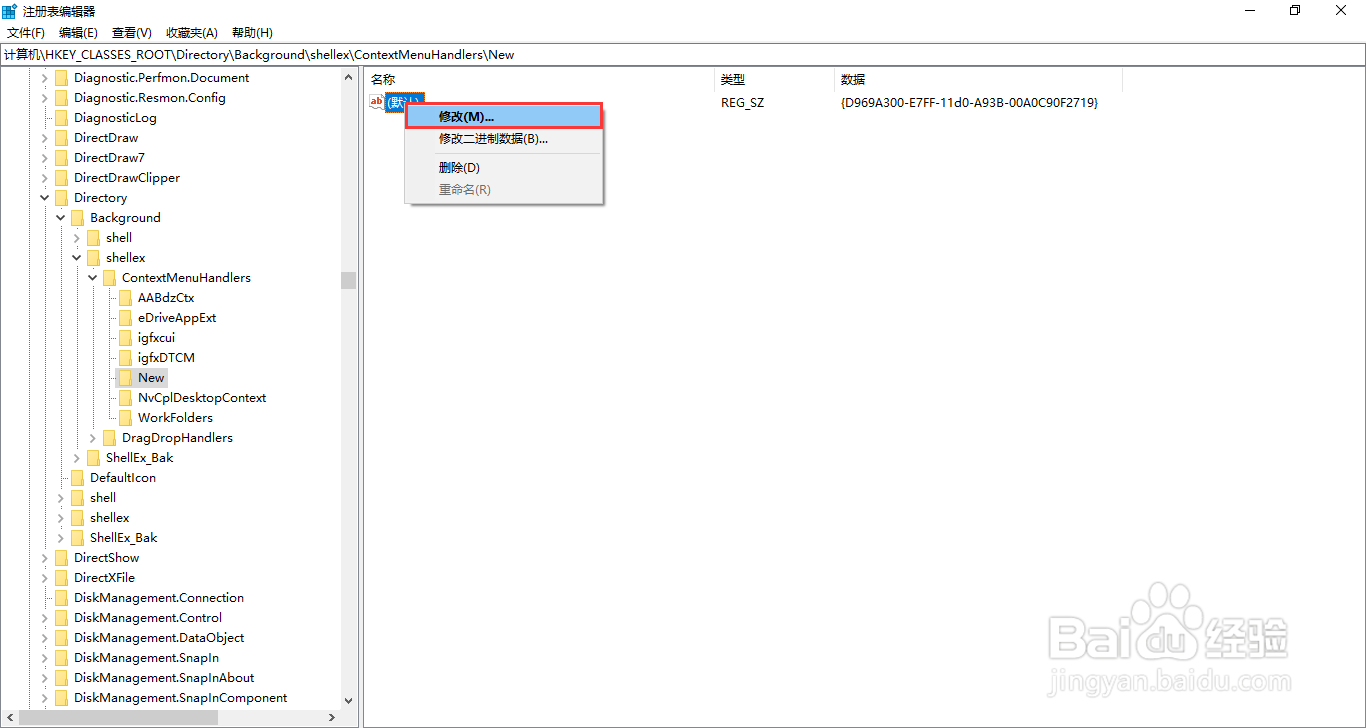
3、依次点开后,选中(默认)并鼠标右键点击,在展开的列表中选择修改选项。
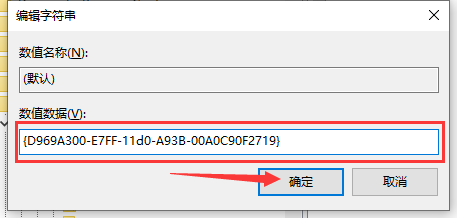
4、在编辑字符串的界面框中,修改峰值数据为“{D969A300-E7FF-11d0-A93B-00A0C90F2719}”,点击下方的确定按钮。
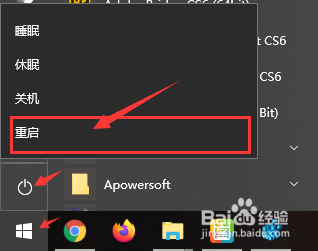
5、为保证修改的设置可以生效,返回电脑桌面中,鼠标左键单击左下角的开始,在弹出的列表中选择电源标志-重启选项。
声明:本网站引用、摘录或转载内容仅供网站访问者交流或参考,不代表本站立场,如存在版权或非法内容,请联系站长删除,联系邮箱:site.kefu@qq.com。
阅读量:121
阅读量:178
阅读量:49
阅读量:78
阅读量:78