怎样设置EXCEL打印页面边距的方法
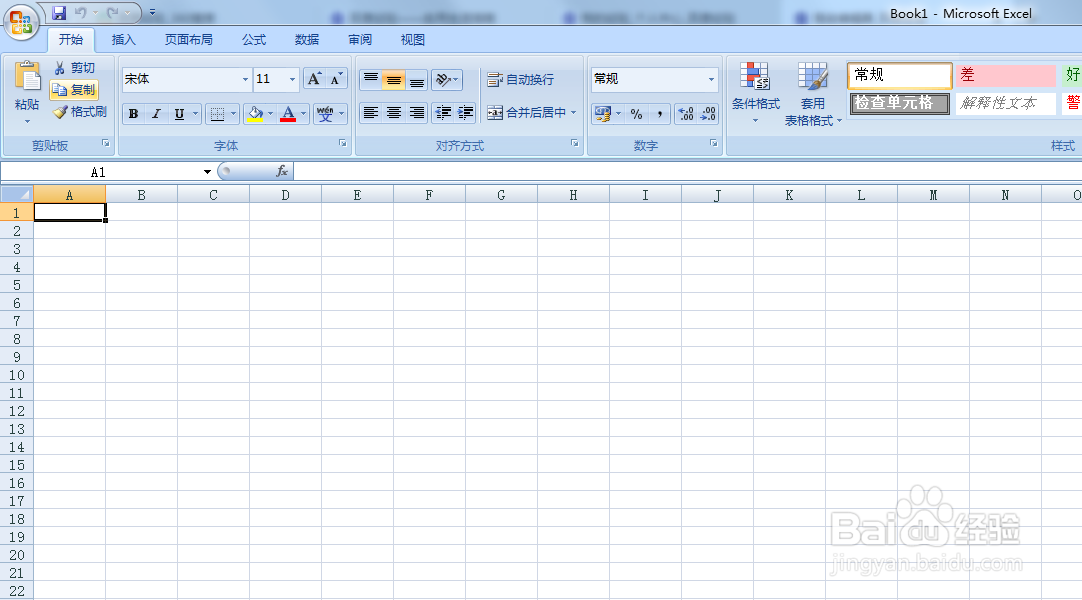
1、首先打开一份文档,输入我们需要打印的内容,当然表单设计得更加完美,那就是锦上添花
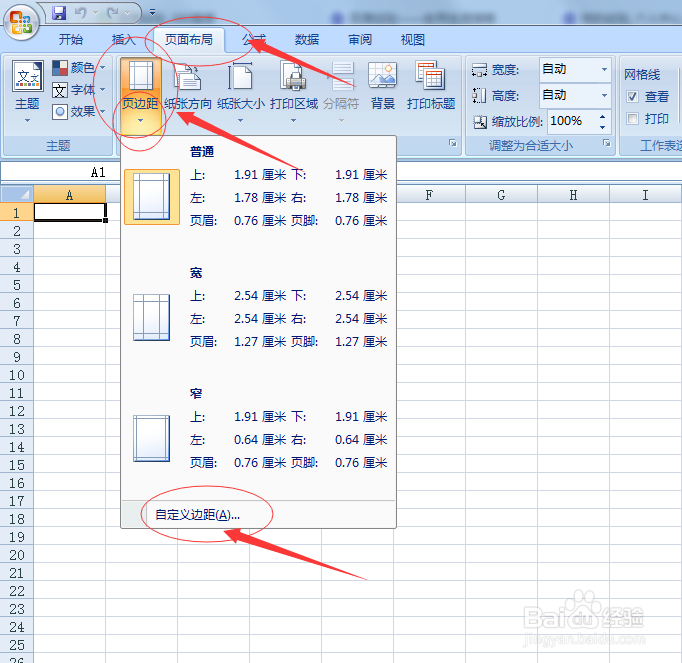
2、点击工具栏中的“页面布局”,再在子菜单中选择“页边距”,然后在下拉菜单中选择“自定义边距”。
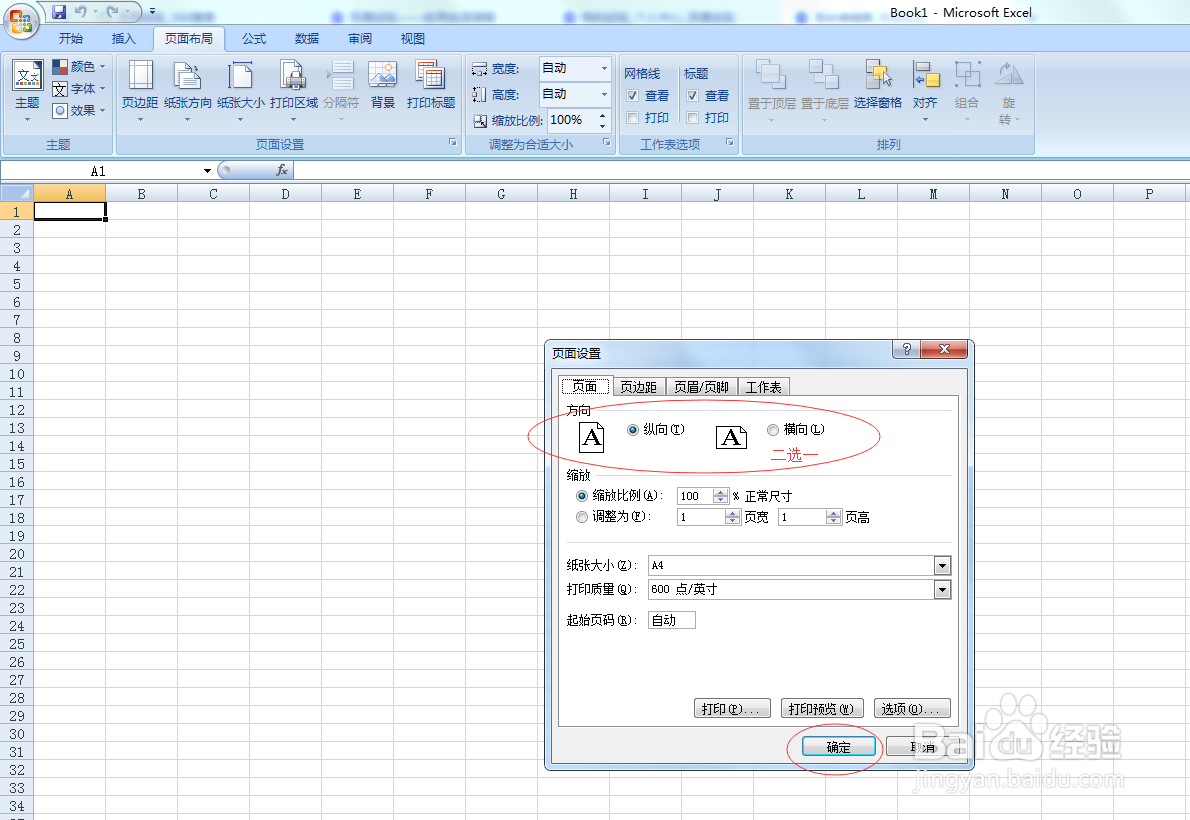
3、在页面设置对话框中点击“页面”,再勾选“纵向”或“横向”打印,最后点击“确定”。
4、在页面设置对话框中点击“页边距”,再各输入“上,下,左,右”几个方向的边距值,最后点击“确定”。
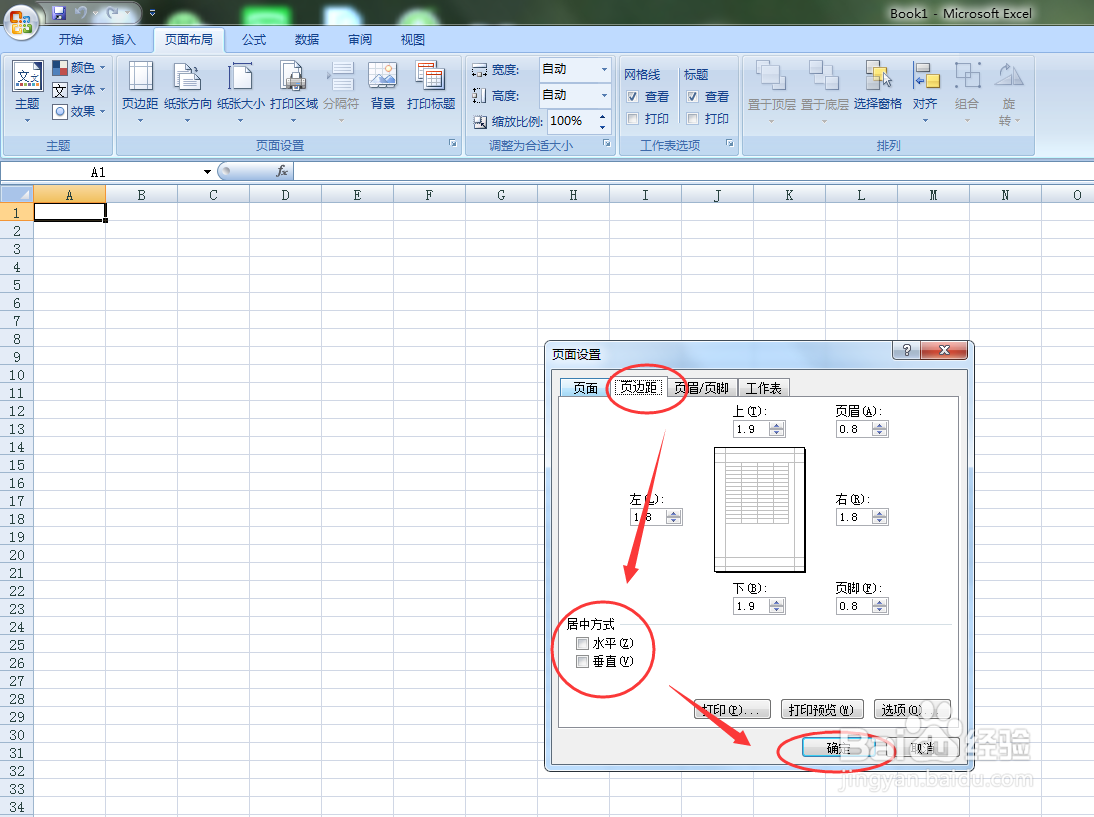
5、在“页边距”设置中还可以勾先“居中方式”,让我们的文档不至于出现一边多一边少的现象。
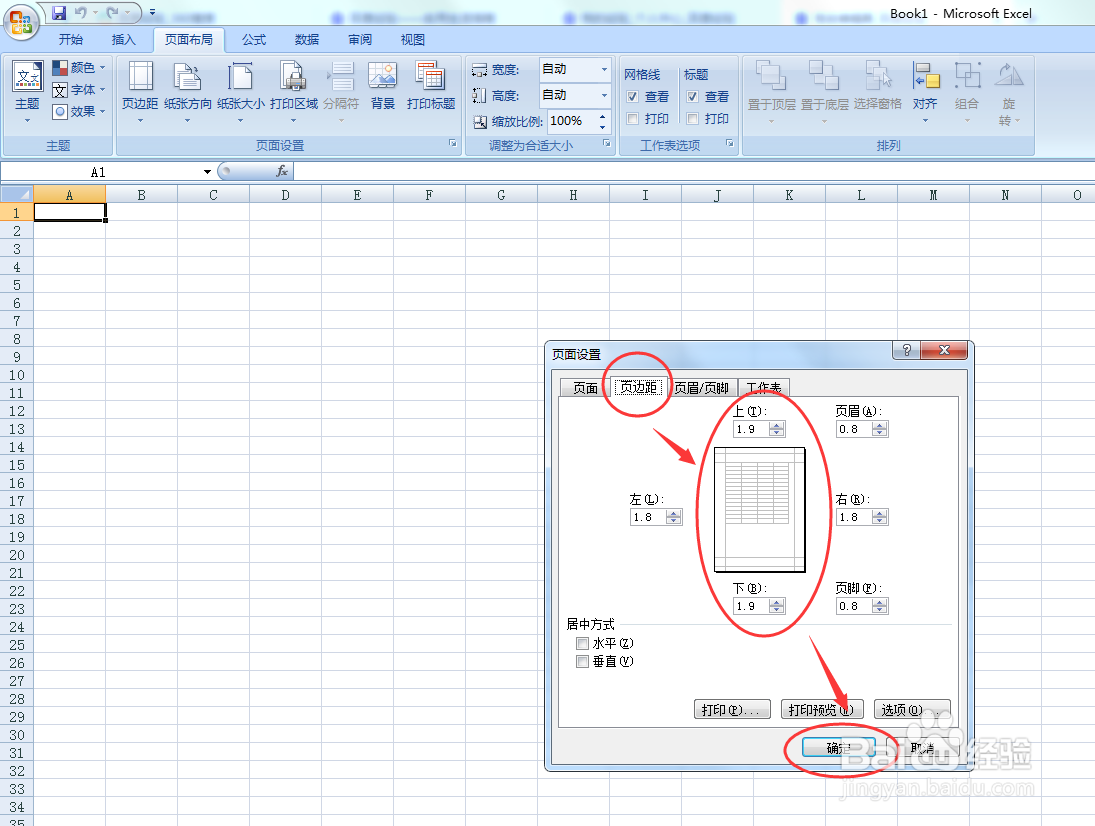
6、在所有设置完成后,我们可以点击“打印预览”,看看我们设置后的效果,如果不满意,我们还可以继续调整,直到满意为止。
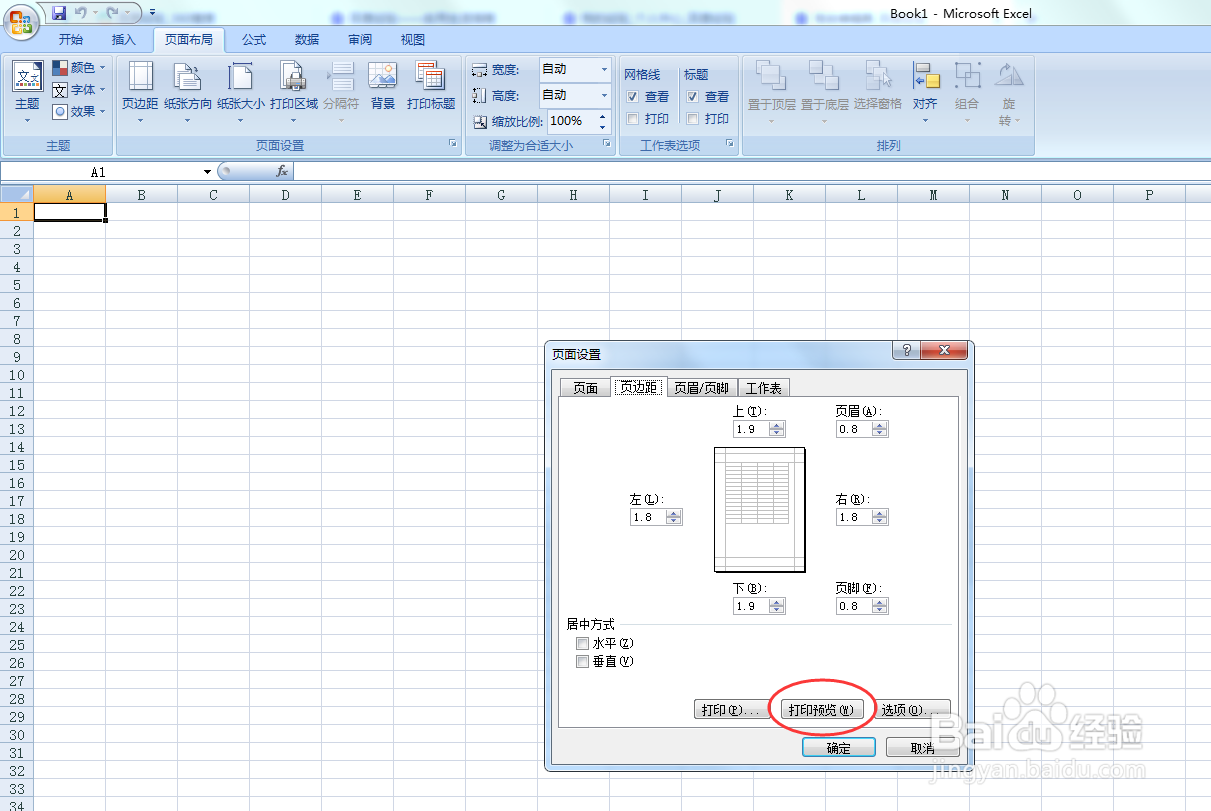
7、在页面设置中,还可以设置打印纸张的大小,以及“页眉页脚”之类的,请自行试着设置,看看打印效果。
声明:本网站引用、摘录或转载内容仅供网站访问者交流或参考,不代表本站立场,如存在版权或非法内容,请联系站长删除,联系邮箱:site.kefu@qq.com。
阅读量:102
阅读量:175
阅读量:128
阅读量:24
阅读量:121