如何用wps制造印章
1、打开WPS文档,点击【+】,新建空白文档页面。
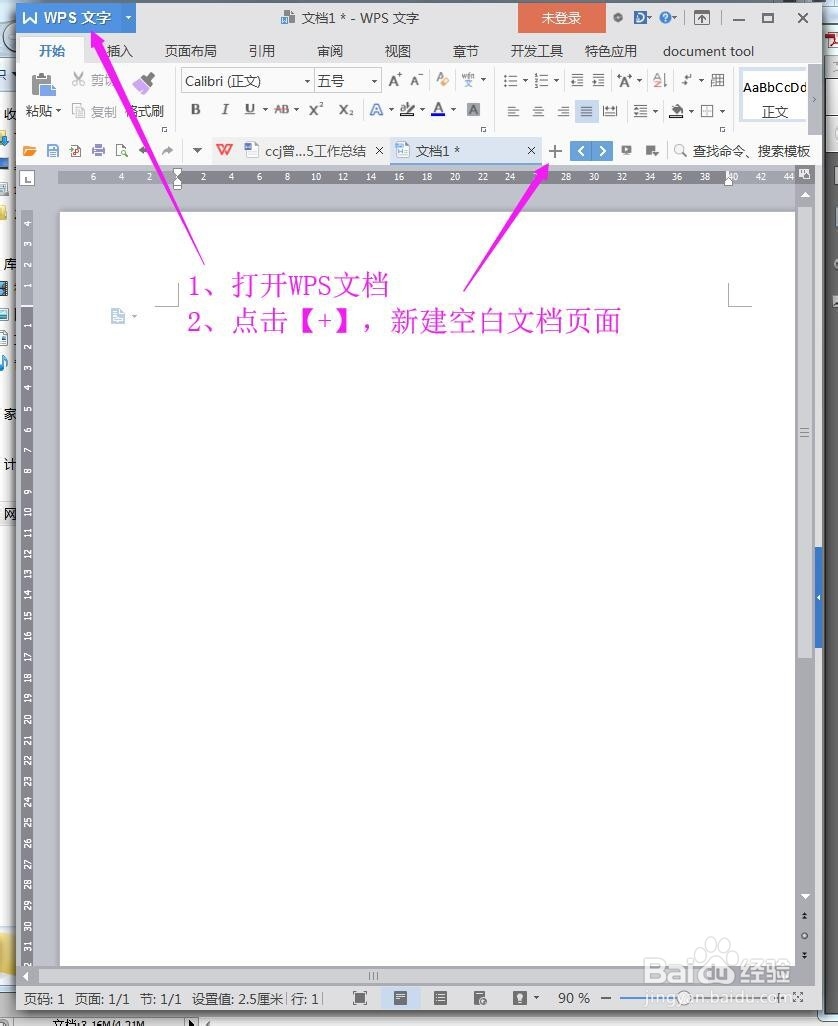
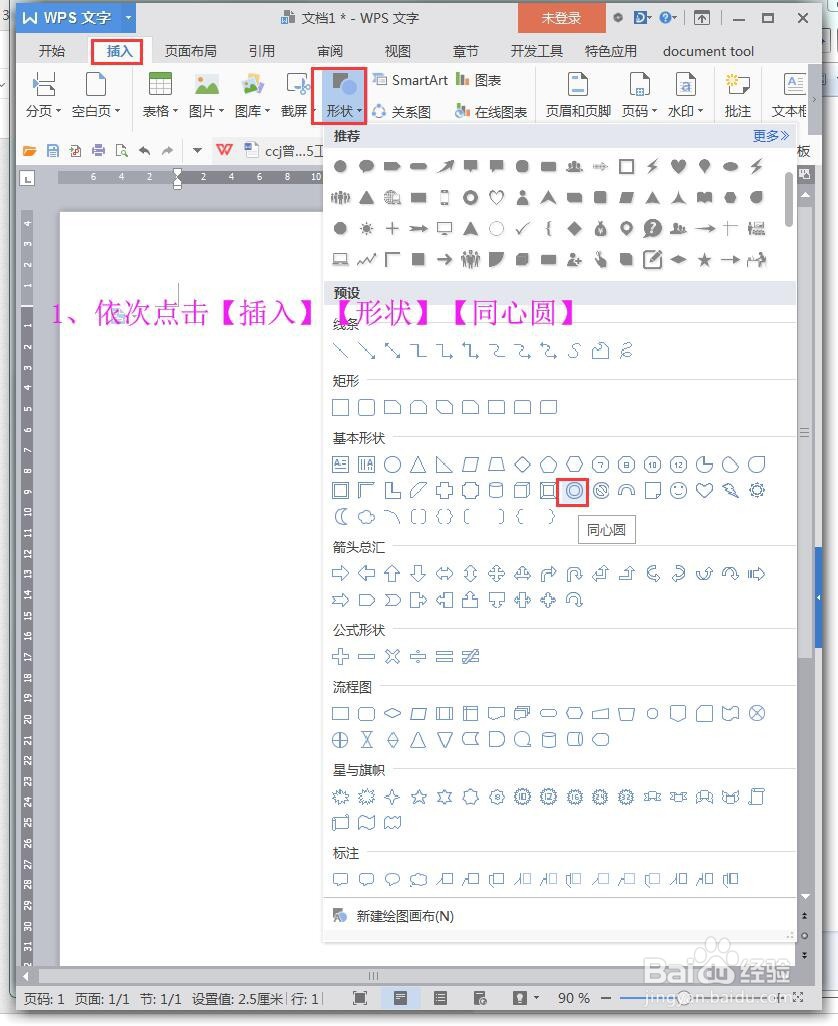
2、依次点击【插入】【形状】【同心圆】。
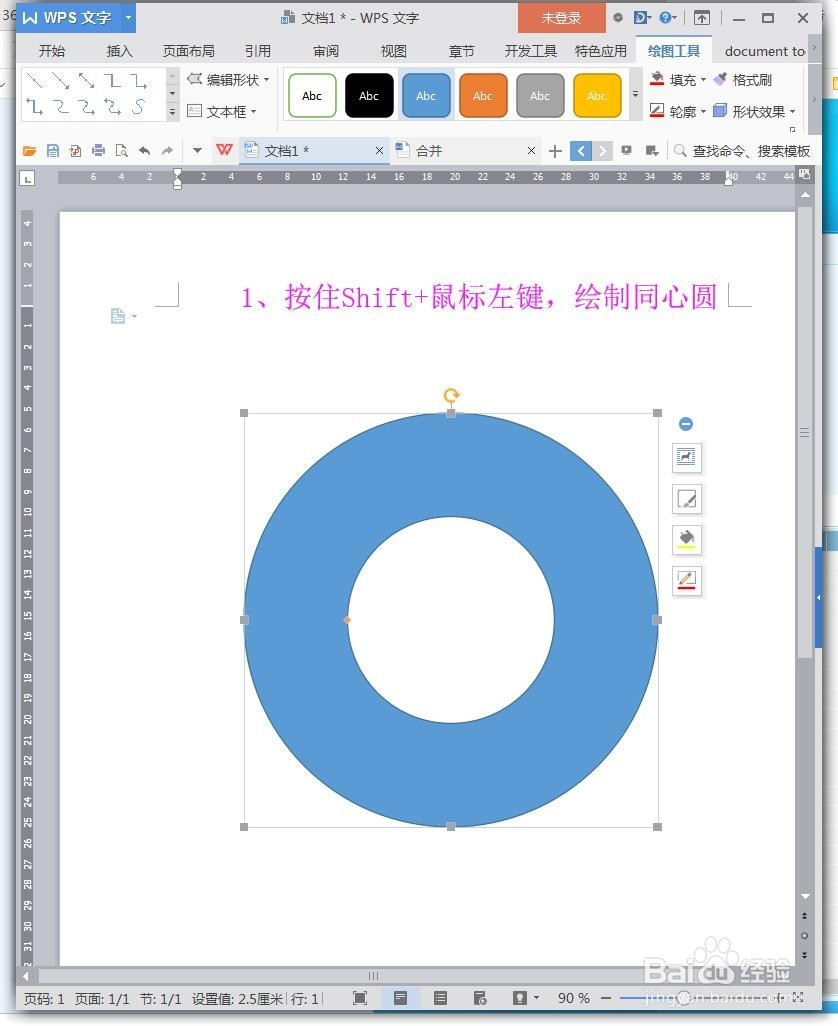
3、按住【Shift+鼠标左键】,绘制同心圆。
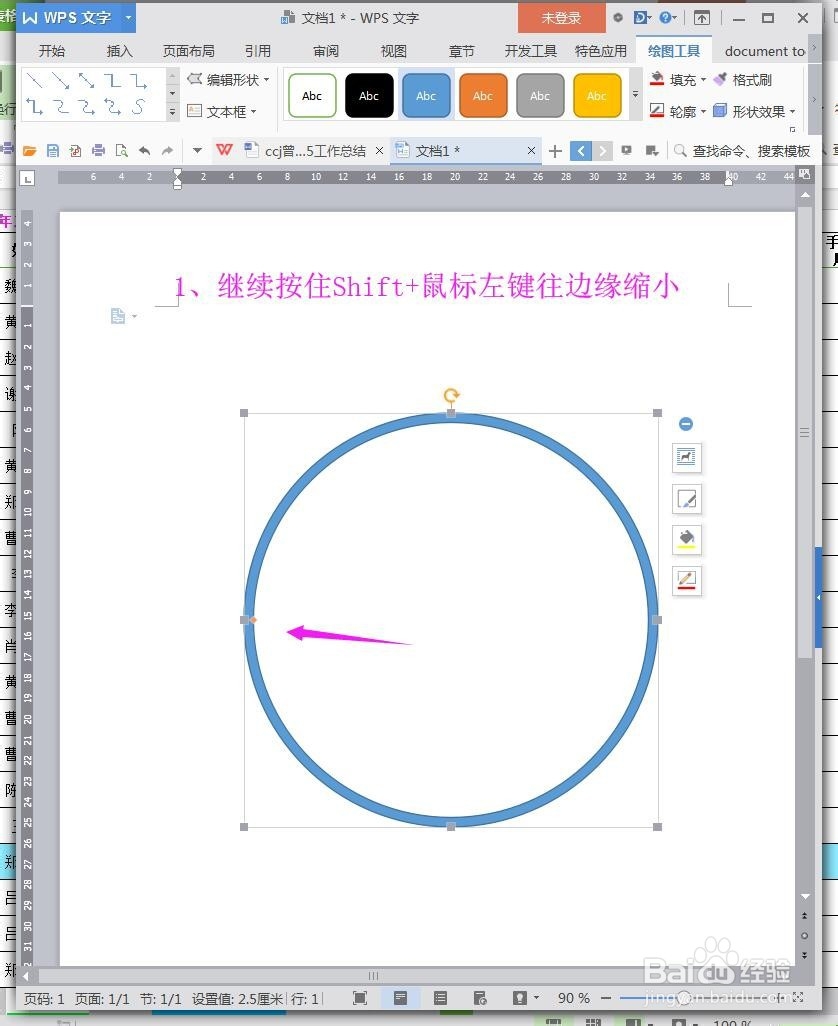
4、继续按住【Shift+鼠标左键】往边缘缩小圆周边。
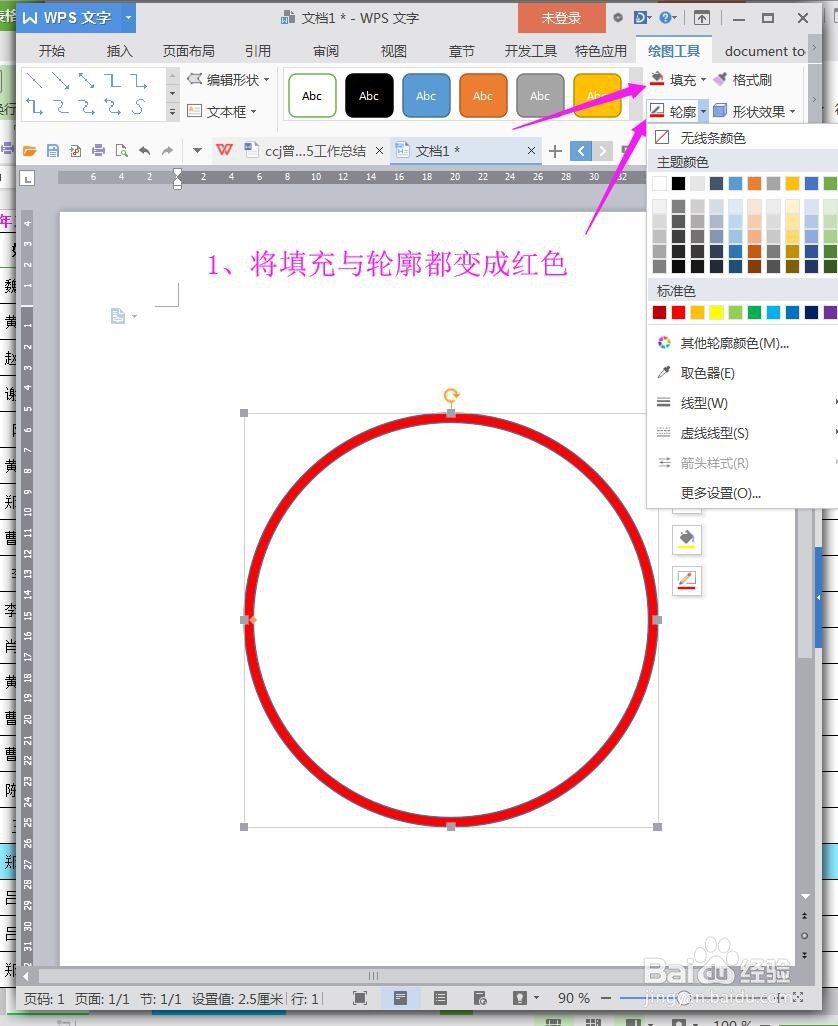
5、将圆【填充与轮廓】都变成【红色】。
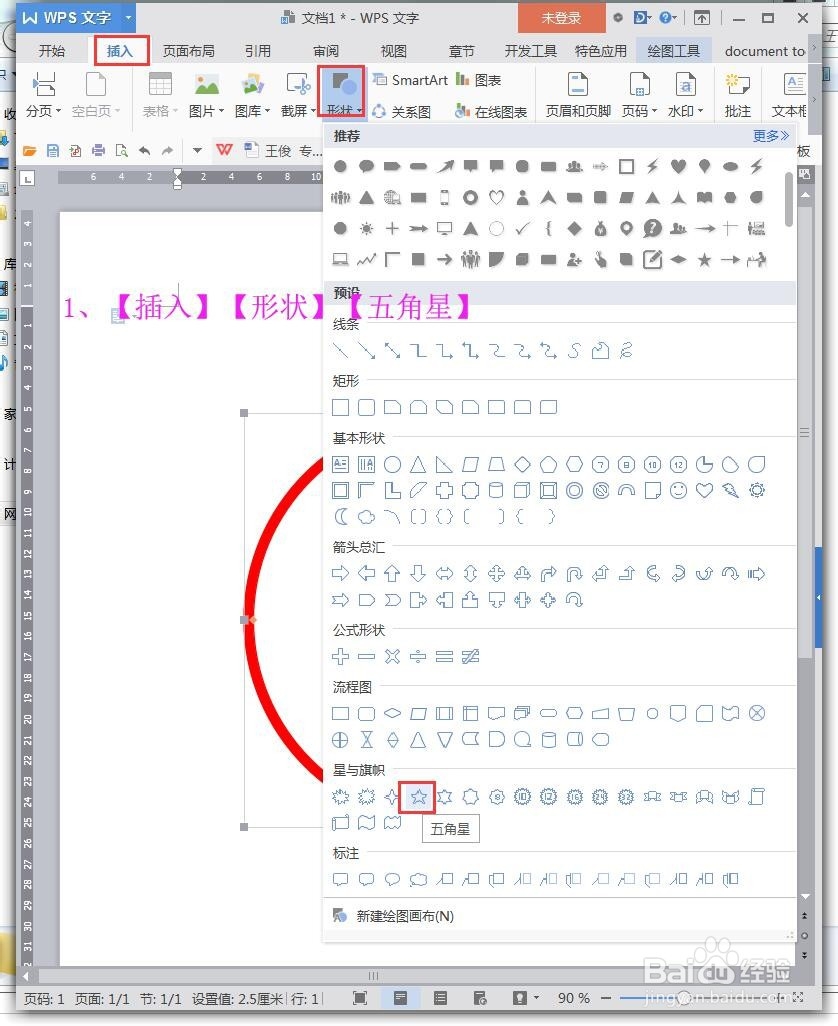
6、依次点击【插入】【形状】【五角星】。
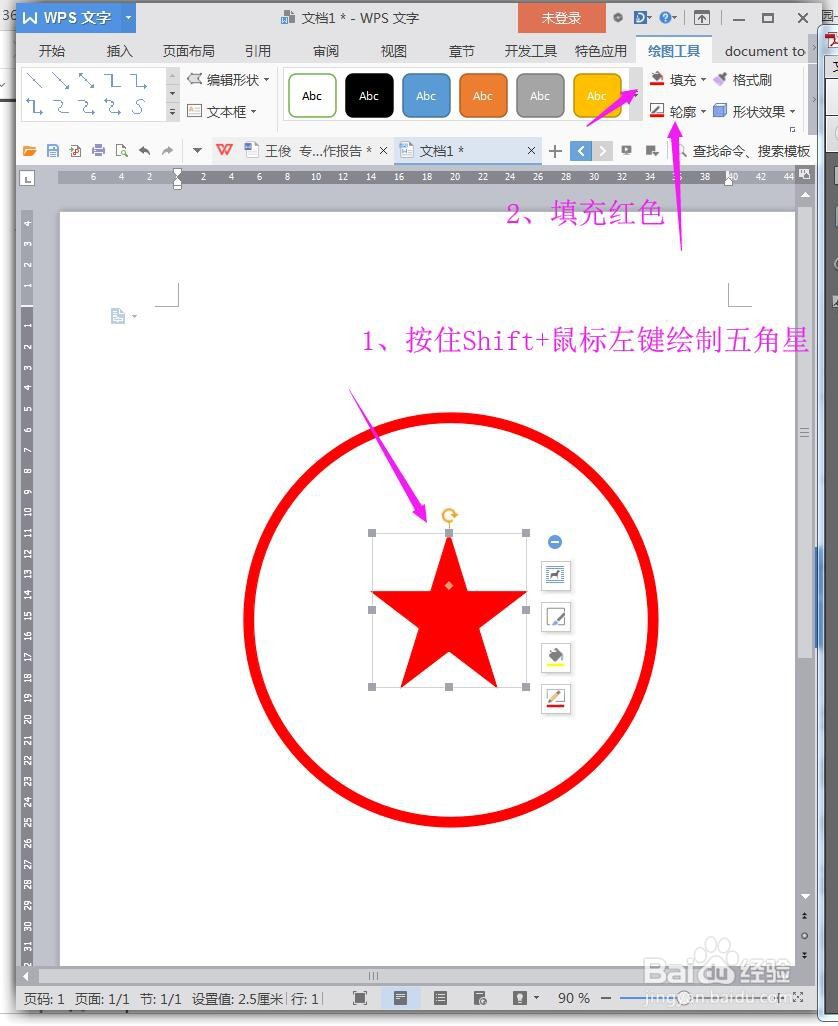
7、按住【Shift+鼠标左键】绘制五角星,并【居中】放置,将五角星【填充红色】。
8、依次点击【插入】【艺术字】,然后一个个文字编辑,并放置适合的位置。
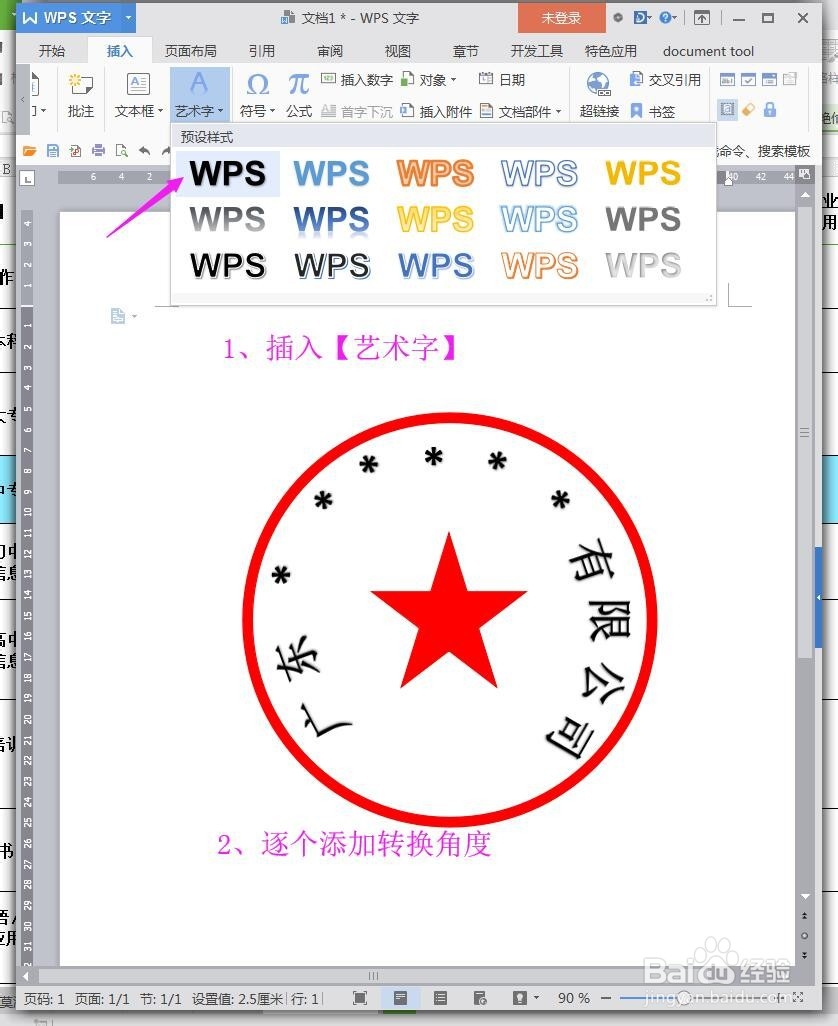
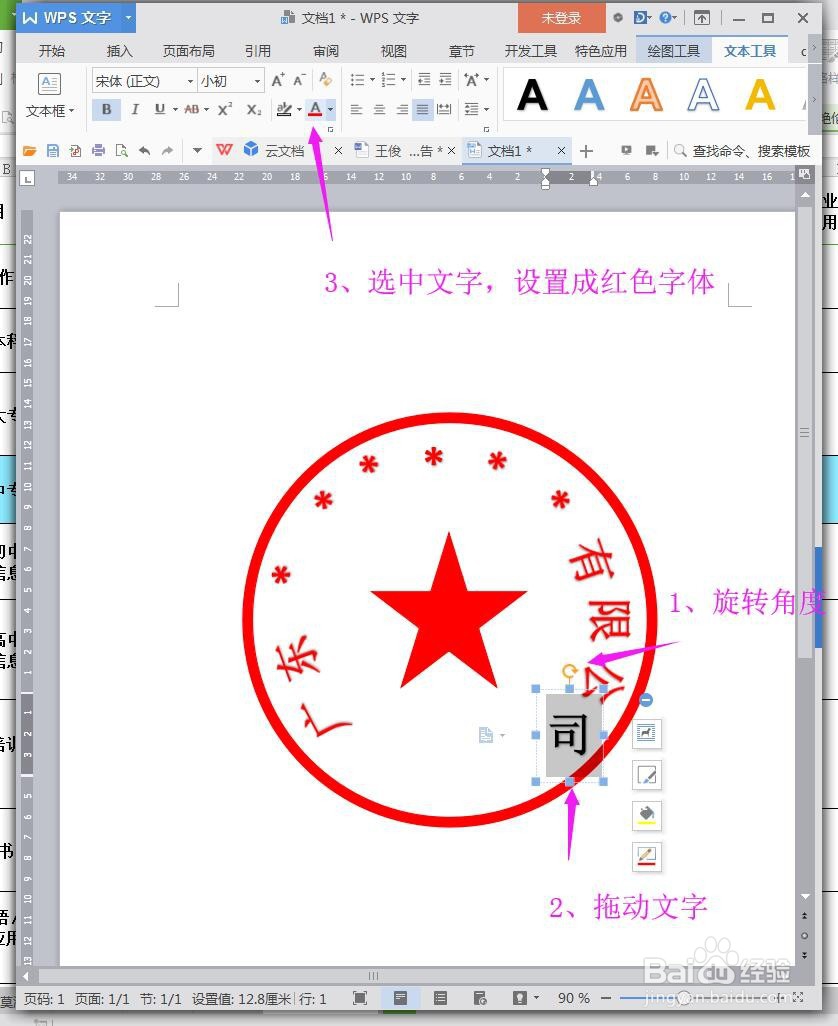
9、选中文字之后,【长按】鼠标【左键】,放到顶部的【旋转】图标,可以【旋转文字角度】,鼠标变成十字架,可以【拖动文字】,全部放置完成后,选中文字,设置成【红色字体】。
10、完成制作,效果预览。

1、打开WPS文档,点【+】,新建空白文档页面。
2、点【插入】【形状】【同心圆】。
3、按【Shift+鼠标左键】,绘制同心圆
4、按【Shift+鼠标左键】往边缘缩小圆周边。
5、将圆【填充与轮廓】变成【红色】。
6、点【插入】【形状】【五角星】。
7、按【Shift+鼠标左键】绘制五角星,【居中】放置,五角星【填充红色】。
8、点【插入】【艺术字】,逐字编辑,放置适合位置。
9、选中文字,【长按】鼠标【左键】,放到顶部【旋转文字角度】,鼠标变成十字架,【拖动文字】,全部放置完成后,选中文字,设置成【红色字体】。
声明:本网站引用、摘录或转载内容仅供网站访问者交流或参考,不代表本站立场,如存在版权或非法内容,请联系站长删除,联系邮箱:site.kefu@qq.com。
阅读量:80
阅读量:141
阅读量:33
阅读量:105
阅读量:159