怎么扫描识别图片中的文字
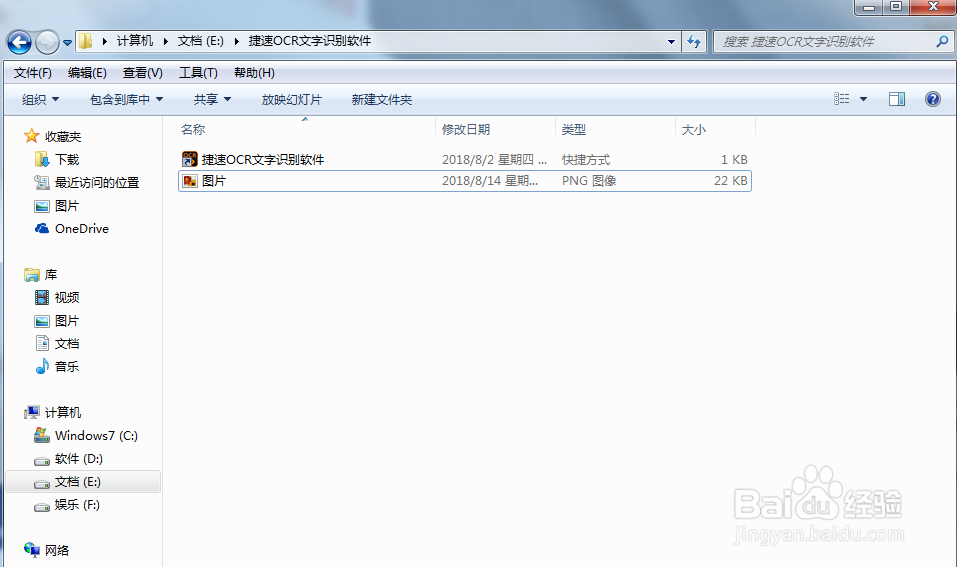
1、先在电脑中准备好我们所需的OCR文字识别软件和一张待会要识别的图片。
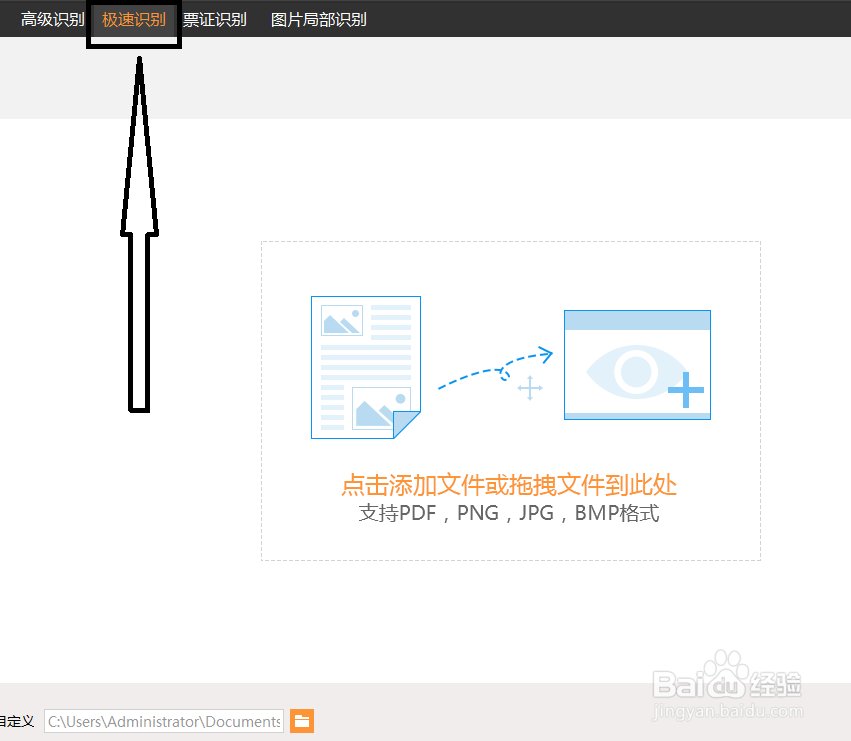
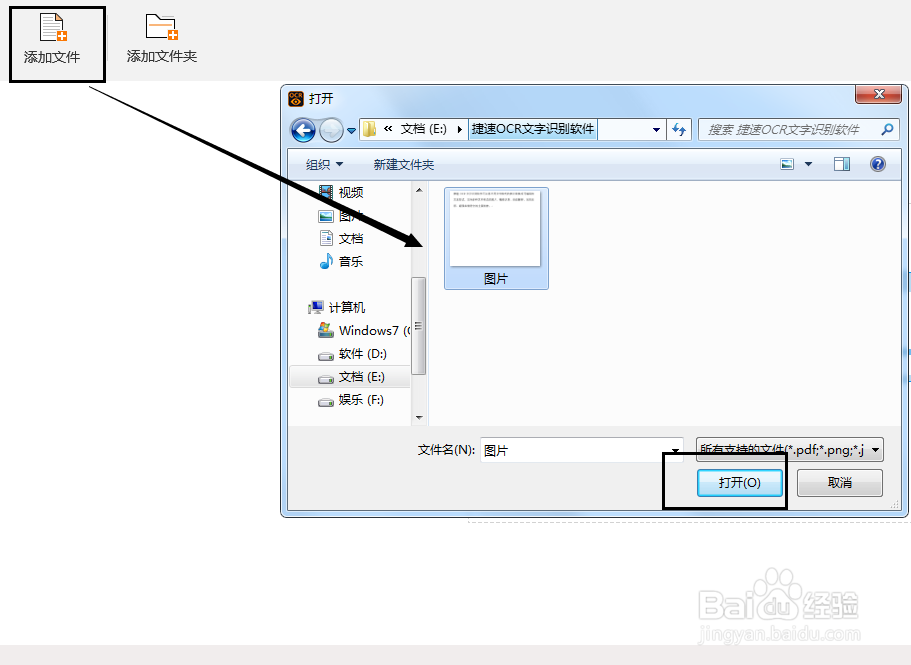
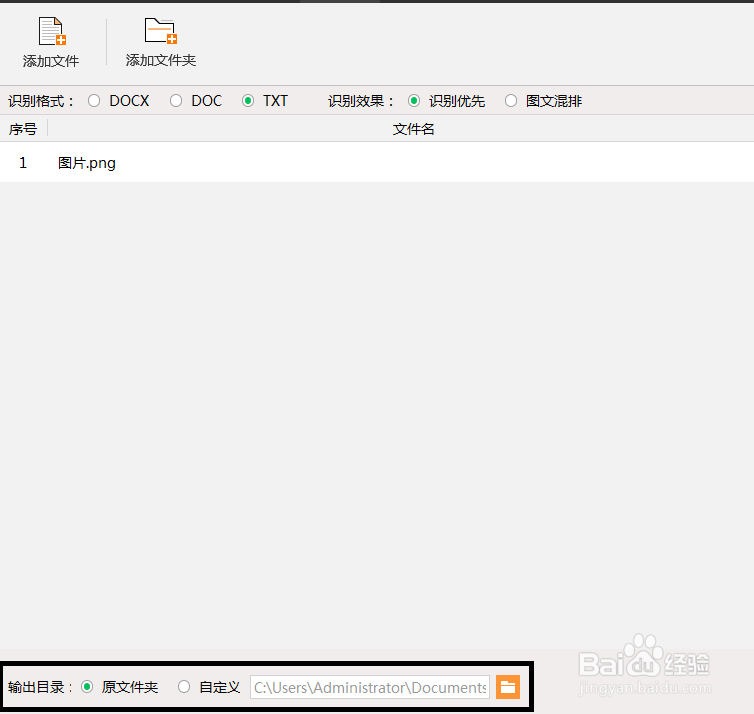
3、进入极速识别页面,接着点击添加文件将刚开始保存的图片添加进去。
4、图片添加进去之后就要选择识别格式和识别效果了,没有什么过多的要求,根据你自己的需要选择。
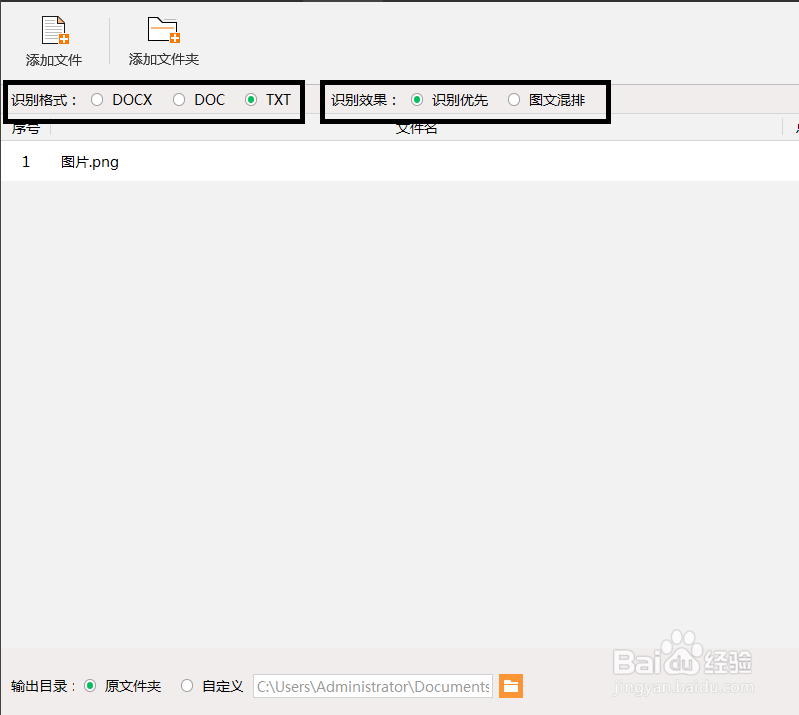
5、接着先设置一下输出目录,简单来说就是将待会识别好的文件放在电脑中的什么地方,你可以放在原文件夹,也可以自定义在其它什么地方。
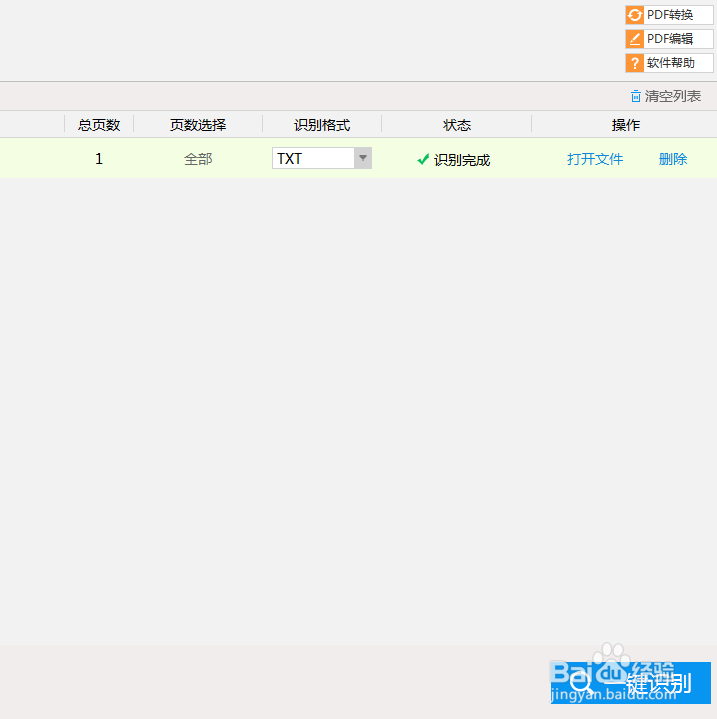
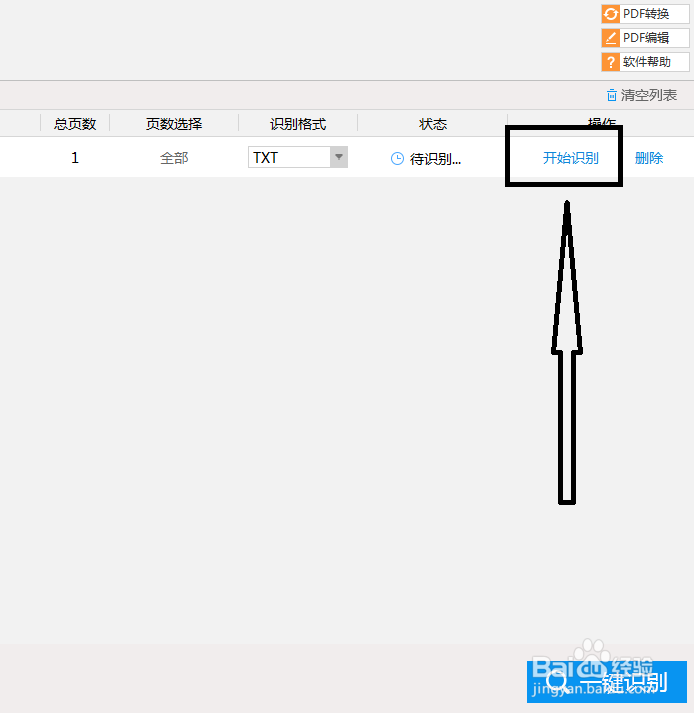
7、识别好了之后它会提示你打开文件,点击打开文件,查看识别后的效果。
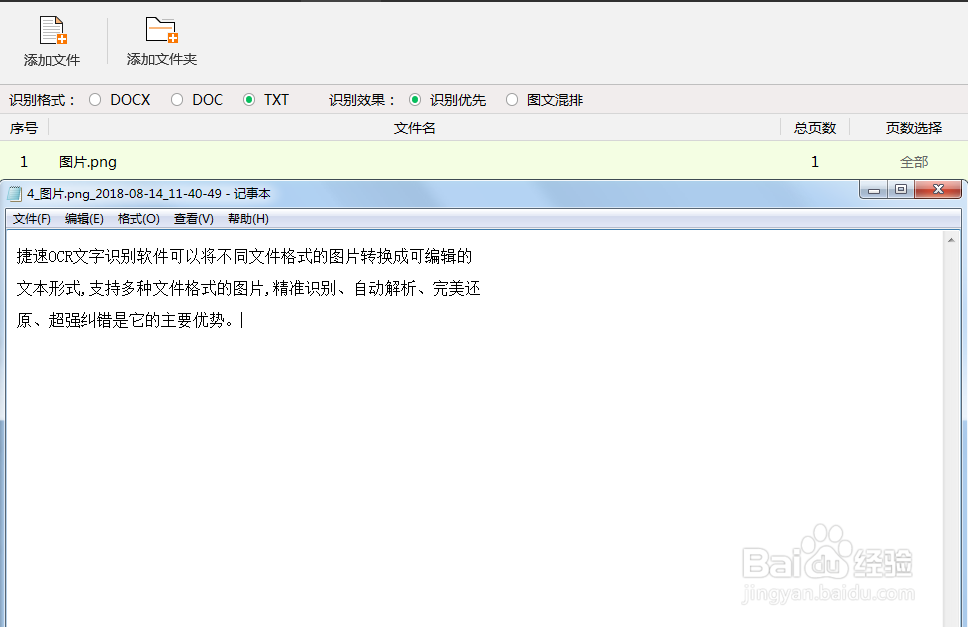
8、这就是图片文字提取好了的样子,整个扫描识别图片中的文字的步骤到这里就结束了。
声明:本网站引用、摘录或转载内容仅供网站访问者交流或参考,不代表本站立场,如存在版权或非法内容,请联系站长删除,联系邮箱:site.kefu@qq.com。
阅读量:132
阅读量:42
阅读量:169
阅读量:133
阅读量:116