Excel 2007怎么快速输入平方符号和立方符号
1、双击电脑桌面Excel 2007图标,运行Excel 2007软件。

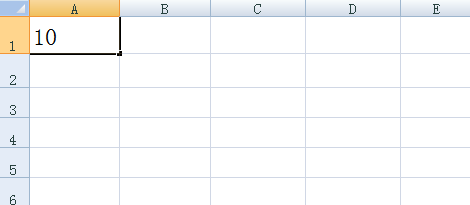
2、在Excel单元格A1中输入10。
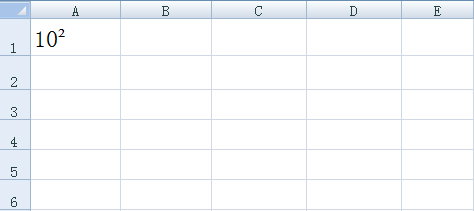
3、按下Alt键,同时按小键盘上的数字178,表示平方,此时底数10的右上角出现2。
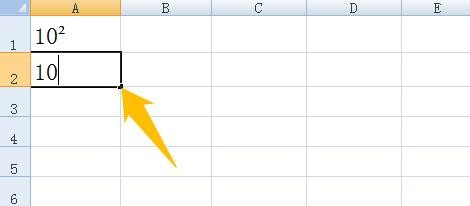
4、同样的方法,可以输入10的立方。首先在Excel单元格A2中输入10。
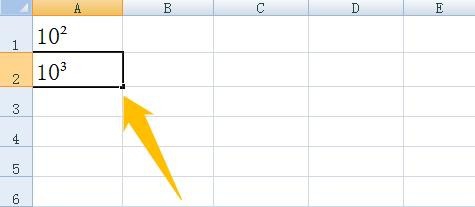
5、按下Alt键,同时按小键盘上的数字179,表示立方,此时底数10的右上角出现3。
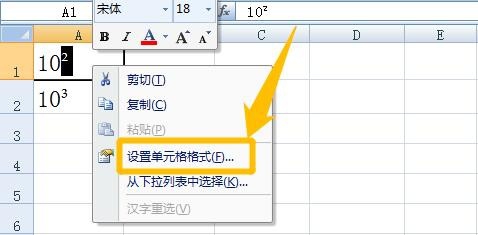
6、双击单元格A1,鼠标选中数字2,右击,单击“设置单元格格式”。
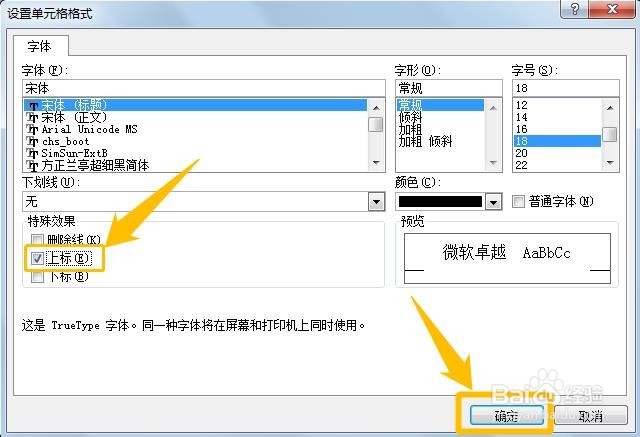
7、在“特殊效果”中勾选“上标”选项,然后单击“确定”按钮。
8、同样的方法,双击单元格A2,鼠标选中数字3,右击,单击“设置单元格格式”。在“特殊效果”中勾选“上标”选项,然后单击“确定”按钮。
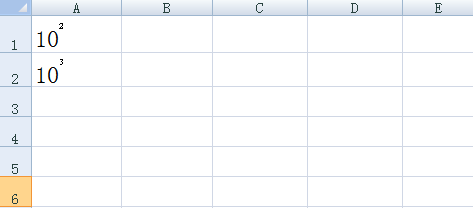
9、返回单元格查看,我们完成了平方符号和立方符号的输入。
声明:本网站引用、摘录或转载内容仅供网站访问者交流或参考,不代表本站立场,如存在版权或非法内容,请联系站长删除,联系邮箱:site.kefu@qq.com。
阅读量:155
阅读量:90
阅读量:193
阅读量:99
阅读量:67