如何用3dmax做一个简单的凉亭
1、首先打开3dmax,设置单位。我这里全部都用米(m)作为单位
" alt="如何用3dmax做一个简单的凉亭" referrerPolicy="no-referrer" />
2、在创建基本体里选择创建四棱锥。大小自己定,分段可以设置3段或4段。
" alt="如何用3dmax做一个简单的凉亭" referrerPolicy="no-referrer" />
3、把四棱锥转换成可编辑多边形
" alt="如何用3dmax做一个简单的凉亭" referrerPolicy="no-referrer" />
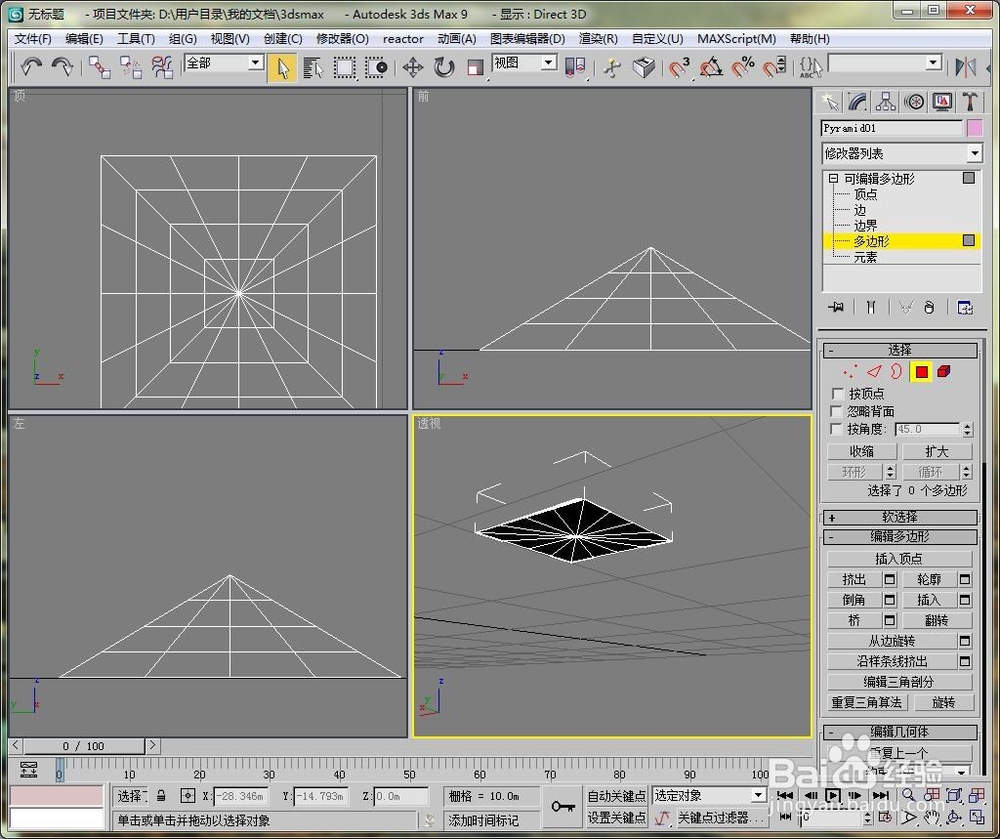
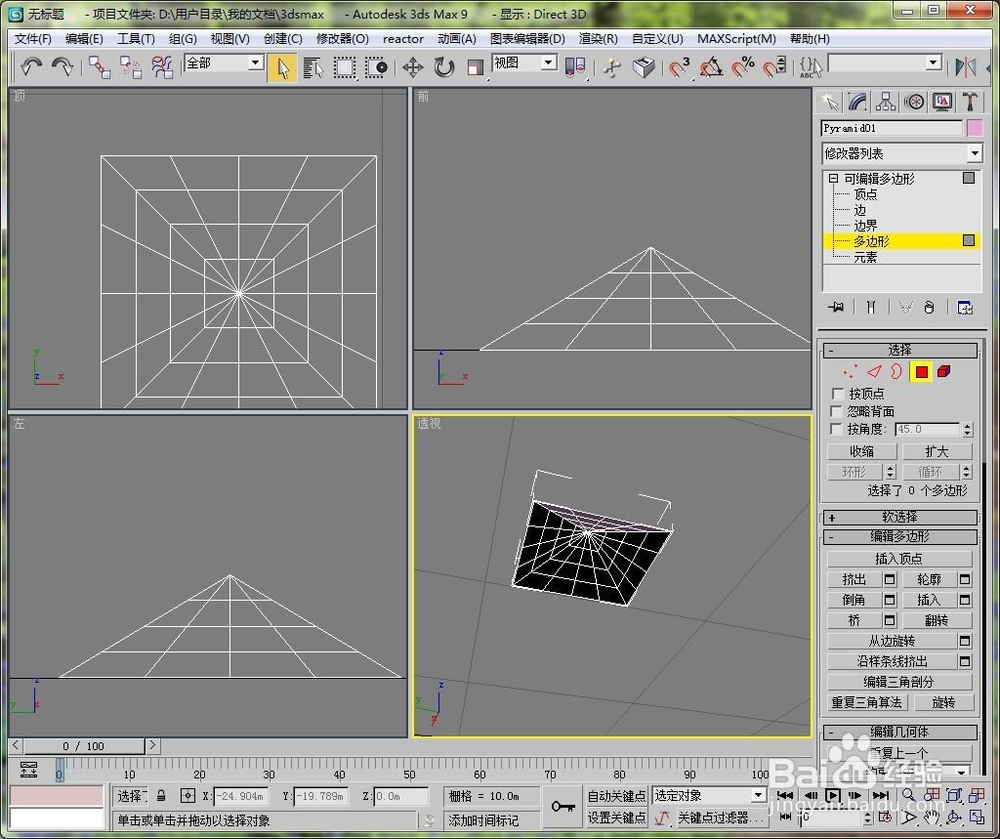
4、选择面,把四棱锥底面的面删除。
" alt="如何用3dmax做一个简单的凉亭" referrerPolicy="no-referrer" />
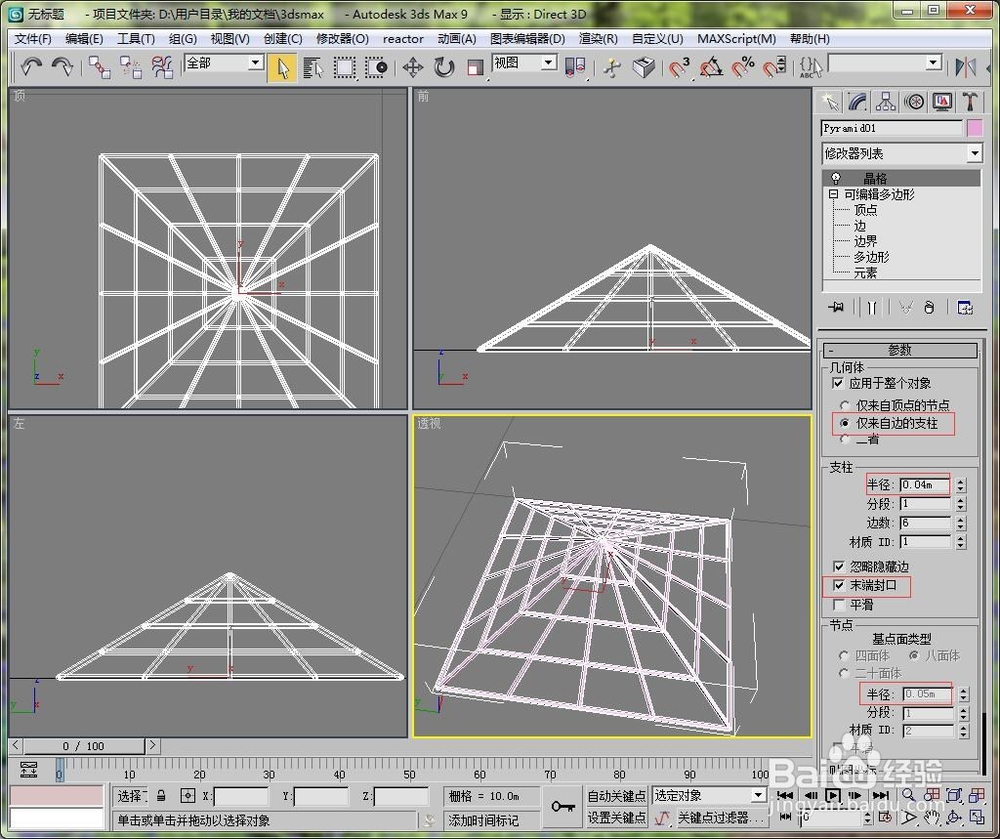
5、然后给四棱锥加载一个晶格修改器。设置好参数
" alt="如何用3dmax做一个简单的凉亭" referrerPolicy="no-referrer" />
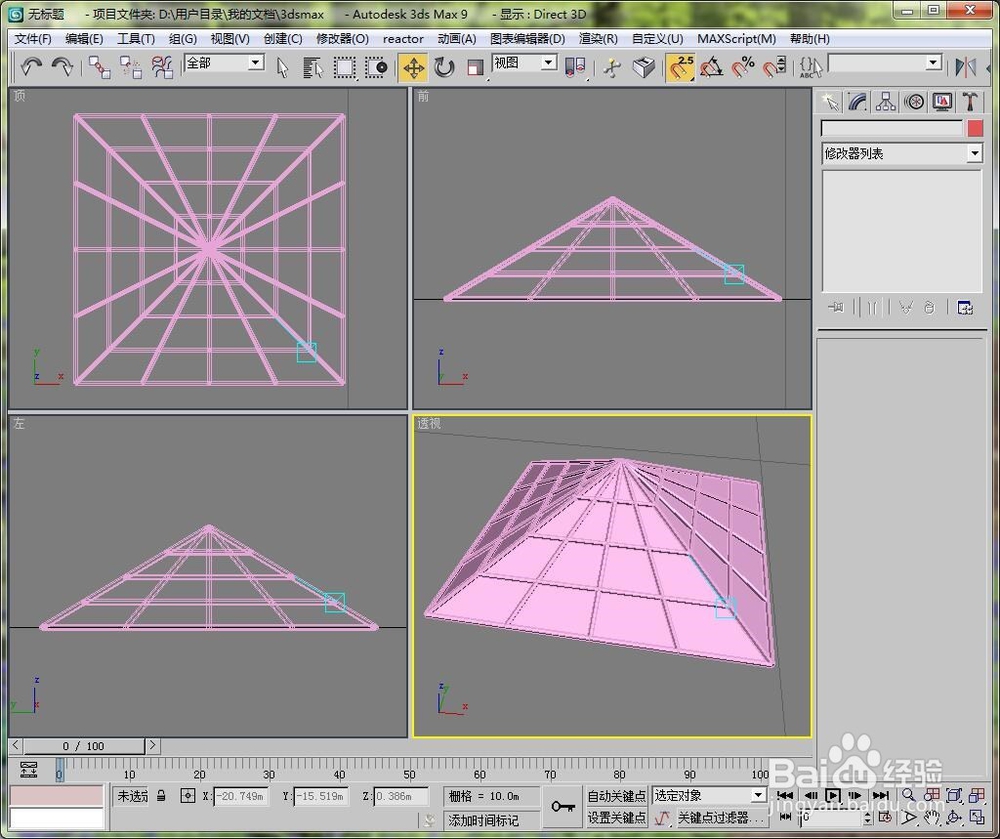
6、复制一个四棱锥,然后删除晶格修改器。放在原位。目的是做顶部
" alt="如何用3dmax做一个简单的凉亭" referrerPolicy="no-referrer" />
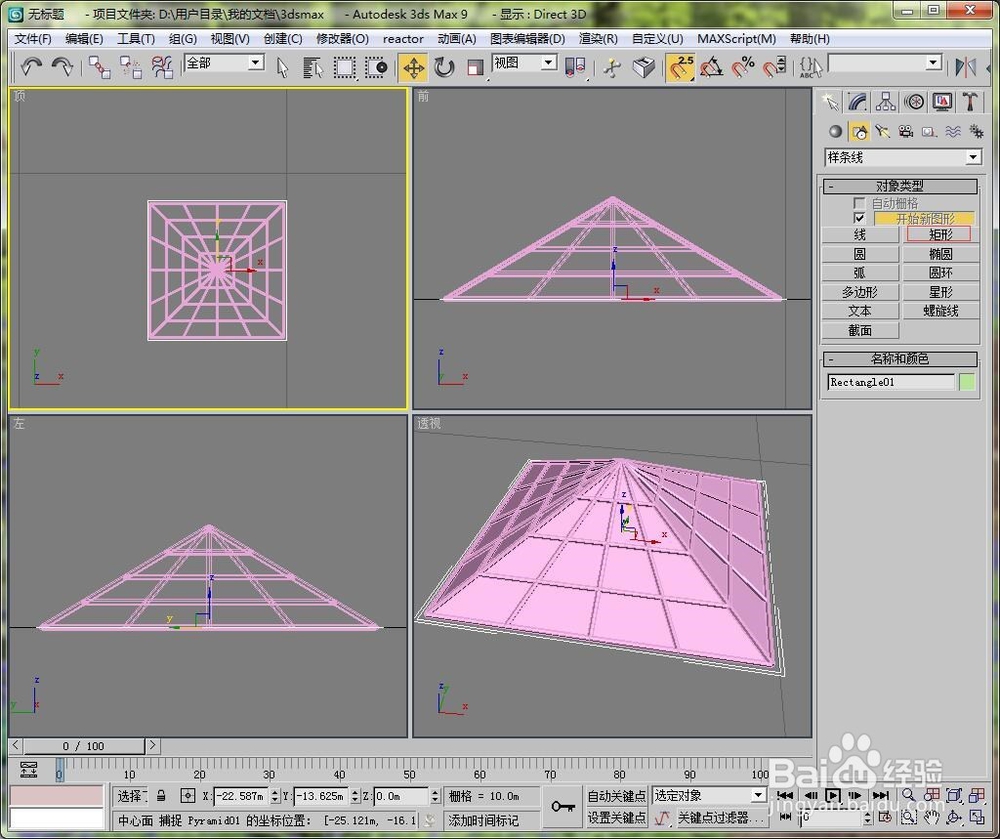
7、在顶视图里画一个矩形,做顶部的边缘
" alt="如何用3dmax做一个简单的凉亭" referrerPolicy="no-referrer" />
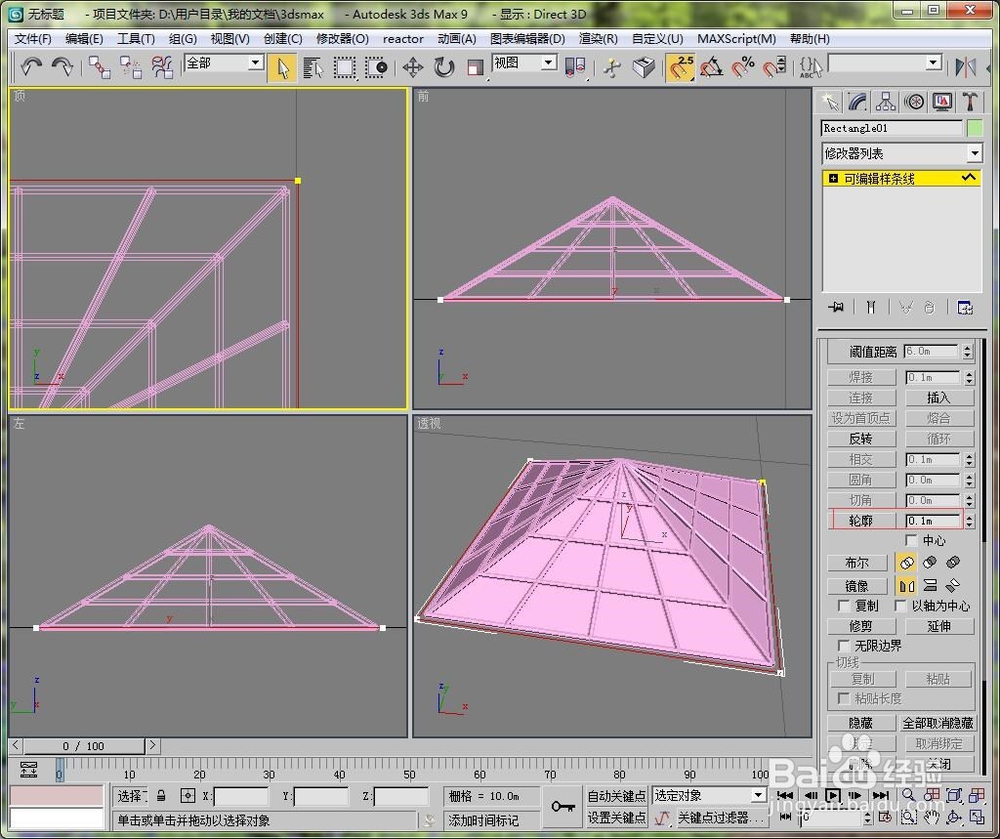
8、把矩形转换成可编辑样条线。对它进行轮廓
" alt="如何用3dmax做一个简单的凉亭" referrerPolicy="no-referrer" />
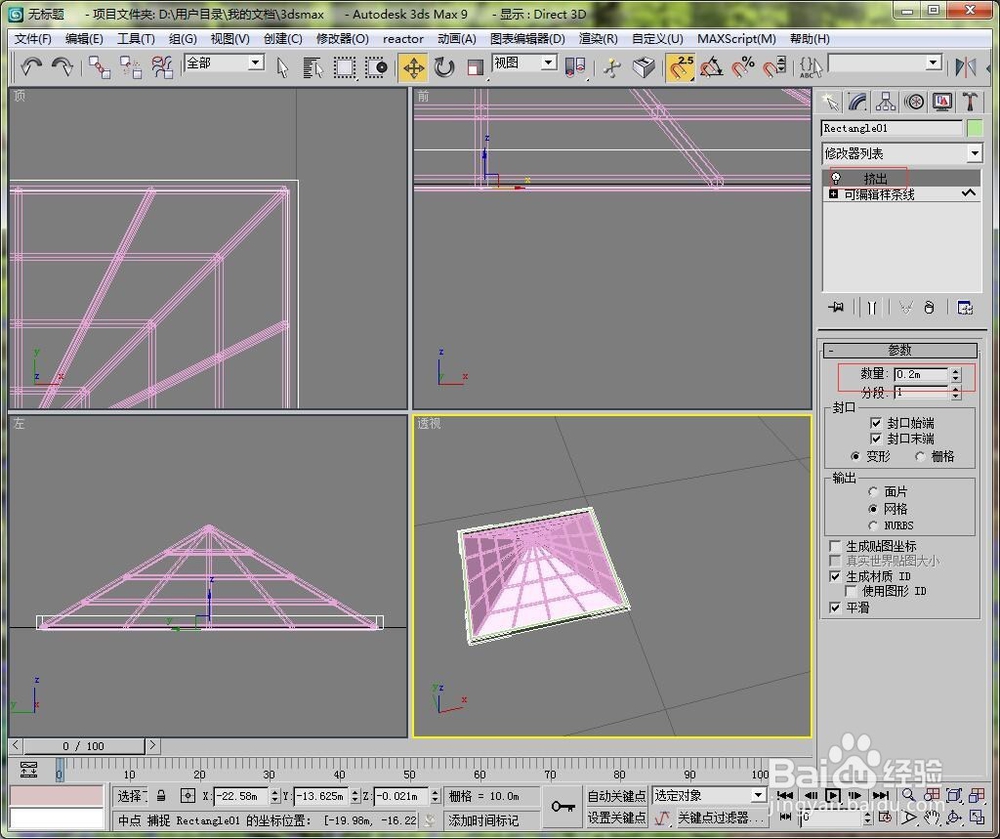
9、然后加载挤出修改器,设置一个挤出数量。这样就做好了顶部
" alt="如何用3dmax做一个简单的凉亭" referrerPolicy="no-referrer" />
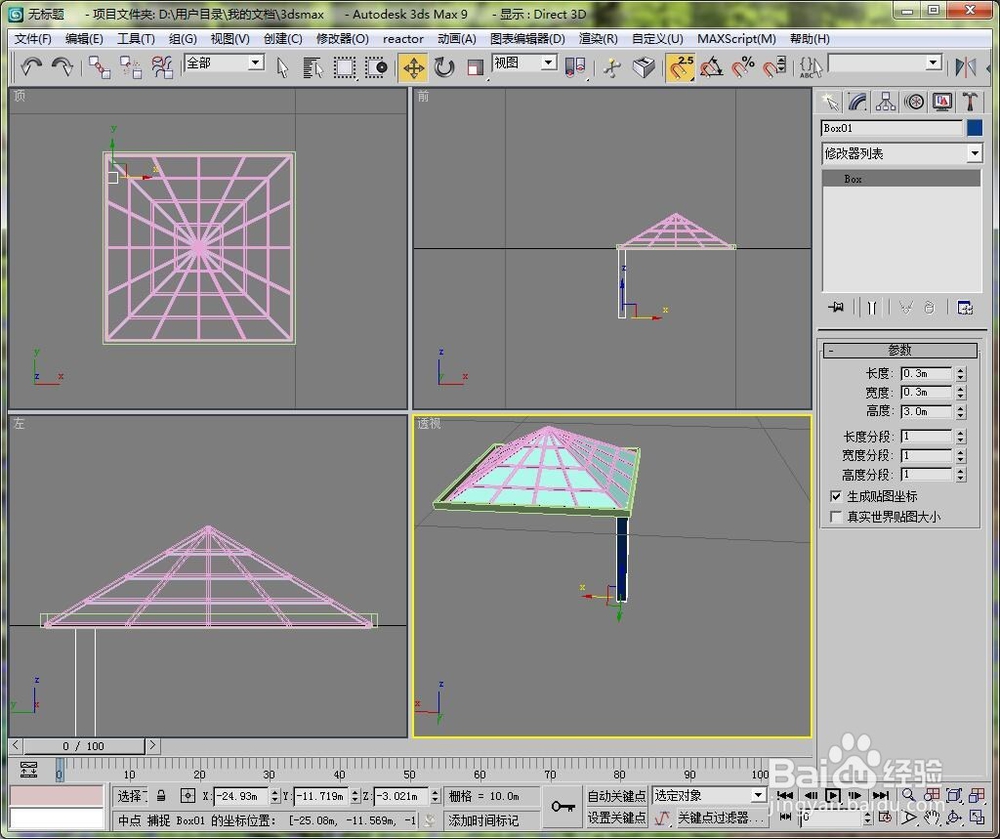
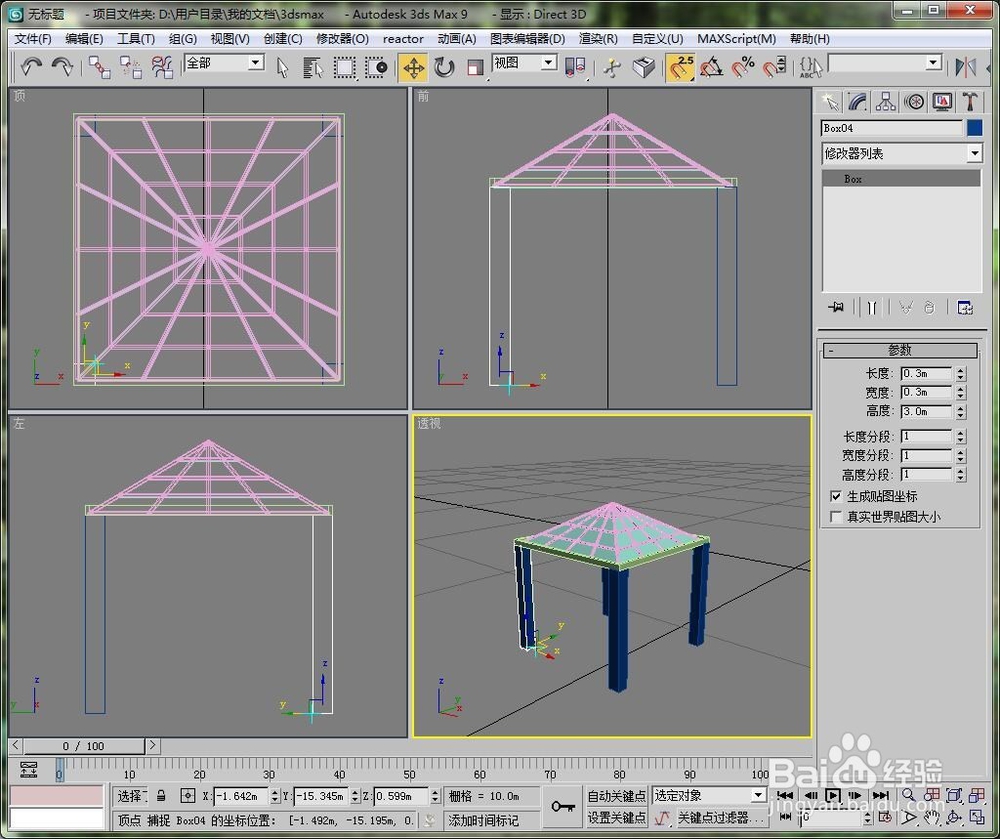
10、再画一个长方体作为柱子。
" alt="如何用3dmax做一个简单的凉亭" referrerPolicy="no-referrer" />
11、放好位置后复制到四个边角地方。
" alt="如何用3dmax做一个简单的凉亭" referrerPolicy="no-referrer" />
12、最后还可以加一点其他装饰,如在柱子之间加上小栏杆,在之间加上桌椅凳子等等
" alt="如何用3dmax做一个简单的凉亭" referrerPolicy="no-referrer" />