excel分列的使用
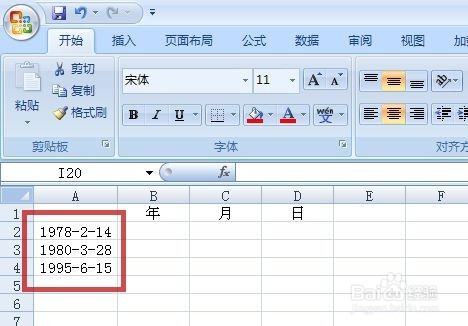
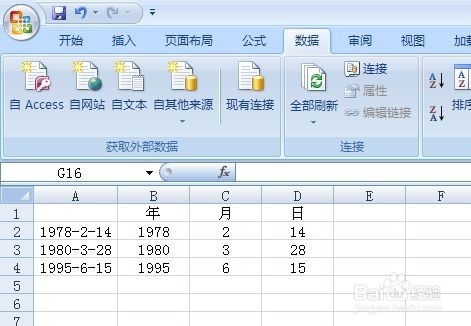
1、打开一个示例的工作簿,其中“A”列的数据(图中红框)是出生的年月日,准备将其年、月、日提取出来,分别放在“B、C、D”三列中
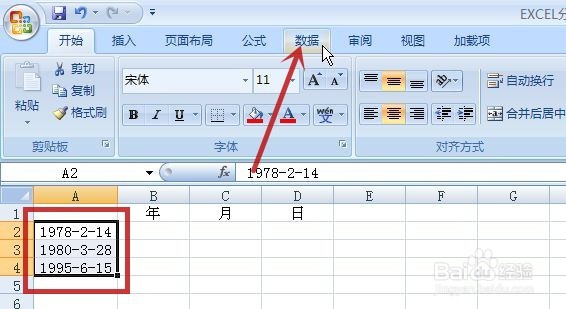
2、框选数据(图中红框),再点击顶端的“数据”选项卡(图中红色箭头所指)
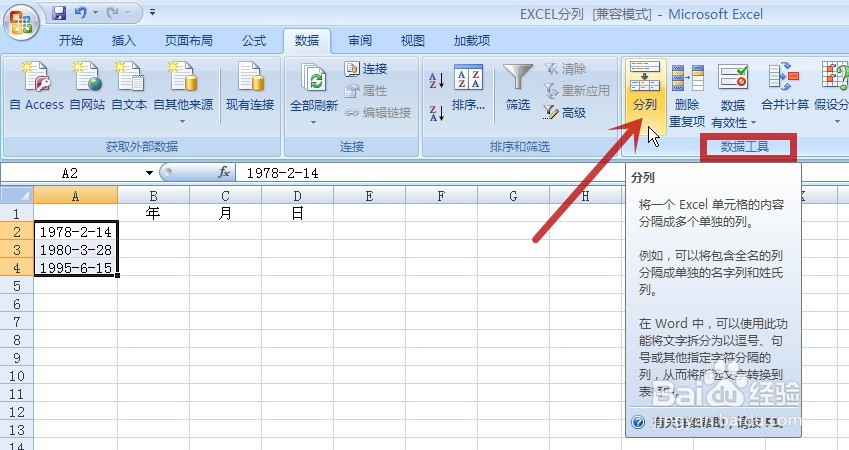
3、用鼠标左键单击“数据工具”功能组中“分列”(图中红色箭头所指)
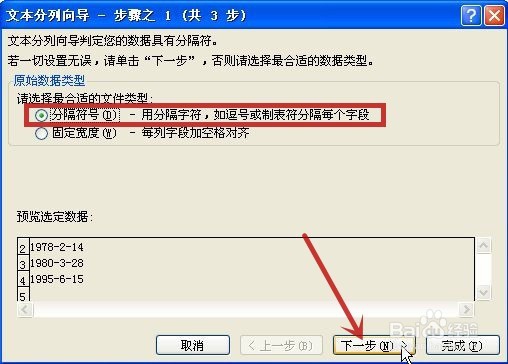
4、出现下图的对话框,选择“分隔符号”(图中红框),点击“下一步”(图中红色箭头所指)
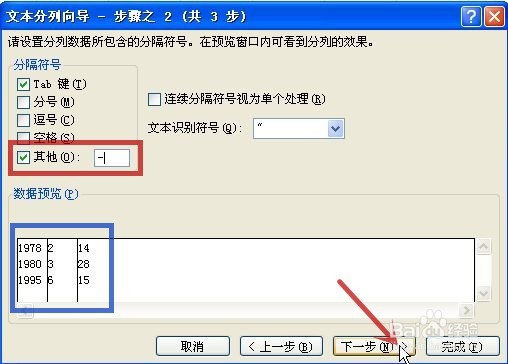
5、因我们选定的数据是以减号为区分的,因此在“分隔符号”栏中勾选“其他”,并填入减号“-”(图中红框),预览发生了变化(图中蓝框),无误后点击“下一步”(图中红色箭头所指)
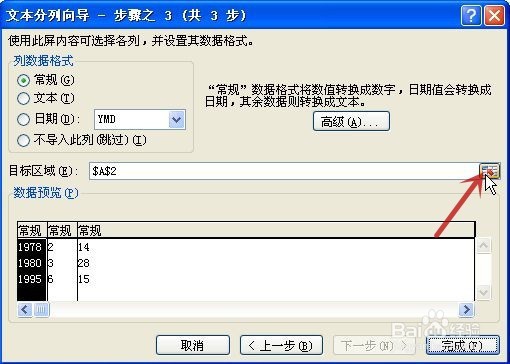
6、由于我们对分列后放置的位置有要求,因此点击“目标区域”旁的箭头(图中红色箭头所指)
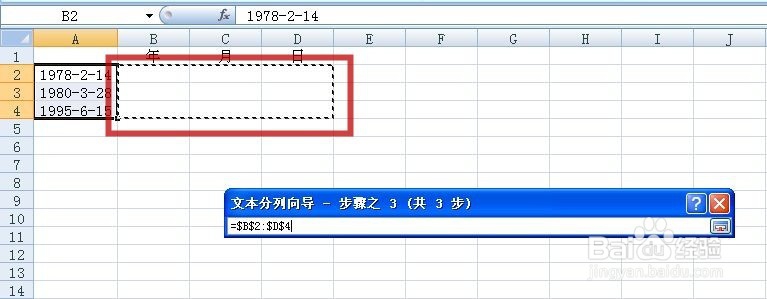
7、框选要放置的区域(图中红框)
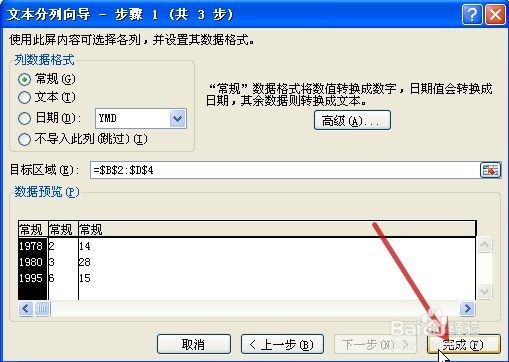
8、点击“完成”(图中红色箭头所指)
9、最终效果如下图所示
完成分列
声明:本网站引用、摘录或转载内容仅供网站访问者交流或参考,不代表本站立场,如存在版权或非法内容,请联系站长删除,联系邮箱:site.kefu@qq.com。
阅读量:121
阅读量:80
阅读量:89
阅读量:67
阅读量:41