如何将图片(像素)转成统一大小(格式)
1、打开photoshop,熟悉界面上的工具,只要知道三个工具,1、鼠标装的移动工具,/2、虚线方框状的框选工具等这两个后期都要用到。3、剪裁工具
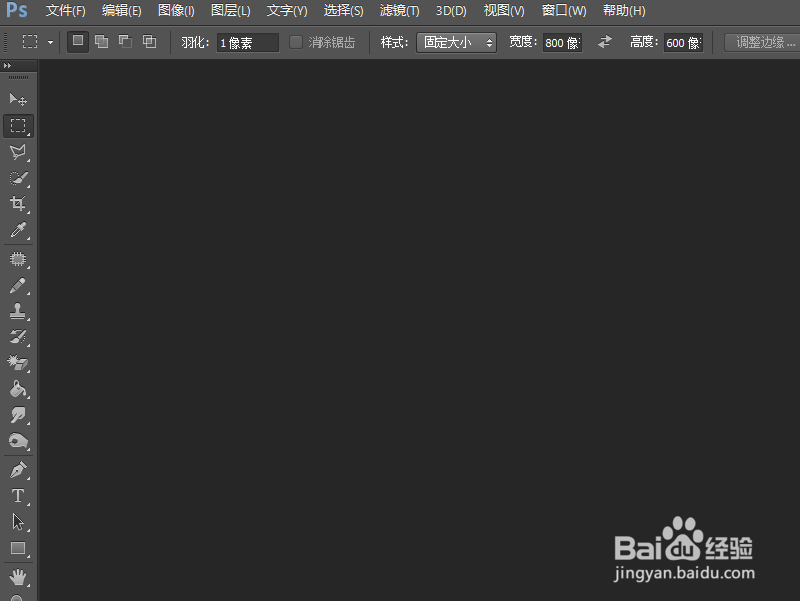
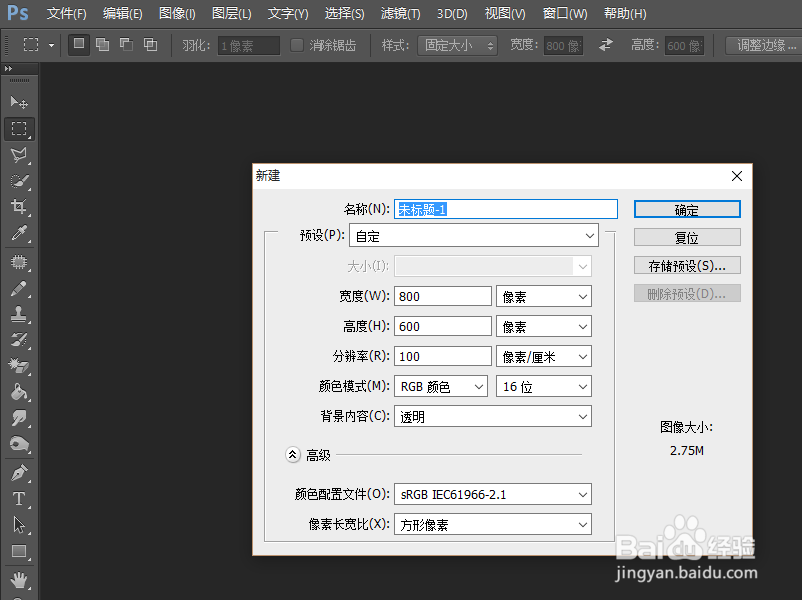
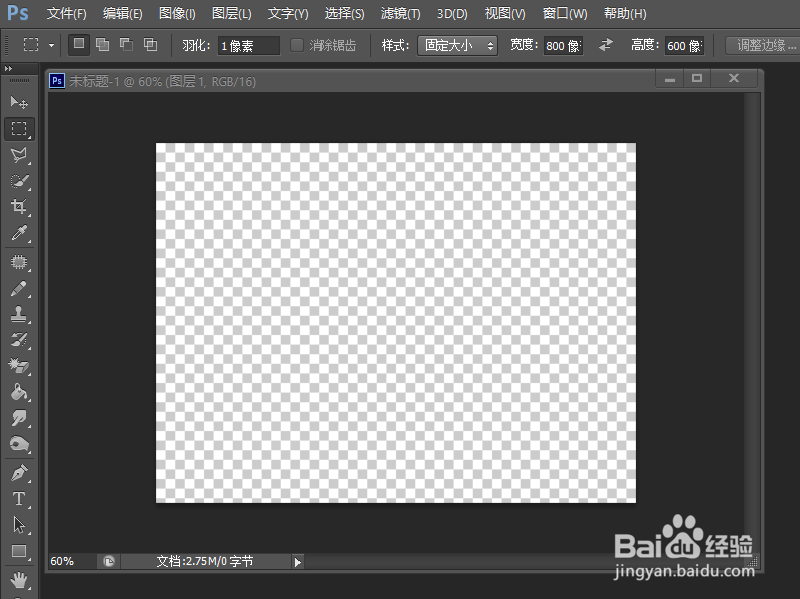
2、新建一个特定大小的图像:在文件菜单有新建选项,进行新建,以百度经验中文件要求为800*600像素为例。
3、打开你要剪裁的照片:如图中照片为1024*1024像素,下面我们将图片进行框选,然后ctrl+c复制。
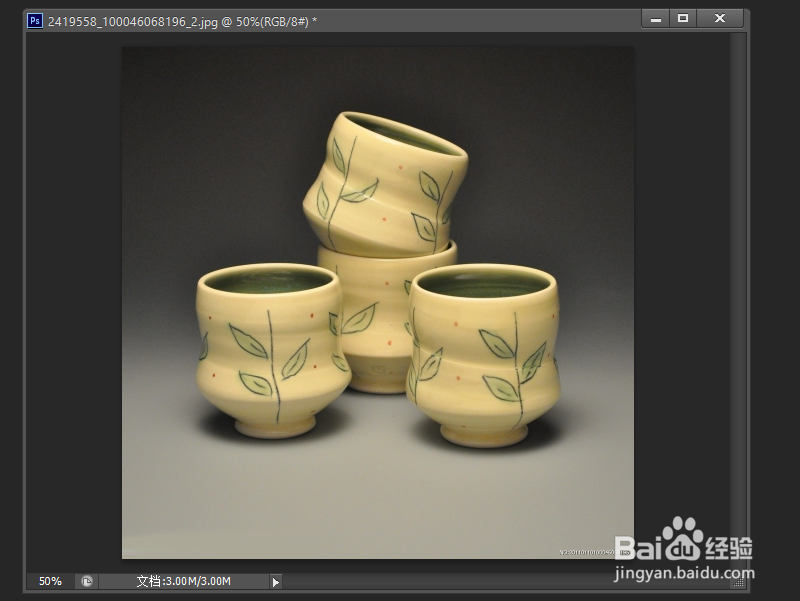
4、图片处理:在新建图片中Ctrl+v,粘贴刚才选择的照片,如下图,图像太大不能完全显示下面我们将图像进行定比例缩放,这个操作和word中一样不用介绍吧。
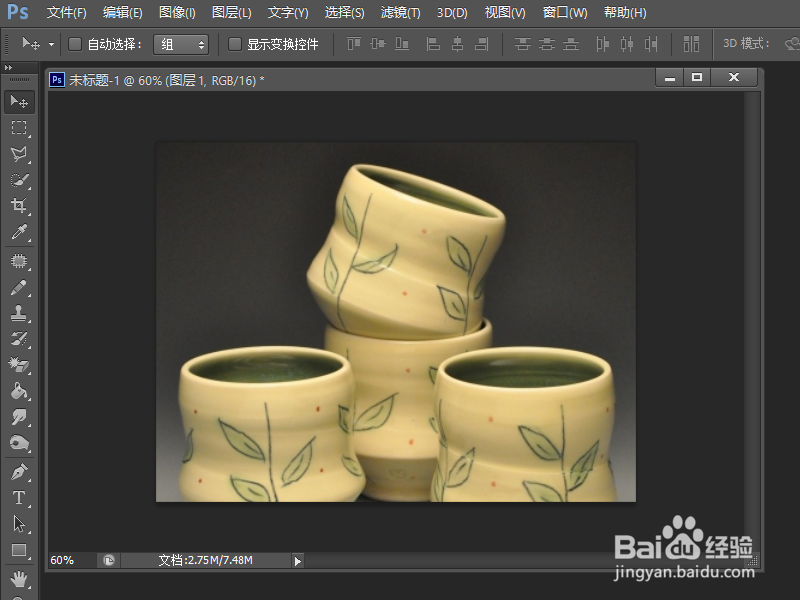
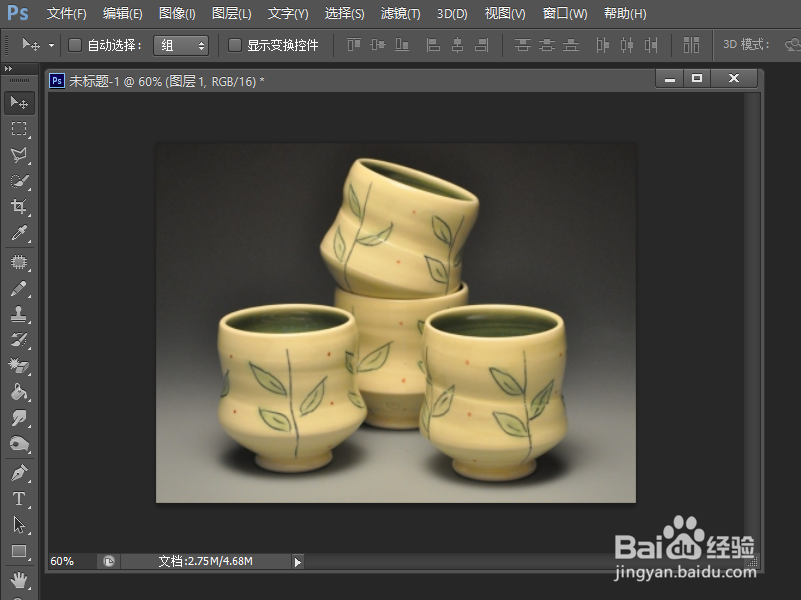
5、图像位置调整:将缩放好的照片调节位置,比如讲杯子调整在图像中间,让三个杯子全显示出来。
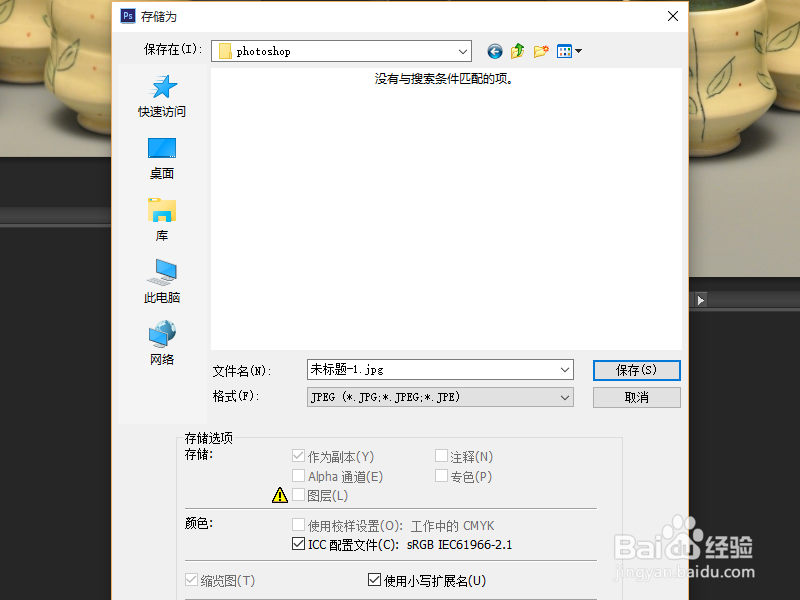
6、图像保存:将调整好位置的图片进行保存,这里需要说明的是,在文件菜单点击另存为(而不是保存),点击后出现如下图,选择保存位置,输入文件名字,选择jpeg格式,不然就白费了。大功告成。
声明:本网站引用、摘录或转载内容仅供网站访问者交流或参考,不代表本站立场,如存在版权或非法内容,请联系站长删除,联系邮箱:site.kefu@qq.com。
阅读量:112
阅读量:67
阅读量:80
阅读量:35
阅读量:66