如何使用极速PDF编辑器在PDF中插入图片?
1、方式1:首先用极速PDF编辑器打开PDF文档后,使用快捷键Ctrl+Shift+D即可快速插入图片;

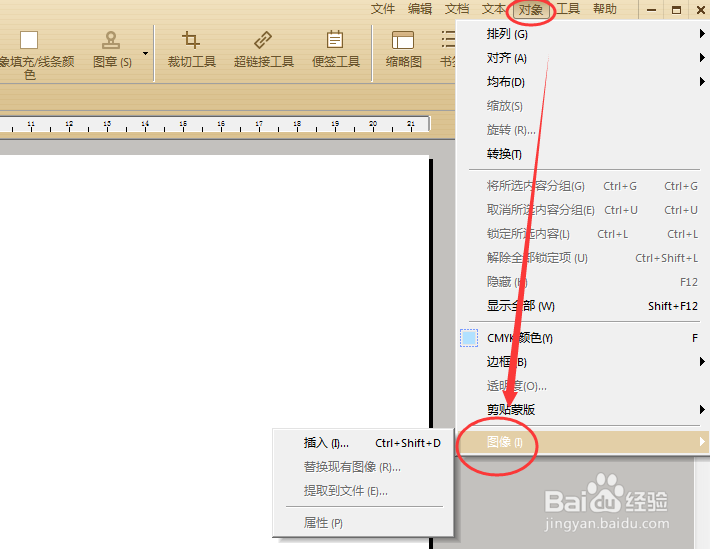
2、方式2:打开文档后,依次点击右上角工具栏“对象”—“图像”—“插入”即可;
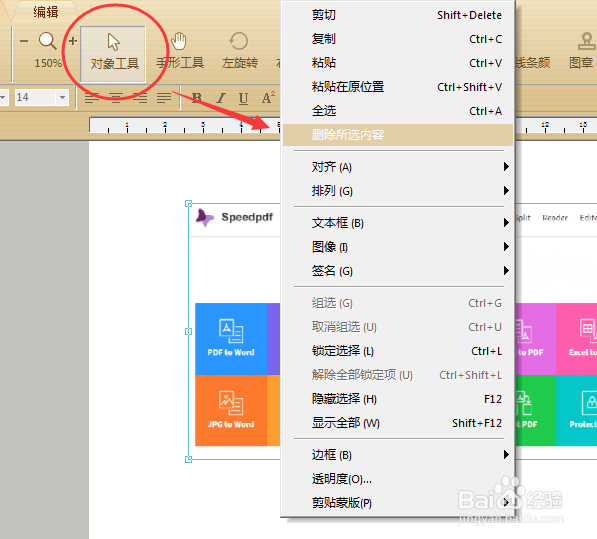
3、方式3:打开PDF文档后,选择工具栏的“对象工具”后,在文档页面单击鼠标右键选择“图像”中的“插入”即可;

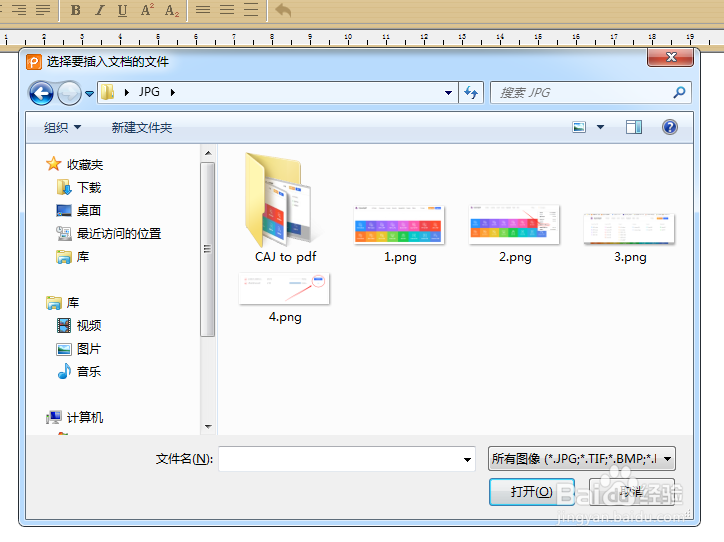
4、以上任意方式均可开始插入图片的操作,接着弹出“选择要插入文档的文件”窗口,选择需要插入的图片后,点击“打开”即可将该图片插入PDF文档中。
5、图片插入后,点击即可选中图片任意拖动位置,在图片四角的顶点处并按住shift键可等比例缩放图片大小;

6、PS:在对图片进行任意操作时,请务必先点击工具栏“对象工具”后再单击即可选中图片进行移动或删除等。
声明:本网站引用、摘录或转载内容仅供网站访问者交流或参考,不代表本站立场,如存在版权或非法内容,请联系站长删除,联系邮箱:site.kefu@qq.com。
阅读量:173
阅读量:130
阅读量:69
阅读量:56
阅读量:26