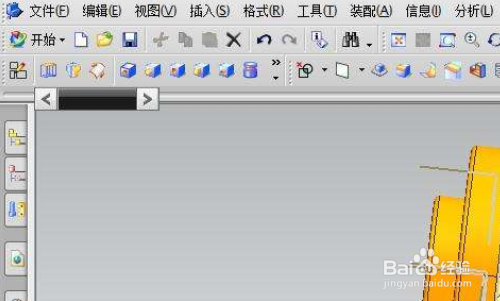
UG英文界面改变成中文界面的方法
1、首先进入文件资源管理器,找到“此电脑”(有些电脑里显示的是“我的电脑”)。
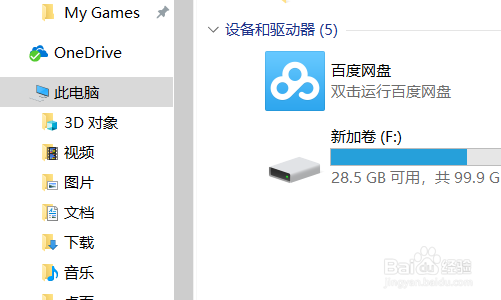
2、鼠标右键点击“此电脑”,选择“属性”选项。
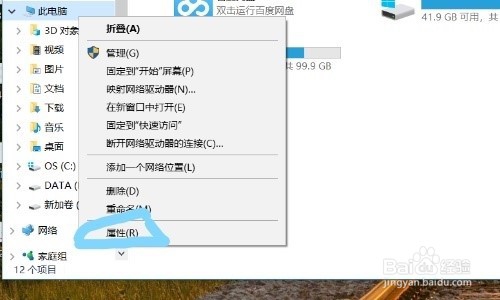
3、进入“属性”界面,选择“高级系统设置”选项。
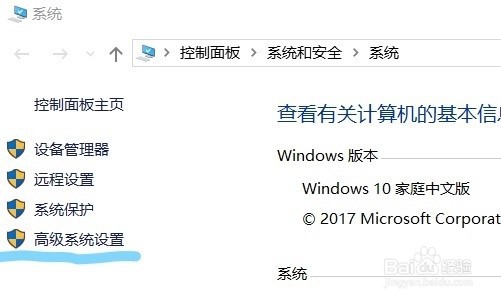
4、接着选择“环境变量”选项。
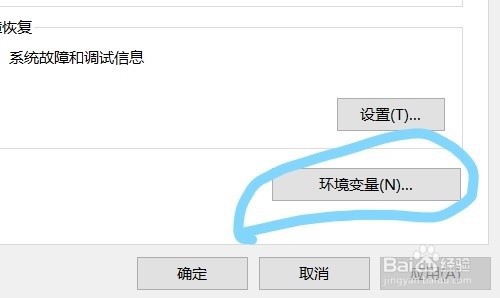
5、在“用户变量”里寻找名为“UGII_LANG”的变量,如果没有或者值不为“simpl_chinese“,进行步骤6。
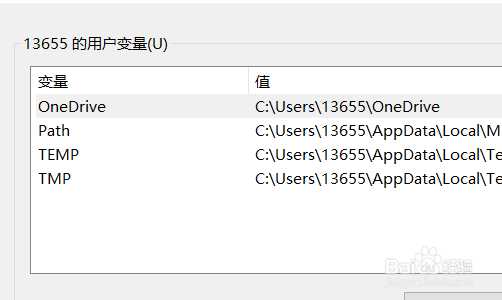
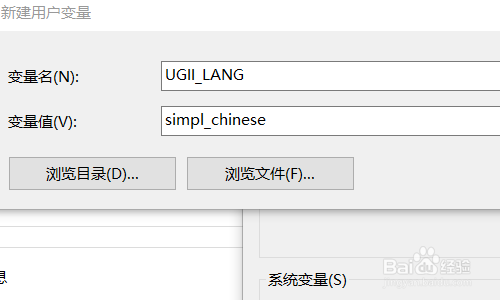
6、新建一个用户变量,变量名为“UGII_LANG”,变量值为“simpl_chinese“。
7、在“系统变量”里寻找名为“UGII_LANG”的变量,如果没有或者值不为“simpl_chinese“,进行步骤8。
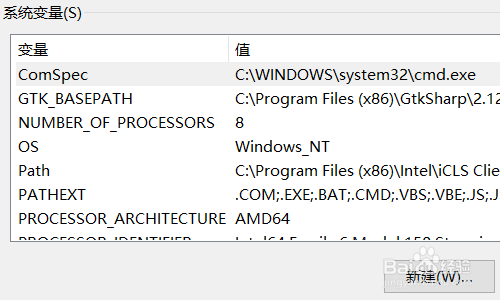
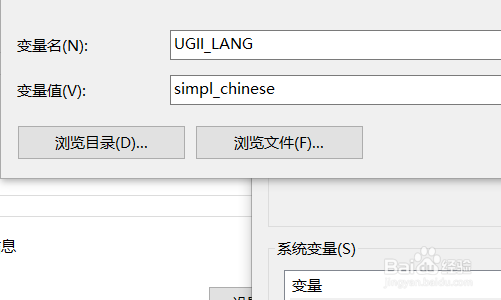
8、新建一个系统变量,变量名为“UGII_LANG”,变量值为“simpl_chinese“。
9、所有操作完毕后,重新打开UG,此时就是中文界面了。
10、希望对你有帮助
声明:本网站引用、摘录或转载内容仅供网站访问者交流或参考,不代表本站立场,如存在版权或非法内容,请联系站长删除,联系邮箱:site.kefu@qq.com。
阅读量:116
阅读量:64
阅读量:31
阅读量:181
阅读量:36