美化教程14:拨号键盘
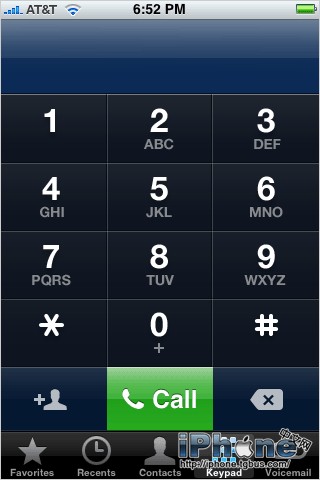
1、这是原来的拨号键盘,长相确实有点Sorry。
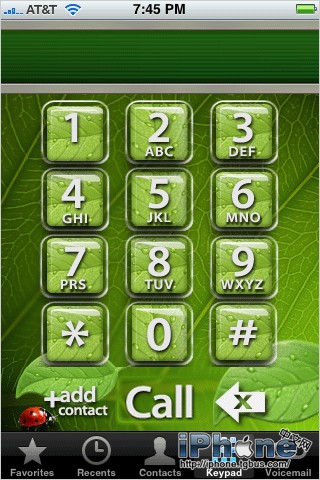
2、Leaf Dialer,有点明亮了吧?
3、现在我们来琢磨一下如何把自己喜欢的图片放到键盘上。换图其实并不难,不过之前一定要做好备份工作。
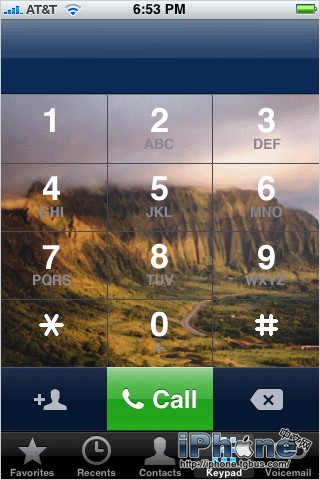
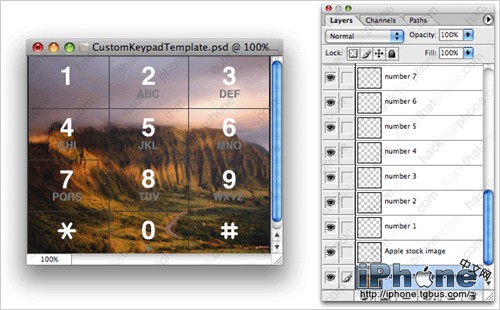
4、找一张你的合适大小的图片,严格按照宽320相素,高273相素的尺寸。之后我们就开始添加按键。走这捷径,这有一个外国兄弟提供的模板★点击这里下载★,你可以在这个PSD图中修改你的图片。你可以把自己的图替换到“your picture goes here”图层,数字按键则对应“Apple stock image”图层。 如果你的PS技巧很不错,也可以修改其它图层或者自己创建。
完成修改后,将其存为PNG格式,命名为dialerkeypad.png。
5、只替换这个图可不行,看看按下去成什么了。
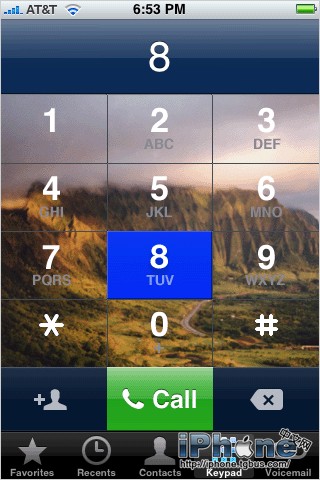
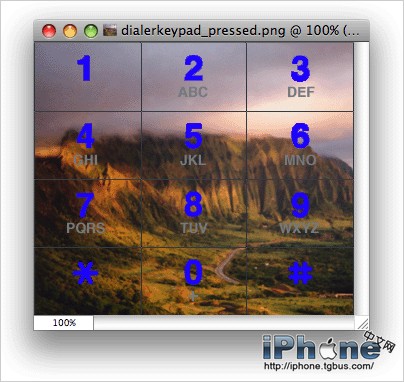
6、如果你能凑合用的话,那就直接去第3步吧。如果你还觉得缺少点什么, 那就把刚才的图片另存一份,叫做dialerkeypad_pressed.png。
7、如果要解决按键颜色一致的问题,再回去修改一下文字的颜色,另存为刚才的dialerkeypad_pressed.png,这样按下去之后,文字就不会出现色彩不一致的问题了。
8、连接iPhone转到Library/Themes.xxxxxx文件夹,新建主题Custom dialer。
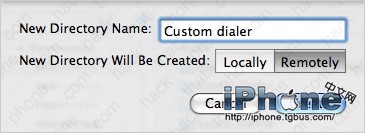
9、 进入Custom dialer文件夹。
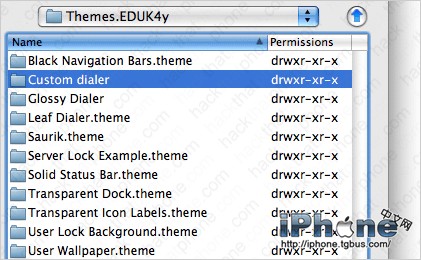
10、新建Folders文件夹。
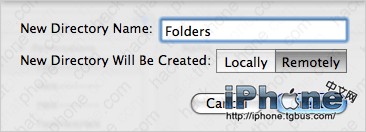
11、 进入Folders文件夹。
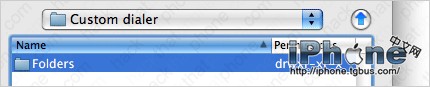
12、在Folders文件夹内新建一个MobilePhone.app.文件夹。

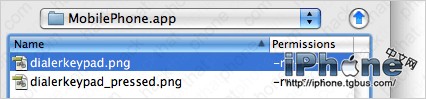
13、进入MobilePhone.app文件夹。

14、把你前面创建的图片都放进去。
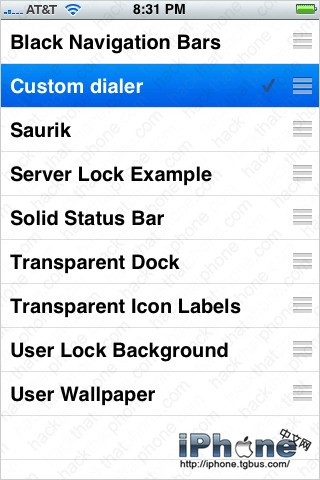
15、进入WinterBoard开始使用吧。
声明:本网站引用、摘录或转载内容仅供网站访问者交流或参考,不代表本站立场,如存在版权或非法内容,请联系站长删除,联系邮箱:site.kefu@qq.com。
阅读量:154
阅读量:77
阅读量:165
阅读量:45
阅读量:166