Win10专业版如何开启自带录屏功能?
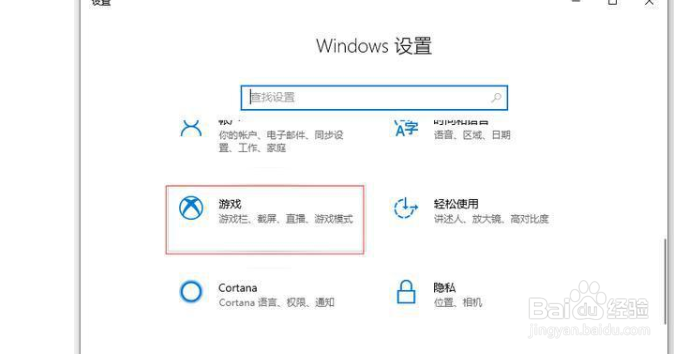
1、同时按下键盘快捷键Win+i,打开设置界面,选择游戏进入。
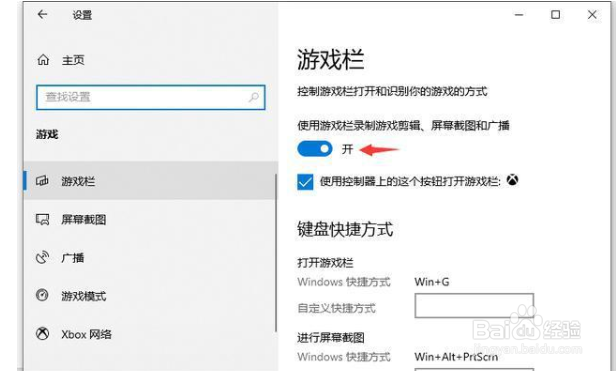
2、在游戏栏可看到开启按钮。
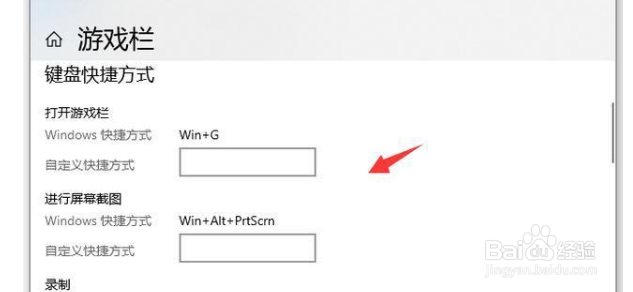
3、录屏快捷如下,当然你可以自定义快捷方式;
打开游戏栏:Win+G
进行屏幕截图:Win+Alt+PrtScrn
录制: Win+Alt+G
开始/停止录制: Win+Alt+R
麦克风打开/关闭:Win+Alt+M
开始/暂停广播:Win+Alt+B
在广播中显示摄像头:Win+Alt+W
4、同时按键盘Win+Alt+G,或者点击“开始录制”的按钮,这样就开始录屏了。
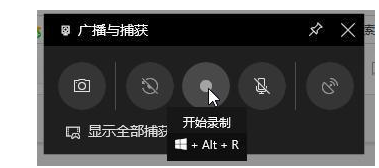
5、同时按键盘Win+Alt+R,或者点击“停止录制”的按钮,这样就停止录屏了。

6、停止后打开广播文件夹就可以看到录制的视频。
还有截图功能,快捷键Win+Alt+PrtScrn,更多有趣的玩法都可以去尝试哦。

1、 详细如下:
1、同时按下键盘快捷键Win+i,打开设置界面,选择游戏进入。
2、在游戏栏可看到开启按钮。
3、录屏快捷如下,当然你可以自定义快捷方式;
打开游戏栏:Win+G
进行屏幕截图:Win+Alt+PrtScrn
录制: Win+Alt+G
开始/停止录制: Win+Alt+R
麦克风打开/关闭:Win+Alt+M
开始/暂停广播:Win+Alt+B
在广播中显示摄像头:Win+Alt+W
4、同时按键盘Win+Alt+G,或者点击“开始录制”的按钮,这样就开始录屏了。
5、同时按键盘Win+Alt+R,或者点击“停止录制”的按钮,这样就停止录屏了。
6、停止后打开广播文件夹就可以看到录制的视频。
7、还有截图功能,快捷键Win+Alt+PrtScrn,更多有趣的玩法都可以去尝试哦。
声明:本网站引用、摘录或转载内容仅供网站访问者交流或参考,不代表本站立场,如存在版权或非法内容,请联系站长删除,联系邮箱:site.kefu@qq.com。
阅读量:190
阅读量:50
阅读量:53
阅读量:157
阅读量:134